
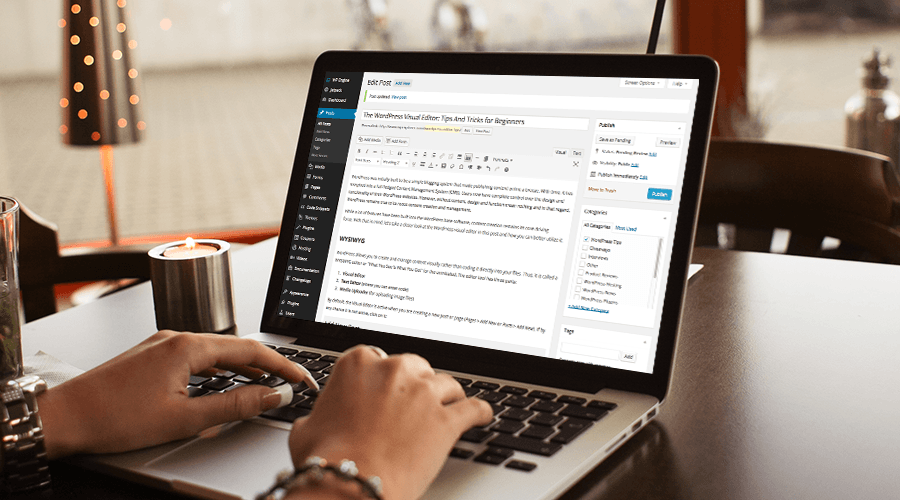
WordPressWordPress es el software de blogs líder en el mundo, y es concretamente fácil de utilizar y adaptable. Con WordPress, es factible crear con éxito sitios web con la ayuda de funciones ya predefinidas, sin mucho esfuerzo, y para proporcionar contenido como texto, imagen y vídeo. No se requiere conocimiento de HTML. WordPress además facilita la gestión y el mantenimiento de contenidos extensos. Al mismo tiempo de su fácil manejo, Suite se construyó inicialmente para ser un sistema de blogs simple que facilitó la publicación de ContenuEl contenido puede ser muy difícil de definir con precisión. Es una definición que se refiere a las declaraciones contenidas en un documento o publicación de cualquier tipo y puede incluir las tecnologías de la información y la comunicación. Esto cubre todos los tipos de medios como imágenes y texto. A parte de esto, en el campo de la optimización de motores de búsqueda, los términos duplicar contenido, contenido único, Suite en línea. Con el tiempo, se ha transformado en un sistema de administración de contenido (CMSConcepto de CMS¿Qué es un CMS o Sistema de Administración de Contenido?Un CMS, siglas de Content Management System, es un tipo de software que se elabora con la finalidad de ofrecer una plataforma con la que facilitar la gestión y la administración de contenidos de cualquier web. Son herramientas pensadas para que cualquier persona, sin tener conocimiento alguno de informática, pueda publicar contenidos en una página sin ningún tipo de Suite) completo. Los usuarios ahora disponen un control completo sobre el diseño y la funcionalidad de sus sitios web de WordPress. A pesar de todo, sin contenido, el diseño y la función no significan nada y, en ese sentido, WordPress se mantiene fiel a sus raíces: creación y administración de contenido.
Aunque se han integrado muchas funciones en el LogicielConcepto de Software¿Qué es el Software y cuál es su función?Un Software es la parte lógica, o más bien el soporte lógico, de cualquier sistema de tipo informático. Sea un PC, un teléfono teléfono celular o inclusive una tablet, es todo aquel programa que se ejecuta en él gracias a la coordinación de la parte física, es decir, el hardware, para llevar adelante alguna tarea concretamente o un recopilatorio de Suite base de WordPress, la creación de contenido sigue siendo su principal fuerza impulsora. Con eso en mente, echemos un vistazo más de cerca al editor visual de WordPress en esta publicación y cómo puede utilizarlo mejor.
WYSIWYGWYSIWYG es un acrónimo que significa "Lo que ves es lo que obtienes". Esta expresión se usa para los sistemas de creación de documentos Web (por ejemplo, editores HTML) y otros formatos como los programas de procesamiento de imágenes que imprimen el contenido en una pantalla precisamente igual que se mostrará más tarde en otros dispositivos de usuario, como una impresora o un navegador. Información general Los editores WYSIWYG disponen Suite
WordPress vous permet de créer et de gérer le contenu visuellement plutôt que de l'encoder directement dans vos fichiers. Ainsi, on l'appelle un éditeur WYSIWYG ou "Ce que vous voyez est ce que vous obtenez" pour les non-initiés. L'outil d'édition comprend trois parties:
- Éditeur visuel
- Éditeur de texte (où vous pouvez entrer le code)
- Media Uploader (pour télécharger des fichiers image)
Par défaut, l'éditeur visuel est actif lorsque vous créez un nouveau message ou une nouvelle page (des pages > Ajouter un nouveau ou Les publications > Ajouter un nouveau). Si par hasard il n'est pas actif, cliquez dessus:
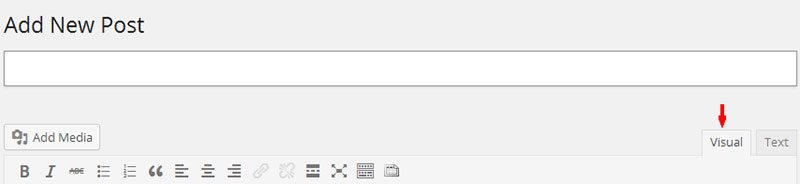
WYSIWYG significa que lo que ves en el Editor visual mientras editas tu publicación es lo que aparecerá en la publicación publicada. El Editor de texto le permite entrar texto sin formato y además le permite entrar código (marcado HTMLHTML (Hypertext Markup Language) se usa para estructurar el contenido de texto de un documento web. No sólo se marca el contenido, sino además la meta-información que describe este contenido. Las páginas HTML se almacenan normalmente en el directorio raíz del servidor. Cómo se creó En la era digital, a los usuarios les resulta difícil hallar su camino en las webs y hacer un seguimiento de las estructuras de las Suite) de forma directa como si estuviera trabajando con el archivo HTML real. Lo activas haciendo clic en el Texte onglet à l'extrême droite de l'éditeur:

Media Uploader fait exactement cela: il télécharge les fichiers multimédias dans la médiathèque afin que vous puissiez les insérer dans vos publications comme vous le souhaitez:

Con esta breve introducción al poderoso editor visual de WordPress, veamos ahora cómo puede utilizar algunos botones clave para crear y editar contenido. Estoy utilizando el tema de BloggerEl término blogger tiene dos significados. Se puede usar para referirse a la plataforma gratuita de hosting de blogs de Google, blogger.com, o a una persona que opera su propio blog. Blogger (persona) Los bloggers (o blogueros) son personas que gestionan un blog y hacen público regularmente "artículos" en ellos, ya sea por razones privadas o comerciales. Los mensajes de los bloggers suelen caracterizarse por el hecho de que muchas Suite de nuestra colección de regalos para las ilustraciones.
Ajouter du texte
La première chose à faire est d'ouvrir une nouvelle page ou un article et d'ouvrir l'éditeur visuel: Allez à Les publications > Ajouter un nouveau. Par défaut, vous verrez une barre d'outils condensée lors de la création d'un nouveau message:

Cliquez sur l'icône Évier de cuisine pour afficher d'autres options de formatage dans la barre d'outils:

Pour la création et la gestion de contenu de base, les alternatives de format ci-dessus fonctionneront très bien. Même si vous êtes nouveau sur WordPress, la plupart des icônes seront familières aux autres éditeurs de texte comme Microsoft Word. En fait, toutes les icônes de la barre d'outils de l'éditeur visuel remplissent la même fonction que les icônes identiques dans Microsoft Word, j'ai donc choisi les moins familières pour discuter.
Pour ajouter du texte, vous écrivez essentiellement votre contenu dans la fenêtre de l'éditeur. Quoi qu'il en soit, il est parfois possible que votre contenu ait déjà été tapé quelque part, et dans ce cas, vous pouvez essentiellement le coller sous forme de texte brut ou au format Word à l'aide de ces boutons de la barre d'outils:

L'utilisation de ce chemin est rapide et l'éditeur visuel fait un bon travail pour préserver une grande partie de votre mise en forme Word, mieux que le copier-coller standard, au moins. Quoi qu'il en soit, comme vous le découvrirez bientôt, ce n'est pas un travail parfait et peut parfois se retrouver avec du texte déchiqueté. Je trouve qu'il est beaucoup plus facile de coller sous forme de texte brut, puis de formater dans l'éditeur visuel.
Effacez la mise en forme de votre texte
Comme nous l'avons vu ou comme vous le verrez lorsque vous expérimenterez ces boutons de mise en forme, l'éditeur visuel présente des faiblesses lorsqu'il s'agit de gérer le texte formaté importé d'autres éditeurs de texte. De cette façon, vous constaterez peut-être que travailler avec du texte ancien brut est la meilleure chose à faire. C'est le bouton que vous devez utiliser pour effacer la mise en forme du texte importé:

Resalte su texto y haga clic en ese botón. Su texto ahora tendrá el formato predeterminado de su tema. Tenga en cuenta que este botón no funciona para algunos tipos de formato, como citas en bloque y en-têtesConcepto de Encabezados¿Qué son los Encabezados?Los Encabezados, además conocidos como headers en inglés, son una parte fundamental del diseño de cualquier web, dado que consiste en la parte principal que se ve de esta al acceder, la parte de arriba de cualquier página. El lugar más visible y al que todos los usuarios que visitan un lugar de Internet acceden cuando entran en él, pudiendo tener así una imagen rápida Suite. Hay otros botones de formato que se encargan de esos tipos.
Changer le type de texte
Vous aurez différents types de texte dans votre document, y compris des paragraphes et des en-têtes. Pour modifier votre type de texte, mettez en surbrillance la partie de texte que vous souhaitez modifier et cliquez sur le menu déroulant de mise en forme à l'extrême gauche de la barre d'outils de l'éditeur. Sélectionnez le format souhaité et vous avez terminé:
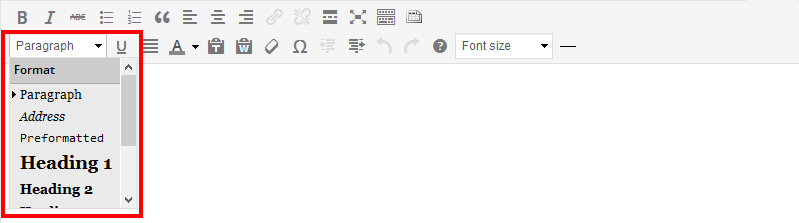
Vous pouvez bien sûr mettre en forme vos messages comme vous le souhaitez, mais assurez-vous qu'il existe une structure en place pour assurer la cohérence. Les en-têtes de section, par exemple, doivent avoir le même format d'en-tête, tel que Titre 2, tandis que l'en-tête principal est généralement Titre 1. Dans le même temps, le texte du paragraphe standard doit être formaté par défaut, ainsi que le texte et les adresses pré-formatés.
N'oubliez pas: les formats par défaut des différents types de texte dépendent de votre thème. Chaque thème est livré avec son propre style par défaut pour les types que vous voyez dans la liste déroulante Format.
Utilisez le Paragraphe tapez dans la liste déroulante pour effacer la mise en forme des en-têtes, car Effacer le format Le bouton ne fonctionne pas pour les en-têtes et les citations groupées.
Utilisez le Blockquote Pour mettre en forme ou supprimer le format de citation en bloc:

Édition plein écran

Si vous aimez travailler avec un minimum de distractions, vous trouverez le mode plein écran idéal pour vous et c'est le bouton qui l'active. Il ferme essentiellement tous les éléments non essentiels à l'écran et ne vous laisse que la zone de contenu et une barre d'outils condensée qui se cache et apparaît automatiquement lorsque vous survolez la page.
Insérer plus d'étiquette

Aunque esta es una característica del editor visual que usualmente se pasa por alto, es muy útil cuando se trata de mostrar extractos de publicaciones en su BlogEl término blog se usa para describir un diario virtual en Internet. El autor de un blogger puede publicar posts sobre cualquier tema. Los posts suelen estar presente de forma cronológica. El estilo de redacción de un blog suele ser informal y se escribe en primera persona. No obstante, además son posibles otros estilos, por ejemplo en el caso de los periódicos online, en los que la atención se centra Suite. Como ya sabe, si ha hecho público publicaciones en su blog, WordPress muestra extractos de estas publicaciones en las páginas de inicio y archivos. A pesar de todo, WordPress trunca los extractos al azar y esto podría estar en medio de una oración.
C'est là que l'ingénieux Insérez plus La fonction tag est utile. Il vous permet de spécifier précisément où finira l'instruction. Un lien sera inséré pointant vers l'article complet où vous avez spécifié l'extrait à la fin. Il existe de nombreuses façons de formater cette balise, mais rappelez-vous que par défaut, cela ne fonctionne que pour les articles (pas les pages):
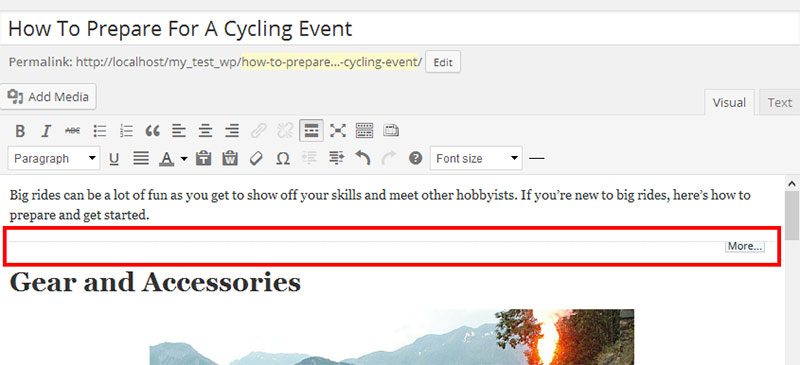
Remarque: en utilisant le Insérez plus tag est basé sur le support du thème choisi. La plupart des thèmes soigneusement développés le soutiennent, mais certains ne le font pas.
Ajouter et supprimer des liens

L'insertion et la suppression de liens est également facile avec ces boutons. Ils sont inactifs par défaut jusqu'à ce que vous mettiez en surbrillance le texte que vous souhaitez convertir en lien. Le bouton de gauche ajoute un lien, tandis que le bouton de droite supprime les liens.
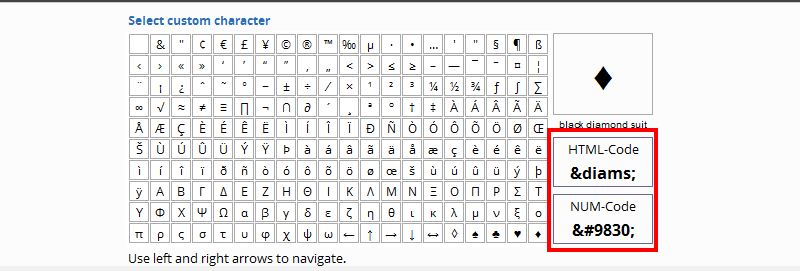
Caractères spéciaux

Si vous avez déjà utilisé le bouton des caractères spéciaux dans Word, cela devrait également vous être familier. Malgré tout, celui-ci est plus intuitif puisqu'il affiche les codes HTML et NUM d'un caractère en survolant celui-ci:
Si vous êtes un utilisateur régulier de WordPress, vous connaissez probablement déjà la plupart des choses que nous avons vues ci-dessus, mais pour les nouveaux utilisateurs de WordPress, cela devrait être un guide de démarrage utile pour l'éditeur visuel WordPress; ses capacités ainsi que ses limites.
J'aimerais également savoir comment vous utilisez l'éditeur visuel. Avez-vous des trucs ou astuces que vous aimeriez partager?








