
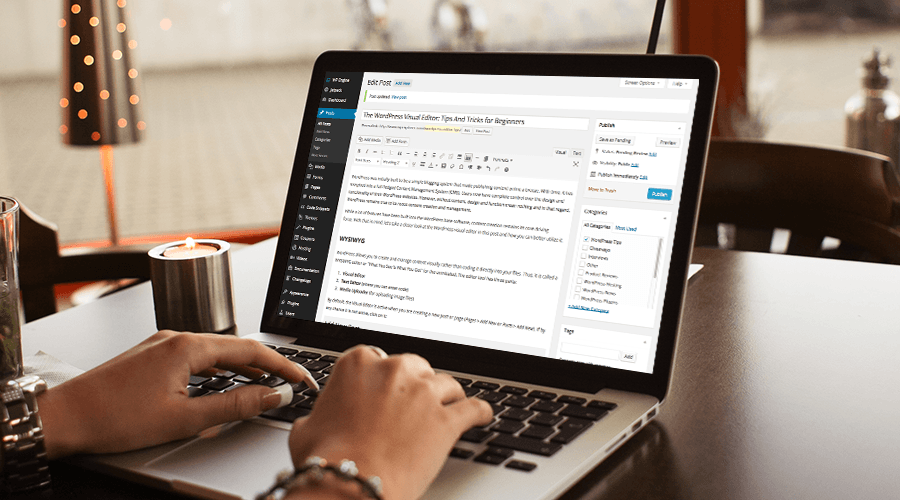
WordPressWordPress es el software de blogs líder en el mundo, y es concretamente fácil de utilizar y adaptable. Con WordPress, es factible crear con éxito sitios web con la ayuda de funciones ya predefinidas, sin mucho esfuerzo, y para proporcionar contenido como texto, imagen y vídeo. No se requiere conocimiento de HTML. WordPress además facilita la gestión y el mantenimiento de contenidos extensos. Al mismo tiempo de su fácil manejo, Plus se construyó inicialmente para ser un sistema de blogs simple que facilitó la publicación de InhaltEl contenido puede ser muy difícil de definir con precisión. Es una definición que se refiere a las declaraciones contenidas en un documento o publicación de cualquier tipo y puede incluir las tecnologías de la información y la comunicación. Esto cubre todos los tipos de medios como imágenes y texto. A parte de esto, en el campo de la optimización de motores de búsqueda, los términos duplicar contenido, contenido único, Plus en línea. Con el tiempo, se ha transformado en un sistema de administración de contenido (CMSConcepto de CMS¿Qué es un CMS o Sistema de Administración de Contenido?Un CMS, siglas de Content Management System, es un tipo de software que se elabora con la finalidad de ofrecer una plataforma con la que facilitar la gestión y la administración de contenidos de cualquier web. Son herramientas pensadas para que cualquier persona, sin tener conocimiento alguno de informática, pueda publicar contenidos en una página sin ningún tipo de Plus) completo. Los usuarios ahora disponen un control completo sobre el diseño y la funcionalidad de sus sitios web de WordPress. A pesar de todo, sin contenido, el diseño y la función no significan nada y, en ese sentido, WordPress se mantiene fiel a sus raíces: creación y administración de contenido.
Aunque se han integrado muchas funciones en el SoftwareConcepto de Software¿Qué es el Software y cuál es su función?Un Software es la parte lógica, o más bien el soporte lógico, de cualquier sistema de tipo informático. Sea un PC, un teléfono teléfono celular o inclusive una tablet, es todo aquel programa que se ejecuta en él gracias a la coordinación de la parte física, es decir, el hardware, para llevar adelante alguna tarea concretamente o un recopilatorio de Plus base de WordPress, la creación de contenido sigue siendo su principal fuerza impulsora. Con eso en mente, echemos un vistazo más de cerca al editor visual de WordPress en esta publicación y cómo puede utilizarlo mejor.
WYSIWYGWYSIWYG es un acrónimo que significa "Lo que ves es lo que obtienes". Esta expresión se usa para los sistemas de creación de documentos Web (por ejemplo, editores HTML) y otros formatos como los programas de procesamiento de imágenes que imprimen el contenido en una pantalla precisamente igual que se mostrará más tarde en otros dispositivos de usuario, como una impresora o un navegador. Información general Los editores WYSIWYG disponen Plus
Mit WordPress können Sie Inhalte visuell erstellen und verwalten, anstatt sie direkt in Ihren Dateien zu codieren. Daher wird es als WYSIWYG-Editor oder "Was Sie sehen, ist was Sie bekommen" für Uneingeweihte bezeichnet. Das Bearbeitungswerkzeug besteht aus drei Teilen:
- Visueller Editor
- Texteditor (wo Sie Code eingeben können)
- Media Uploader (zum Hochladen von Bilddateien)
Standardmäßig ist der visuelle Editor aktiv, wenn Sie einen neuen Beitrag oder eine neue Seite erstellen (Seiten > Neue hinzufügen oder Veröffentlichungen > Neue hinzufügen). Wenn es zufällig nicht aktiv ist, klicken Sie darauf:
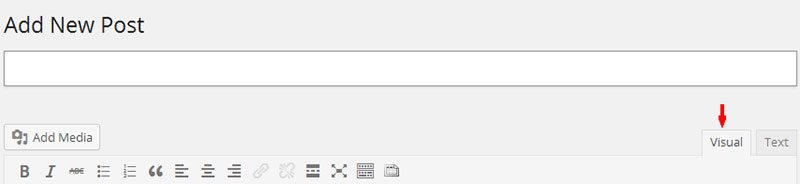
WYSIWYG significa que lo que ves en el Editor visual mientras editas tu publicación es lo que aparecerá en la publicación publicada. El Editor de texto le permite entrar texto sin formato y además le permite entrar código (marcado HTMLHTML (Hypertext Markup Language) se usa para estructurar el contenido de texto de un documento web. No sólo se marca el contenido, sino además la meta-información que describe este contenido. Las páginas HTML se almacenan normalmente en el directorio raíz del servidor. Cómo se creó En la era digital, a los usuarios les resulta difícil hallar su camino en las webs y hacer un seguimiento de las estructuras de las Plus) de forma directa como si estuviera trabajando con el archivo HTML real. Lo activas haciendo clic en el Text Registerkarte ganz rechts im Editor:

Media Uploader macht genau das - es lädt Mediendateien in die Medienbibliothek hoch, damit Sie sie in Ihre Beiträge einfügen können, wie Sie möchten:

Con esta breve introducción al poderoso editor visual de WordPress, veamos ahora cómo puede utilizar algunos botones clave para crear y editar contenido. Estoy utilizando el tema de BloggerEl término blogger tiene dos significados. Se puede usar para referirse a la plataforma gratuita de hosting de blogs de Google, blogger.com, o a una persona que opera su propio blog. Blogger (persona) Los bloggers (o blogueros) son personas que gestionan un blog y hacen público regularmente "artículos" en ellos, ya sea por razones privadas o comerciales. Los mensajes de los bloggers suelen caracterizarse por el hecho de que muchas Plus de nuestra colección de regalos para las ilustraciones.
Text hinzufügen
Das erste, was Sie tun müssen, ist, eine neue Seite oder einen neuen Beitrag zu öffnen und den visuellen Editor zu öffnen: Gehen Sie zu Veröffentlichungen > Neue hinzufügen. Standardmäßig wird beim Erstellen eines neuen Beitrags eine komprimierte Symbolleiste angezeigt:

Klicken Sie auf das Symbol Küchenspüle, um weitere Formatierungsoptionen in der Symbolleiste anzuzeigen:

Für die grundlegende Erstellung und Verwaltung von Inhalten funktionieren die oben genannten Formatalternativen einwandfrei. Selbst wenn Sie WordPress noch nicht kennen, sind die meisten Symbole anderen Texteditoren wie Microsoft Word bekannt. Tatsächlich haben alle Symbole in der Symbolleiste des visuellen Editors dieselbe Funktion wie identische Symbole in Microsoft Word. Daher habe ich die weniger vertrauten zur Diskussion ausgewählt.
Um Text hinzuzufügen, schreiben Sie Ihren Inhalt grundsätzlich in das Editorfenster. Unabhängig davon ist es manchmal möglich, dass Ihr Inhalt bereits irgendwo eingegeben wurde. In diesem Fall können Sie ihn mithilfe dieser Schaltflächen in der Symbolleiste grundsätzlich als einfachen oder Word-formatierten Text einfügen:

Die Verwendung dieses Pfads ist schnell und der visuelle Editor behält einen Großteil Ihrer Word-Formatierung bei, zumindest besser als das Standard-Kopieren und Einfügen. Unabhängig davon, wie Sie bald feststellen werden, ist es kein fehlerfreier Job und kann manchmal zu zerkleinertem Text führen. Ich finde es viel einfacher, als einfachen Text einzufügen und dann im visuellen Editor zu formatieren.
Löschen Sie Ihre Textformatierung
Wie wir gesehen haben oder wie Sie sehen werden, wenn Sie mit diesen Formatierungsschaltflächen experimentieren, weist der visuelle Editor Schwächen bei der Verarbeitung von formatiertem Text auf, der aus anderen Texteditoren importiert wurde. Auf diese Weise können Sie feststellen, dass die Arbeit mit einfachem altem Text das Beste ist, was Sie tun können. Dies ist die Schaltfläche, mit der Sie die Formatierung des importierten Textes löschen sollten:

Resalte su texto y haga clic en ese botón. Su texto ahora tendrá el formato predeterminado de su tema. Tenga en cuenta que este botón no funciona para algunos tipos de formato, como citas en bloque y ÜberschriftenConcepto de Encabezados¿Qué son los Encabezados?Los Encabezados, además conocidos como headers en inglés, son una parte fundamental del diseño de cualquier web, dado que consiste en la parte principal que se ve de esta al acceder, la parte de arriba de cualquier página. El lugar más visible y al que todos los usuarios que visitan un lugar de Internet acceden cuando entran en él, pudiendo tener así una imagen rápida Plus. Hay otros botones de formato que se encargan de esos tipos.
Ändern Sie den Texttyp
Ihr Dokument enthält verschiedene Textarten, einschließlich Absätze und Überschriften. Um Ihren Texttyp zu ändern, markieren Sie den Teil des Texts, den Sie ändern möchten, und klicken Sie auf das Dropdown-Menü Formatierung ganz links in der Editor-Symbolleiste. Wählen Sie das gewünschte Format und fertig:
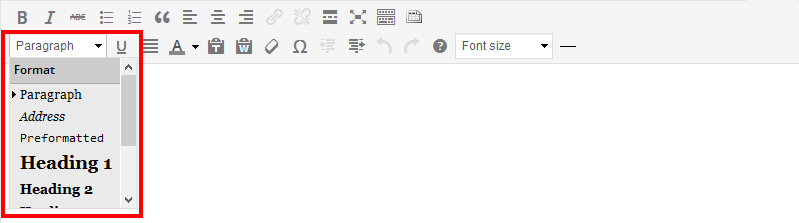
Sie können Ihre Posts natürlich beliebig formatieren, stellen Sie jedoch sicher, dass eine gewisse Struktur für die Konsistenz vorhanden ist. Abschnittsüberschriften sollten beispielsweise dasselbe Überschriftenformat haben, z Titel 2, während der Hauptheader normalerweise ist Titel 1. Gleichzeitig sollten standardmäßig der Standard-Absatztext sowie der vorformatierte Text und die vorformatierten Adressen formatiert werden.
Denken Sie daran: Die Standardformate für verschiedene Textarten hängen von Ihrem Thema ab. Jedes Thema verfügt über einen eigenen Standardstil für die Typen, die im Dropdown-Feld Format angezeigt werden.
Verwenden Sie die Absatz Geben Sie in das Dropdown-Feld ein, um die Formatierung der Header zu löschen Format löschen Die Schaltfläche funktioniert nicht für Überschriften und Massenzitate.
Verwenden Sie die Blockquote So formatieren oder löschen Sie das Bulk-Zitierformat:

Vollbildbearbeitung

Wenn Sie mit minimalen Ablenkungen arbeiten möchten, finden Sie den idealen Vollbildmodus für Sie und dies ist die Schaltfläche, die ihn aktiviert. Grundsätzlich werden alle nicht wesentlichen Elemente auf dem Bildschirm geschlossen, und Sie erhalten nur das Inhaltsfeld und eine komprimierte Symbolleiste, die automatisch ausgeblendet und angezeigt wird, wenn Sie mit der Maus über die Seite fahren.
Fügen Sie mehr Etikett ein

Aunque esta es una característica del editor visual que usualmente se pasa por alto, es muy útil cuando se trata de mostrar extractos de publicaciones en su BlogEl término blog se usa para describir un diario virtual en Internet. El autor de un blogger puede publicar posts sobre cualquier tema. Los posts suelen estar presente de forma cronológica. El estilo de redacción de un blog suele ser informal y se escribe en primera persona. No obstante, además son posibles otros estilos, por ejemplo en el caso de los periódicos online, en los que la atención se centra Plus. Como ya sabe, si ha hecho público publicaciones en su blog, WordPress muestra extractos de estas publicaciones en las páginas de inicio y archivos. A pesar de todo, WordPress trunca los extractos al azar y esto podría estar en medio de una oración.
Hier sind die Genialen Mehr einfügen Die Tag-Funktion ist nützlich. Hier können Sie genau angeben, wo die Anweisung enden soll. Es wird ein Link eingefügt, der auf den vollständigen Beitrag verweist, in dem Sie den zu endenden Auszug angegeben haben. Es gibt viele Möglichkeiten, dieses Tag zu formatieren. Beachten Sie jedoch, dass es standardmäßig nur für Posts (nicht für Seiten) funktioniert:
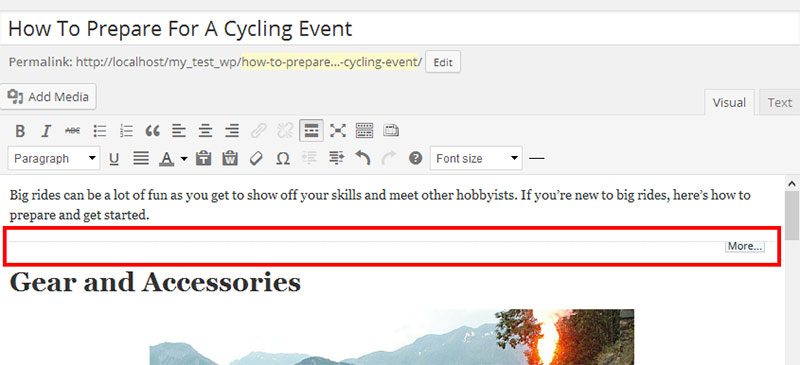
Hinweis: Verwenden Sie die Mehr einfügen Tag basiert auf der Unterstützung des ausgewählten Themas. Die meisten sorgfältig entwickelten Themen unterstützen dies, einige jedoch nicht.
Links hinzufügen und entfernen

Das Einfügen und Löschen von Links ist mit diesen Schaltflächen ebenfalls einfach. Sie sind standardmäßig inaktiv, bis Sie den Text markieren, den Sie in den Link konvertieren möchten. Die Schaltfläche links fügt einen Link hinzu, während die Schaltfläche rechts die Links entfernt.
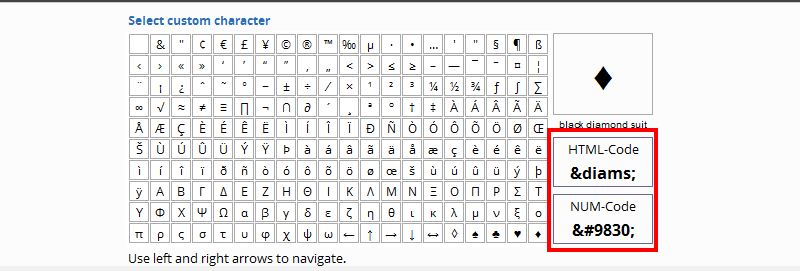
Spezielle Charaktere

Wenn Sie jemals die Schaltfläche für Sonderzeichen in Word verwendet haben, sollte Ihnen dies ebenfalls bekannt sein. Trotz allem ist dieser intuitiver, da er die HTML- und NUM-Codes eines Zeichens anzeigt, wenn Sie mit der Maus darüber fahren:
Wenn Sie ein normaler WordPress-Benutzer sind, sind Sie wahrscheinlich bereits mit den meisten Dingen vertraut, die wir oben gesehen haben. Für neue WordPress-Benutzer sollte dies jedoch eine nützliche Einführung in den visuellen WordPress-Editor sein. seine Fähigkeiten sowie seine Grenzen.
Außerdem würde ich gerne von Ihnen hören, wie Sie den visuellen Editor verwenden. Haben Sie Tipps oder Tricks, die Sie teilen möchten?








