
Cela peut sembler être un doute pour un débutant extrême, le fait est que justificar el texto en el editor de WordPressWordPress es el software de blogs líder en el mundo, y es concretamente fácil de utilizar y adaptable. Con WordPress, es factible crear con éxito sitios web con la ayuda de funciones ya predefinidas, sin mucho esfuerzo, y para proporcionar contenido como texto, imagen y vídeo. No se requiere conocimiento de HTML. WordPress además facilita la gestión y el mantenimiento de contenidos extensos. Al mismo tiempo de su fácil manejo, Suite (en particulier dans les dernières versions) ce n'est pas quelque chose que vous pouvez faire avec les options en défaut qui viennent avec l'éditeur.
Dans cet article, nous expliquons comment justifier le texte en el editor de WordPress utilizando distintos métodos, al mismo tiempo te mostramos algunas cuestiones importantes que tienen que ver con el justificado del texto y del ContenuEl contenido puede ser muy difícil de definir con precisión. Es una definición que se refiere a las declaraciones contenidas en un documento o publicación de cualquier tipo y puede incluir las tecnologías de la información y la comunicación. Esto cubre todos los tipos de medios como imágenes y texto. A parte de esto, en el campo de la optimización de motores de búsqueda, los términos duplicar contenido, contenido único, Suite web y que pueden marcar una gran diferencia en la forma en la que presentas el contendido en tu web o BlogEl término blog se usa para describir un diario virtual en Internet. El autor de un blogger puede publicar posts sobre cualquier tema. Los posts suelen estar presente de forma cronológica. El estilo de redacción de un blog suele ser informal y se escribe en primera persona. No obstante, además son posibles otros estilos, por ejemplo en el caso de los periódicos online, en los que la atención se centra Suite de WordPress, empezamos.
Pourquoi ne puis-je pas justifier directement le texte dans WordPress?
C'est une question assez légitime que de nombreux utilisateurs se sont posée à un moment donné.
"Pourquoi ne puis-je pas justifier du texte dans WordPress en appuyant simplement sur un bouton comme je le fais dans Word ou Google Docs?"
Eh bien, la réponse pourrait vous surprendre.
Il s'avère que l'équipe de développement WordPress a décidé (depuis la version 4.7) de supprimer le bouton de justification qui se trouvait dans le panneau d'options de l'éditeur pour une raison, faites bien attention que ces données vous intéressent:
Selon les développeurs de WordPress.Org, la justification a été supprimée de l'éditeur car les textes justifiés ne sont pas fortement recommandés pour une utilisation sur le Web.
Au fur et à mesure que vous le lisez:
Les blocs de texte justifié pueden ser un problema a la hora de visualizarlos desde distintos navigateursConcepto de Navegadores¿Qué son los Navegadores?Los Navegadores son herramientas informáticas que utilizamos para, normalmente, navegar por Internet y visitar cualquier página web, al mismo tiempo de para hacer otras tareas como ver documentos, observar vídeos o reproducir contenido multimedia de cualquier tipo. Son un tipo de software sencillamente usual y bastante utilizado hoy en día.Insistimos en que es algo que se utiliza con mucha frecuencia, puesto que moverse por Internet Suite,
Il s'avère qu'il existe des centaines d'options de navigateur Web et chacune d'elles affiche le contenu justifié de autrement.
Cela signifie que ce qui semble très bien sur l'ordinateur sur lequel vous concevez ou modifiez le contenu de votre blog peut sembler mauvais sur les écrans de vos visiteurs.
Bien sûr, tout cela dépendra de nombreux facteurs:
- Le navigateurUn navegador (además: browser) es una herramienta informática que te permite ver documentos y datos y navegar por la red. Los navegadores pueden mostrar distintos tipos de recursos de información; principalmente documentos HTML, a pesar de todo, además son posibles otros tipos de archivos y contenido multimedia, como PDF, JPEG, MPEG, GIF o el lenguaje de meta marcado. A través el uso de complementos especiales y la configuración respectivo, los Suite
- Appareil
- Taille de l'appareil
Ce sont des variables que vous ne contrôlez pas.
C'est pourquoi la chose la plus conseillée, comme vous pouvez le supposer, est de laisser le texte sans justification.
Mais bien sûr, il arrive toujours qu'à un moment donné dans certains sections très spécifiques du Web nécessite une pincée (ou peut-être deux) de texte justifié.
C'est pourquoi nous vous proposons ci-dessous quelques méthodes efficaces pour justifier le texte dans WordPress.
Comment justifier du texte dans l'éditeur WordPress avec l'éditeur classique
Il faut le dire:
Le "nouvel" éditeur de Gutenberg n'est pas du goût de tout le monde.
Les plus vétérans l'ont désactivé de leurs sites Web (ou travaillent directement avec une version de WordPress) si vous en faites partie, alors vous avez de la chance car il existe un moyen très simple de justifier le texte de l'éditeur WordPress si vous avez à votre disposition l'éditeur classique, prenez note:
Tout ce que vous avez à faire est d'utiliser une simple commande clavier:
- Si tu utilises les fenêtres le raccourci clavier pour justifier du texte dans WordPress est: Ctrl + Alt + J
- Si tu utilises Mac le raccourci clavier pour justifier du texte dans WordPress est: Ctrl + Option + J
Comme vous pouvez le voir, c'est assez facile.
Justificar texto en el editor clásico usando CSSConcepto de CSS¿Qué es el CSS?CSS es un lenguaje de programación que se usa para definir el estilo y el aspecto de un documento que se ha escrito mediante de un lenguaje de etiquetas, como HTML. Conocido además como hojas de estilo en cascada, es el que se emplea para dar colores, indicar tipos de letra o inclusive resaltar aspectos como el espacio entre items para dotar de estilo a Suite
C'est une autre option assez simple si vous travaillez avec l'éditeur WordPress classique, tout ce que vous avez à faire est d'ouvrir l'éditeur de code et d'utiliser le ligne de code suivante:
<p style="”text-align:" justify;”> REMPLACEZ CETTE LIGNE PAR LE TEXTE QUE VOUS VOULEZ JUSTIFIER </p>
De cette façon, vous pouvez justifier le texte souhaité et revenir ultérieurement à l'éditeur visuel lorsque vous avez terminé.
Maintenant, si dans votre cas vous utilisez l'éditeur Gutenberg sur votre site WordPress en même temps, il existe d'autres méthodes pour justifier du texte, faites attention.
Justifiez le texte dans l'éditeur classique à l'aide des outils d'édition avancés
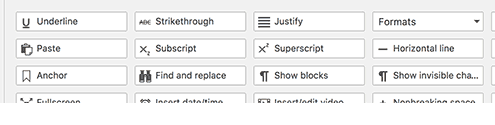
Otra manera sencilla de justificar texto si utilizas es editor clásico es con un brancherConcepto de Plugin¿Qué es un Plugin?Un Plugin es un fragmento o componente de código hecho para ampliar las funciones de un programa o de una herramienta. En el ámbito del marketing digital, especialmente dentro del marketing de contenidos, es algo que se utiliza con mucha frecuencia dentro de entornos como WordPress, puesto que sirven al momento de contar con añadidos que hagan mucho más cómoda y completa la experiencia de Suite.
Il existe de nombreuses alternatives de plugins dans le référentiel pour accéder au bouton de justification de l'éditeur, mais l'une des meilleures est Outils d'édition avancés avant appelé: Plugin avancé TinyMCE.
Ce que fait le plugin Advanced Editor Tools, c'est d'activer différentes options afin que vous puissiez toujours travailler sur votre texte en quelques clics.
Travailler avec Advanced Editor Tools est assez simple, il vous suffit de l'installer puis de sélectionner les options que vous souhaitez voir apparaître dans la partie principale de la barre d'options de l'éditeur.
Comment justifier du texte dans l'éditeur WordPress avec l'éditeur Gutenberg
Pour de nombreux utilisateurs, Gutenberg est d'une grande aide car il facilite l'édition du contenu et l'intégration des éléments via blocs et tout cela sans avoir besoin d'installer de code.
Mais il faut savoir que les raccourcis ou commandes Ctrl + Alt + J ou Ctrl + Option + J qui fonctionnent sous Windows et sur Mac avec l'éditeur classique, ne fonctionnent plus avec Gutenberg.
Bien que si vous avez Gutenberg à votre disposition et que vous souhaitez justifier le texte, voici ces options:
Justifiez du texte dans WordPress avec la boîte à outils de création de pages Gutenberg

Ce plugin est fantastique car il vous permet d'accéder à diverses options et ressources qui ne sont pas disponibles par défaut dans l'éditeur Gutenberg.
La procédure pour l'installer est la procédure habituelle:
Vous pouvez le télécharger depuis le référentiel WordPress ou l'installer depuis votre bureau: plugins - nouveau.
Juste en l'activant, vous pouvez justifier le texte du panneau d'options en haut de l'éditeur.
Et le meilleur de tous:
Le plugin Gutenberg Page Building Toolkit répète les commandes ou les raccourcis clavier (oui, les mêmes raccourcis clavier de l'éditeur classique).
Cela signifie qu'en même temps, vous pouvez justifier le texte en utilisant:
- CTRL + ALT + j (sous Windows)
- Ctrl + Option + J (sur Mac)
Une autre option à considérer:
Une autre alternative qui pourrait être un peu drastique pour certains est:
Désactivez l'éditeur Gutenberg et revenez à la version classique de l'éditeur.
Pour ce faire, il vous suffit d'installer ce plugin:
Désactiver Gutenberg

En quelques clics, vous travaillerez avec l'éditeur classique et vous pourrez justifier le texte en utilisant uniquement des raccourcis clavier.
Bien sûr, il faut dire que c'est la pointe de l'iceberg car il y a encore plus d'alternatives, si vous voulez en savoir plus: inscrivez-vous au meilleur cours WordPress en ligne en espagnol.








