
Es mag wie ein extremer Anfängerzweifel erscheinen, Tatsache ist, dass justificar el texto en el editor de WordPressWordPress es el software de blogs líder en el mundo, y es concretamente fácil de utilizar y adaptable. Con WordPress, es factible crear con éxito sitios web con la ayuda de funciones ya predefinidas, sin mucho esfuerzo, y para proporcionar contenido como texto, imagen y vídeo. No se requiere conocimiento de HTML. WordPress además facilita la gestión y el mantenimiento de contenidos extensos. Al mismo tiempo de su fácil manejo, Plus (insbesondere in den neuesten Versionen) Dies können Sie mit den Optionen von nicht tun Standard das kommt mit dem Editor.
In diesem Artikel erklären wir wie man den Text rechtfertigt en el editor de WordPress utilizando distintos métodos, al mismo tiempo te mostramos algunas cuestiones importantes que tienen que ver con el justificado del texto y del InhaltEl contenido puede ser muy difícil de definir con precisión. Es una definición que se refiere a las declaraciones contenidas en un documento o publicación de cualquier tipo y puede incluir las tecnologías de la información y la comunicación. Esto cubre todos los tipos de medios como imágenes y texto. A parte de esto, en el campo de la optimización de motores de búsqueda, los términos duplicar contenido, contenido único, Plus web y que pueden marcar una gran diferencia en la forma en la que presentas el contendido en tu web o BlogEl término blog se usa para describir un diario virtual en Internet. El autor de un blogger puede publicar posts sobre cualquier tema. Los posts suelen estar presente de forma cronológica. El estilo de redacción de un blog suele ser informal y se escribe en primera persona. No obstante, además son posibles otros estilos, por ejemplo en el caso de los periódicos online, en los que la atención se centra Plus de WordPress, empezamos.
Warum kann ich den Text in WordPress nicht direkt begründen?
Dies ist eine ziemlich legitime Frage, die viele Benutzer irgendwann hatten.
"Warum kann ich Text in WordPress nicht per Knopfdruck wie in Word oder Google Text & Tabellen rechtfertigen?"
Nun, die Antwort könnte Sie überraschen.
Es stellt sich heraus, dass das WordPress-Entwicklungsteam (seit Version 4.7) aus einem bestimmten Grund beschlossen hat, die Schaltfläche zum Ausrichten im Optionsfeld des Editors zu unterdrücken. Achten Sie genau darauf, dass diese Daten Sie interessieren:
Laut den WordPress.Org-Entwicklern wurde die Begründung aus dem Editor entfernt, weil Begründete Texte werden für die Verwendung im Web nicht dringend empfohlen.
Wie Sie es lesen:
Die Blöcke von begründeter Text pueden ser un problema a la hora de visualizarlos desde distintos BrowserConcepto de Navegadores¿Qué son los Navegadores?Los Navegadores son herramientas informáticas que utilizamos para, normalmente, navegar por Internet y visitar cualquier página web, al mismo tiempo de para hacer otras tareas como ver documentos, observar vídeos o reproducir contenido multimedia de cualquier tipo. Son un tipo de software sencillamente usual y bastante utilizado hoy en día.Insistimos en que es algo que se utiliza con mucha frecuencia, puesto que moverse por Internet Plus,
Es stellt sich heraus, dass es Hunderte von Webbrowser-Optionen gibt, von denen jede den begründeten Inhalt von anzeigt anders.
Das bedeutet, dass das, was auf dem Computer, auf dem Sie den Inhalt Ihres Blogs entwerfen oder bearbeiten, sehr gut aussieht, auf den Bildschirmen Ihrer Besucher möglicherweise schlecht aussieht.
Natürlich hängt alles von vielen Faktoren ab:
- BrowserUn navegador (además: browser) es una herramienta informática que te permite ver documentos y datos y navegar por la red. Los navegadores pueden mostrar distintos tipos de recursos de información; principalmente documentos HTML, a pesar de todo, además son posibles otros tipos de archivos y contenido multimedia, como PDF, JPEG, MPEG, GIF o el lenguaje de meta marcado. A través el uso de complementos especiales y la configuración respectivo, los Plus
- Gerät
- Gerätegröße
Das sind Variablen, die Sie nicht kontrollieren.
Deshalb ist es, wie Sie sich vorstellen können, am ratsamsten, den Text zu verlassen ohne Begründung.
Aber natürlich kommt es immer vor, dass irgendwann in bestimmten Fällen sehr spezifische Abschnitte Für das Web ist eine Prise (oder vielleicht zwei) gerechtfertigten Text erforderlich.
Deshalb bieten wir Ihnen unten an einige effektive Methoden um den Text in WordPress zu rechtfertigen.
So rechtfertigen Sie Text im WordPress-Editor mit dem klassischen Editor
Wir müssen es sagen:
Der "neue" Gutenberg-Editor ist nicht jedermanns Sache.
Die meisten Veteranen haben es von ihren Websites deaktiviert (oder arbeiten direkt mit einer Version von WordPress), wenn Sie einer von diesen sind, dann haben Sie Glück, denn es gibt eine sehr einfache Möglichkeit, den Text aus dem WordPress-Editor zu rechtfertigen, wenn Sie bei haben Ihre Verfügung der klassische Editor, beachten Sie:
Sie müssen lediglich einen einfachen Tastaturbefehl verwenden:
- Wenn du benutzt Windows Die Tastenkombination zur Rechtfertigung von Text in WordPress lautet: Strg + Alt + J.
- Wenn du benutzt Mac Die Tastenkombination zur Rechtfertigung von Text in WordPress lautet: Strg + Option + J.
Wie Sie sehen können, ist es ganz einfach.
Justificar texto en el editor clásico usando CSSConcepto de CSS¿Qué es el CSS?CSS es un lenguaje de programación que se usa para definir el estilo y el aspecto de un documento que se ha escrito mediante de un lenguaje de etiquetas, como HTML. Conocido además como hojas de estilo en cascada, es el que se emplea para dar colores, indicar tipos de letra o inclusive resaltar aspectos como el espacio entre items para dotar de estilo a Plus
Dies ist eine weitere recht einfache Option, wenn Sie mit dem klassischen WordPress-Editor arbeiten. Sie müssen lediglich den Code-Editor öffnen und den verwenden nächste Codezeile:
<p style="”text-align:" justify;”> Ersetzen Sie diese Zeile durch den Text, den Sie rechtfertigen möchten </p>
Auf diese Weise können Sie den gewünschten Text begründen und später zum visuellen Editor zurückkehren, wenn Sie fertig sind.
Wenn Sie in Ihrem Fall gleichzeitig den Gutenberg-Editor auf Ihrer WordPress-Website verwenden, gibt es andere Methoden, um Text zu rechtfertigen. Achten Sie darauf.
Richten Sie Text im klassischen Editor mit den erweiterten Editor-Tools aus
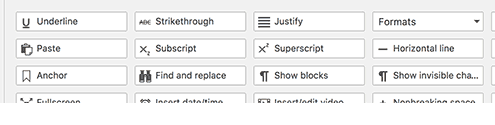
Otra manera sencilla de justificar texto si utilizas es editor clásico es con un PluginConcepto de Plugin¿Qué es un Plugin?Un Plugin es un fragmento o componente de código hecho para ampliar las funciones de un programa o de una herramienta. En el ámbito del marketing digital, especialmente dentro del marketing de contenidos, es algo que se utiliza con mucha frecuencia dentro de entornos como WordPress, puesto que sirven al momento de contar con añadidos que hagan mucho más cómoda y completa la experiencia de Plus.
Es gibt viele Plugin-Alternativen im Repository, um vom Editor aus auf die Schaltfläche zum Ausrichten zuzugreifen, aber eine der besten ist Erweiterte Editor-Tools vorher angerufen: TinyMCE Advanced Plugin.
Das Plugin für erweiterte Editor-Tools aktiviert verschiedene Optionen, sodass Sie Ihren Text immer mit wenigen Klicks bearbeiten können.
Die Arbeit mit den erweiterten Editor-Tools ist recht einfach. Sie müssen sie nur installieren und dann die Optionen auswählen, die im Hauptteil der Editor-Optionsleiste angezeigt werden sollen.
So rechtfertigen Sie Text im WordPress-Editor mit dem Gutenberg-Editor
Für viele Benutzer ist Gutenberg eine große Hilfe, da es die Bearbeitung von Inhalten und die Integration von Elementen erleichtert Blöcke und das alles ohne die Notwendigkeit, Code zu installieren.
Sie sollten jedoch wissen, dass die Verknüpfungen oder Befehle Strg + Alt + J oder Strg + Option + J, die unter Windows und Mac mit dem klassischen Editor funktionieren, nicht mehr mit Gutenberg funktionieren.
Wenn Sie Gutenberg zur Verfügung haben und den Text begründen möchten, haben Sie folgende Möglichkeiten:
Begründen Sie Text in WordPress mit dem Gutenberg Page Building Toolkit

Dieses Plugin ist fantastisch, da Sie auf verschiedene Optionen und Ressourcen zugreifen können, die im Gutenberg-Editor standardmäßig nicht verfügbar sind.
Das Installationsverfahren ist das übliche:
Sie können es aus dem WordPress-Repository herunterladen oder von Ihrem Desktop installieren: Plugins - neu.
Durch einfaches Aktivieren können Sie Text im Optionsfeld oben im Editor ausrichten.
Und das Beste von allem:
Das Gutenberg Page Building Toolkit-Plugin spricht wieder die Befehle oder Tastaturkürzel (ja, die gleichen Tastaturkürzel des klassischen Editors).
Das bedeutet, dass Sie gleichzeitig den Text mit folgenden Begründungen begründen können:
- STRG + ALT + j (unter Windows)
- Strg + Option + J (auf Mac)
Eine weitere zu berücksichtigende Option:
Eine andere Alternative, die für manche etwas drastisch sein könnte, ist:
Deaktivieren Sie den Gutenberg-Editor und kehren Sie zur klassischen Version des Editors zurück.
Dazu müssen Sie nur dieses Plugin installieren:
Deaktiviere Gutenberg

Mit wenigen Klicks arbeiten Sie mit dem klassischen Editor und können den Text nur mit Tastenkombinationen ausrichten.
Natürlich müssen wir sagen, dass dies die Spitze des Eisbergs ist, denn es gibt noch mehr Alternativen, wenn Sie mehr wissen möchten: Melden Sie sich für den besten Online-WordPress-Kurs auf Spanisch an.








