
C'est habituel trouver des problèmes de connexion Internet sur n'importe quel appareil Windows 10. Cela n'est pas dû à un bogue du système d'exploitation, mais à d'autres problèmes qui surviennent pour différentes raisons.
Si vous avez besoin de savoir comment résoudre ces problèmes rapidement et facilement, deberás de continuar leyendo este PublierConcepto de Post¿Qué es un Post?Un Post es todo aquel contenido, sea post, opinión, noticia u otro género, que un autor publica en un blog. Este puede ser de carácter corporativo o meramente ocioso; pero siempre tiene como meta arrojar información o reflejar una idea, al mismo tiempo de facilitar que los usuarios encuentren la web donde se recoge por medio de de buscadores y demás plataformas online.Generalmente, se han Suite hasta el final. La première chose que vous lirez est tous les problèmes auxquels vous pouvez faire face.
Plus tard, nous vous indiquerons plusieurs astuces pour avoir une connexion Internet sur Windows 10 pour naviguer plus rapidement. Jetez un œil et ne manquez rien pour profiter du web sans sacrifier de temps.
Indice:
Découvrez les principaux problèmes de sécurité dans Windows 10 et apprenez à les résoudre étape par étape
 es un protocolo que permite determinar una conexión segura entre el servidor y el cliente, que no puede ser interceptada por personas no autorizadas. En resumidas cuentas, es la versión segura de el http (Hyper Text Transfer Protocol) Cómo funciona Una conexión HTTP estándar en Internet puede ser fácilmente secuestrada por partes no autorizadas. El propósito de una conexión HTTPS es evitar esto: encriptar<span class="glossaryai-more-link"> <a href="https://rmarketingdigital.com/fr/wiki/https/" data-wpel-link="internal">más</a></span></span></span></span></span>://rmarketingdigital.com/wp-content/uploads/2021/02/1-232-3953899.jpg "Découvrez les principaux problèmes de sécurité dans Windows 10 et apprenez à les résoudre étape par étape")
<noscriptNoScript es un complemento del navegador para Mozilla Firefox, que impide que se cargue en las páginas web contenido como JavaScript, Flash o iFrames. Su objetivo es incrementar la seguridad durante la navegación y quitar la promoción comercial más molesta al cargar sitios web. El términoNoScript tiene un significado distinto en la programación HTML. Cuando JavaScript está desactivado, la etiqueta <noscript> o </noscript> asegura que el usuario pueda ver el Suite>
Nous vous expliquerons ci-dessous comment résoudre les principaux problèmes de connexion Internet que vous pouvez rencontrer sur un PC Windows 10:
Vous vous connectez au WiFi, mais vous ne pouvez pas surfer
L'un des problèmes les plus courants que vous pouvez rencontrer est que vous parvenez à entrer dans le réseau WiFi, mais il n'a pas de connexion Internet, vous ne pourrez donc parcourir aucune page Web. Cette erreur est associée à Serveurs DNS ou avec les adresses IP qui sont saturés ou modifiés certains paramètres qui ne sont pas mis à jour.
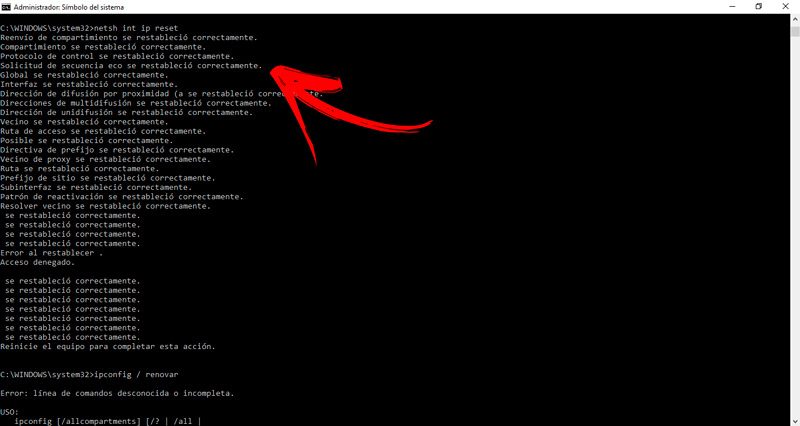
Pour résoudre ce problème, vous devez suivre cette étape par étape:
- Ecrire sur la barre des tâches, à côté de l'icône Les fenêtres, la phrase Symbole du système. Cliquez ensuite sur l'option Exécuter comme administrateur. Ceci pour ouvrir un écran noir dans lequel vous pourrez écrire des commandes liées avec le système d'exploitation.
- Plus tard, vous devez accéder
réinitialisation netsh winsockpour restaurer le catalogue Winsock aux valeurs d'origine. - Écrivez ci-dessous
ipconfig / releaseafin de abandonner aile IP actuelle que vous avez sur votre PC. - Après ça Cours
netsh int ip réinitialisationafin de Hola et résolvez les éventuelles erreurs de connexion réseau. - Lorsque vous avez terminé les étapes précédentes, vous devez Écrire
ipconfig / renouvelerpour en trouver un nueva adresse IPDirección de Protocolo de Internet, la dirección IP es una dirección de red que se puede asignar a un dispositivo en una red sólo una vez. Esto hace falta para que los paquetes de datos puedan direccionarse y entregarse correctamente. Una dirección IP es el identificador único de un PC que establece su ubicación en Internet. Muestra qué proveedor se está usando. La dirección IP de 32 bits (además llamada Suite pour votre PC. - Enfin, vous allez devoir Cours
ipconfig / flushdns. est commander va vous aider vaciar la memoria cacheUn caché es un tipo de memoria auxiliar de la que se puede recuperar a alta velocidad con una capacidad de almacenamiento relativamente pequeña. Se encuentra entre la unidad central de procesamiento (CPU) y la memoria principal. Ayuda a evitar el acceso al disco duro o los recálculos complejos almacenando temporalmente ciertos datos y haciéndolos disponibles rápidamente cuando sea necesario. El caché almacena una copia de la petición actual y Suite del DNS.
Vous ne pouvez pas accéder au réseau WiFi
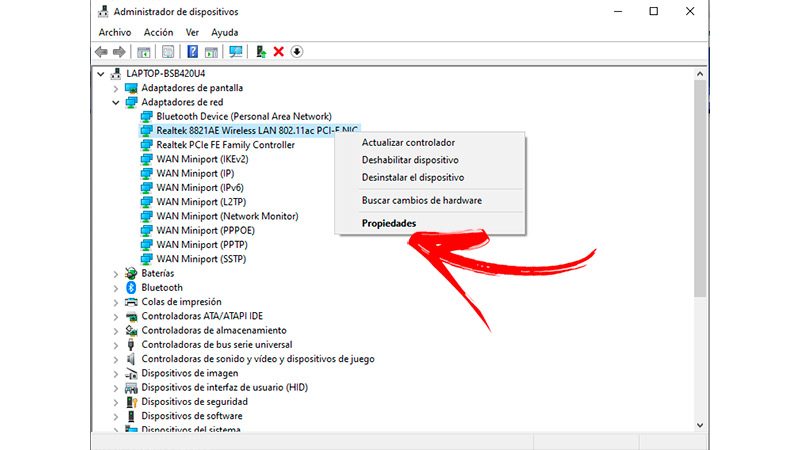
Lorsque Windows ne peut pas se connecter au WiFi, la première chose à faire est de vérifier le mot de passe d'accès, de l'écrire correctement et il n'a pas été modifié. Si c'est toi faire la bonne manière Il est possible que vous ayez une erreur dans le pilote de la carte réseau (c'est un obstacle dans le programme qui fait fonctionner la carte qui vous permet de vous connecter à Internet).
La chose la plus rapide et la plus simple est de réinstaller le pilote ou de le redémarrer. Vous ferez cela de la manière suivante:
- Aller à Panneau de commande. Pour cela, vous devez écrivez dans la barre de recherche en bas le nom de l'outil, puis sélectionnez-le.
- Écrivez, dans la partie supérieure droite de cette option, Administrateur de l'appareil et choisissez cette fonction.
- Aller à la deuxième outil qu'est-ce que tu as appel disponible Adaptateurs réseau.
- Lorsque dérouler le menu sélectionnez l'adaptateur WiFi. Pour que vous vous localisiez, cette option sera sous le contrôleur Bluetooth et aura le mot Wireless dans le nom.
- Faites un clic droit dessus et sélectionnez l'option Mettre à jour le pilote (Si vous devez le désinstaller, vous pourrez également le faire à cette étape).
- Redémarrez l'appareil pour que les modifications prennent effet.
Vous ne voyez aucun réseau WiFi
Si votre PC est à la maison, ou n'importe où ailleurs où vous savez qu'il y a des réseaux disponibles, et qu'il ne trouve aucun nom de signal WiFi, La première chose à faire est de configurer la connexion réseau. Cette erreur est due au fait que vous pouvez trouver mode avion activé ou vous n'avez pas activé la recherche de réseaux WiFi.
Pour résoudre ce problème, vous devez aller en bas à droite de l'écran de votre PC Windows 10 et sélectionner la fonction de L'accès au réseau. Plus tard, vous devez choisir l'option Wifi y l'activer. De cette dynamique, désactivera automatiquement le mode avion. Attendez quelques secondes et vous verrez comment votre appareil trouver un ou plusieurs réseaux sans fil que vous pouvez entrer avec des mots de passe.
Conseils pour avoir une meilleure connexion Internet dans Windows 10 pour naviguer plus rapidement
Ensuite, vous pourrez trouver une liste avec les meilleurs conseils pour avoir une connexion Internet rapide et pouvoir profiter de n'importe quelle page Web.
Faites attention aux conseils suivants:
Choisissez la meilleure fréquence de routeur
Les routeurs d'aujourd'hui transmettent leur signal WiFi sur deux types de fréquences, ils le font via 2,4 GHz et 5 GHz. Les différences entre ces technologies sont claires, la première a une plus grande portée et peut émettre jusqu'à 70 m, mais elle dispose de 13 canaux pour naviguer. En échange, la fréquence 5 GHz a une portée plus courte, jusqu'à 30 mètres, et a jusqu'à 22 canaux, la vitesse de transmission des données est donc beaucoup plus élevée.
C'est parce qu'ils peuvent accéder à plus d'appareils et être réparti sur plus de canaux, donc ceux-ci ne sont pas saturés. C'est la même chose que sur une large autoroute dans n'importe quelle ville où plus de voitures peuvent s'adapter. Pour tel motif, si sur votre PC Windows 10 vous recevez la fréquence de 5 GHzParce que vous êtes proche du routeur, choisissez toujours ce signal WiFi, car de cette façon vous aurez une meilleure vitesse en n'ayant pas de canaux saturés d'appareils.
Changer le canal de fréquence
«MISE À JOUR ✅ Voulez-vous connaître et résoudre les problèmes de connexion Internet de Windows 10? ⭐ ENTREZ ICI ⭐ et découvrez tout DE SCRATCH! »
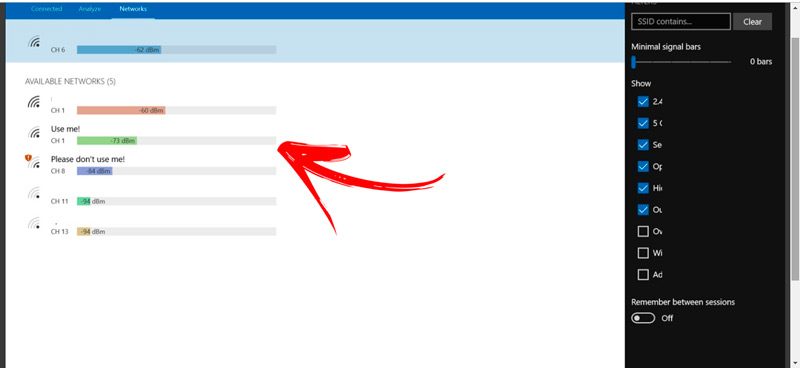
Si vous n'avez pas de routeur émettant un signal en 5 GHz, puisqu'il n'atteint pas l'emplacement de votre appareil, vous devez utiliser la fréquence de 2,4 GHz. Mais pour que vous ayez une bonne vitesse il faudra que vous entriez dans un canal qui n'est pas saturé avec d'autres appareils, cela vous aidera à améliorer considérablement votre vitesse de navigation.
Para conocer cuáles son los canales más adecuados para lograr tu objectif¿Qué es un objetivo?En marketing, un objetivo es el resultado que se pretende alcanzar en un periodo de tiempo, a través el uso de los recursos disponibles. Por tanto, se debe formular de una forma clara y hace falta que sea accesible y medible. Suite será necesario que uses una herramienta de terceros que la instales sin inconvenientes en tu PC Windows 10. A modo de ejemplo, vas a poder utilizar Analyseur WiFi, que vous pouvez télécharger gratuitement sur le Microsoft Store.

Lorsque vous ouvrez cet outil, après l'avoir installé, vous devriez aller dans l'onglet Analyser. Dans cette section, vous pourrez trouver une distribution de fréquence dans laquelle le programme vous dira automatiquement d'utiliser la meilleure option. Tu vas pouvoir faire ça identifiez-vous avec une légende Utilisez-moi!. Pour changer de chaîne, vous devez aller dans l'onglet Réseaux et choisissez le canal approprié avec ladite légende.
Personnaliser les mises à jour du système d'exploitation
Il est courant que la vitesse de navigation sur un PC Windows 10 soit lente en raison du système de mise à jour de Microsoft. passe par le protocole P2P afin de augmenter la sécurité. Cela signifie qu'à chaque fois qu'il y a une mise à jour, votre PC se connecte à d'autres ordinateurs pour télécharger les correctifs de l'ordinateur.
Pour empêcher votre ordinateur de se connecter à des ordinateurs inconnus pour partager des mises à jour, vous devez accéder au menu Démarrer de Windows et suivre cette procédure:
- Cliquez sur en option Réglage.
- Plus tard vous devez choisir l'outil Mise à jour et sécurité.
- Cela vous permettra trouver la fonction Options de livraison, que vous devez choisir.
- Quand tu as fini avec les étapes précédentes, vous devrez désactiver dans la boîte Autoriser les téléchargements à partir d'autres ordinateurs.
- Plus tard vous devez activer l'ordinateur sur mon réseau local.
Utilisez le gestionnaire de tâches
La fonction Le gestionnaire de tâches est un outil de gestion des activités qui sont effectuées sur le PC. Il est utilisé pour contrôler les processus actifs du système d'exploitation, pour connaître les applications ouvertes et la consommation des ressources dont elles disposent. Dans le même temps, il est possible de savoir quels programmes s'exécutent en arrière-plan. No debes olvidarte que estos LogicielConcepto de Software¿Qué es el Software y cuál es su función?Un Software es la parte lógica, o más bien el soporte lógico, de cualquier sistema de tipo informático. Sea un PC, un teléfono teléfono celular o inclusive una tablet, es todo aquel programa que se ejecuta en él gracias a la coordinación de la parte física, es decir, el hardware, para llevar adelante alguna tarea concretamente o un recopilatorio de Suite pueden consumir ancho de banda de tu conexión du WiFi. De cette façon, il est pratique de les fermer pour avoir une vitesse de navigation plus rapide.
Pour utiliser le gestionnaire de tâches, vous devez procéder étape par étape:
- Quel que soit le programme ou l'application que vous utilisez, appuyez sur les touches en même temps Ctrl + Alt + Suppr. Cela ouvrira une fenêtre dans laquelle vous devrez sélectionner l'option Le Gestionnaire des tâches.
- Ensuite, vous devez aller dans l'onglet Processus et reconnaître les applications et les processus qui courir en arrière-plan. Tendrás la opción de ver el porcentaje de uso de la memoria RAM, del procesador y de otros ítems. De esta lista vas a tener que guiarte para seleccionar la appliConcepto de APP¿Qué es una APP?Una App es todo aquel programa que se ejecuta desde una interfaz teléfono celular, es decir, desde un móvil o una tablet. Consiste en la herramienta principal para cualquier usuario que tenga un teléfono teléfono celular, de todo el software que se mueve en tiendas digitales como Google Play Store o la App Store y que tanto se adentra en cualquier terminal moderno.Es un concepto Suite que quiere cerrar.
- Une fois que vous l'avez trouvé vous devez le sélectionner puis cliquez sur le bouton Terminer la tâche.
Choisissez un autre DNS

UNE Système de nom de domaine, ou DNS, es un protocolo que se usa para relacionar los nombres de los sitios web con las direcciones IP. De este modo es factible traducir cada URLEl URL (Localizador Uniforme de Recursos), es una dirección definida que apunta a la posición de un archivo en un servidor y lo recupera. Las URL se introducen en un navegador web para ingresar a documentos en la web o se incrustan como hipervínculos dentro de un documento. Se puede usar un Permalink para que una URL esté disponible de forma permanente. Componentes de una URL • prefijo de protocolo Suite que ingresas en tu le navigateurUn navegador (además: browser) es una herramienta informática que te permite ver documentos y datos y navegar por la red. Los navegadores pueden mostrar distintos tipos de recursos de información; principalmente documentos HTML, a pesar de todo, además son posibles otros tipos de archivos y contenido multimedia, como PDF, JPEG, MPEG, GIF o el lenguaje de meta marcado. A través el uso de complementos especiales y la configuración respectivo, los Suite a una IP déterminé pour pouvoir recevoir de l'hébergement, où la page Web est hébergée auquel vous souhaitez accéder, les données dont vous avez besoin.
Les fournisseurs de services Internet fournissent leur propre DNS, lo cual a menudo hace que la conexión sea más lenta. Puedes cambiar estos sistemas de nombre de domaineUn dominio es una sección de Internet con direcciones que comparten un sufijo común o están bajo el control de una organización o individuo en particular. Está organizado jerárquicamente. Tanto los objetos físicos como los virtuales pueden ser direccionados con el nombre de dominio. Estos objetos pueden ser webs, ordenadores en red o servicios, como impresoras, faxes o servidores de correo. Cada objeto está referenciado por una dirección IP única, Suite por algunos de alcance público y que son más rápidos. A modo de ejemplo, puedes utilizar el de OpenDNS (208.67.222.222) ou Google (8.8.8.8).
Nous vous expliquerons ci-dessous comment vous devez faire pour changer ces serveurs de manière simple:
- presse sur l'icône Les fenêtres.
- Alors choisi Réglage.
- Cliquer sur Réseau et Internet et puis sur État.
- Après cette sélection Modifier les options de l'adaptateur.
- Sélectionnez l'adaptateur réseau que vous avez en cliquant dessus avec le bouton droit de la souris (c'est-à-dire sur le nom du réseau auquel vous êtes connecté).
- Lorsqu'un nouvelle fenetre, choisissez l'option Propriétés.
- Aller à l'onglet Fonctions réseau et double-cliquez Protocole Internet version 4 (TCP / IPv4).
- Cherchez l'option Utilizar las siguientes direcciones de serveurLos servidores son ordenadores centrales y potentes dentro del campo de la tecnología de la información que procesan y proporcionan software y archivos en una red. Desde el punto de vista de un cliente, varios ordenadores en una red pueden ponerse en contacto con el servidor central para conseguir la información solicitada. En la arquitectura cliente-servidor, el servidor puede ser un software que proporciona un servicio y se ejecuta en Suite DNS et cliquez dessus.
- Configurer manuellement le serveur DNS, puis cliquez sur Accepter et fermez toutes les fenêtres.
Il est impossible de trouver le signal WiFi dans votre maison
Pour une raison quelconque, vous pouvez voir les signaux de vos voisins, mais vous n'avez pas celui de votre maison depuis votre PC, il est possible que vous ayez Éteignez le routeur ou qu'il s'est écrasé et a une erreur interne. Pour cela, vous le résoudrez, dans les deux cas, éteignez le routeur pendant quelques minutes et rallumez-le.
Si vous avez des questions, laissez-les dans les commentaires, nous vous répondrons dans les plus brefs délais, en même temps, cela sera sûrement d'une grande aide pour plus de membres de la communauté. Merci! 😉









