
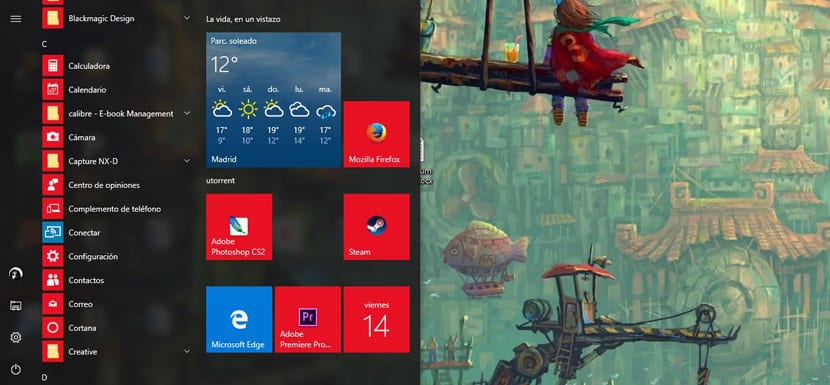
 es un protocolo que permite determinar una conexión segura entre el servidor y el cliente, que no puede ser interceptada por personas no autorizadas. En resumidas cuentas, es la versión segura de el http (Hyper Text Transfer Protocol) Cómo funciona Una conexión HTTP estándar en Internet puede ser fácilmente secuestrada por partes no autorizadas. El propósito de una conexión HTTPS es evitar esto: encriptar<span class="glossaryai-more-link"> <a href="https://rmarketingdigital.com/fr/wiki/https/" data-wpel-link="internal">más</a></span></span></span></span></span>://rmarketingdigital.com/wp-content/uploads/2021/04/escritorio-9134734.jpg)
<noscriptNoScript es un complemento del navegador para Mozilla Firefox, que impide que se cargue en las páginas web contenido como JavaScript, Flash o iFrames. Su objetivo es incrementar la seguridad durante la navegación y quitar la promoción comercial más molesta al cargar sitios web. El términoNoScript tiene un significado distinto en la programación HTML. Cuando JavaScript está desactivado, la etiqueta <noscript> o </noscript> asegura que el usuario pueda ver el Suite>

Windows 10 comprend beaucoup de personnalisation pour changer l'apparence du système d'exploitation pour rendre l'expérience utilisateur encore plus personnelle. Bien que certaines options de personnalisation soient conçues pour modifier un groupe d'éléments dans Windows 10, il se peut que vous souhaitiez modifier un seul élément.
Si vous ne souhaitez modifier rien d'autre que la couleur de la barre des tâches, vous ne disposez que d'une option pour modifier la couleur d'accentuation dans le menu Démarrer, la barre des tâches et le centre de notifications. Mais il y a un moyen ne pouvoir changer que la couleur de la barre des tâches à travers le guide que nous vous fournirons ci-dessous.
Rappelez-vous que vous allez toucher le registre WindowsPar conséquent, suivez toutes les étapes très attentivement afin de ne pas endommager aucune partie du système et de le rendre instable.
Comment changer la couleur d'accentuation de la barre des tâches dans Windows 10
- Nous ouvrons Réglage
- Cliquez sur Personnalisation
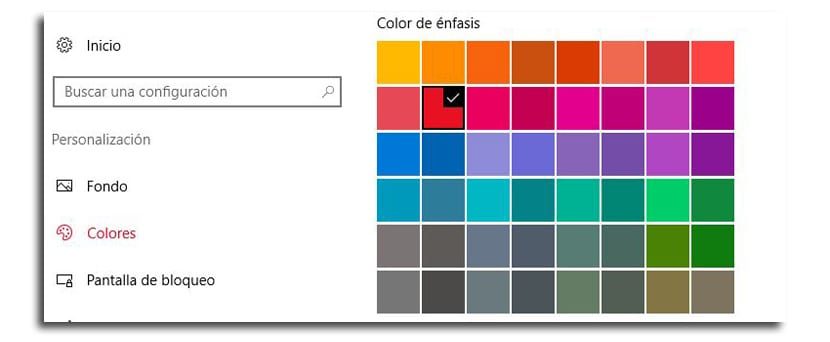
- Maintenant en Couleurs
- Sélectionnez le Accentuez la couleur, qui sera celui qui sera utilisé pour la barre des tâches

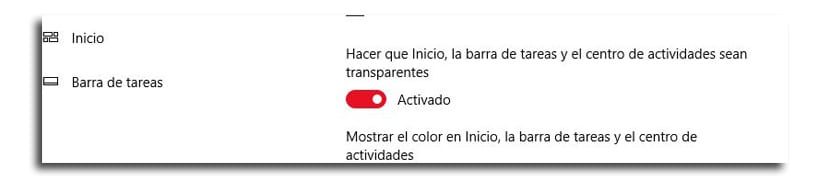
- Activez l'option «Afficher la couleur sur Démarrer, la barre des tâches et le centre d'action«
(*10*)
- Type regedit dans le Moteur de rechercheUn motor de búsqueda es un programa de PC utilizado para buscar datos. Los resultados de la búsqueda se muestran como enlaces en las páginas de resultados de los motores de búsqueda (SERPs), que se pueden usar para conseguir la información deseada. Con la finalidad de establecer la relevancia de una consulta para los datos existentes en el índice, los motores de búsqueda de hoy, trabajan con algoritmos sofisticados. Cómo Suite o Cortana y haga clic derecho en el resultado para ejecutar con permisos de administrador
- Allez dans ce répertoire:
HKEY_CURRENT_USERSOFTWAREMicrosoftWindowsCurrentVersionThemesPersonalize
- Sur le côté droit, nous faisons double-cliquez sur ColorPrevalence et nous changeons la valeur à 2
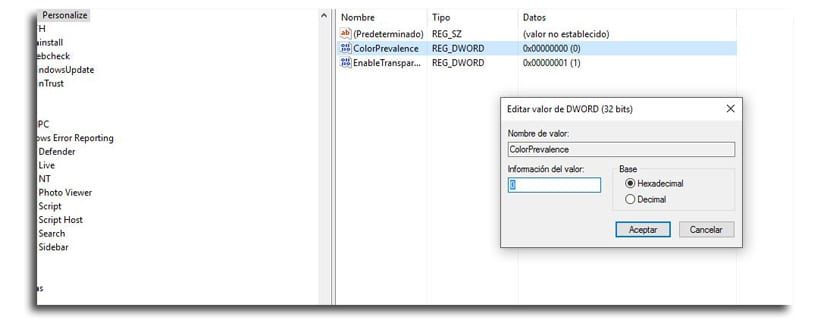

- Cliquez sur OK pour terminer la tâche.
Une fois que vous fermez le registre, vous pouvez ouvrir le menu Démarrer ou le centre de notification et vous constaterez que conserve toujours la couleur sombre.
Notez que le menu Démarrer et le centre de notifications conserveront cette couleur sombre tant que vous ne décochez pas l'option «Afficher la couleur au démarrage, dans la barre des tâches et dans le centre d'action». Et c'est que si vous désactivez cette option, la touche ColorPrevalence se réinitialisera dans le registre à sa valeur d'origine, vous devrez donc suivre toutes ces étapes pour l'activer.









