

 es un protocolo que permite determinar una conexión segura entre el servidor y el cliente, que no puede ser interceptada por personas no autorizadas. En resumidas cuentas, es la versión segura de el http (Hyper Text Transfer Protocol) Cómo funciona Una conexión HTTP estándar en Internet puede ser fácilmente secuestrada por partes no autorizadas. El propósito de una conexión HTTPS es evitar esto: encriptar<span class="glossaryai-more-link"> <a href="https://rmarketingdigital.com/de/wiki/https/" data-wpel-link="internal">más</a></span></span></span></span></span>://rmarketingdigital.com/wp-content/uploads/2021/04/escritorio-9134734.jpg)
<NoscriptNoScript es un complemento del navegador para Mozilla Firefox, que impide que se cargue en las páginas web contenido como JavaScript, Flash o iFrames. Su objetivo es incrementar la seguridad durante la navegación y quitar la promoción comercial más molesta al cargar sitios web. El términoNoScript tiene un significado distinto en la programación HTML. Cuando JavaScript está desactivado, la etiqueta <noscript> o </noscript> asegura que el usuario pueda ver el Plus>

Windows 10 beinhaltet viele Anpassungen das Erscheinungsbild des Betriebssystems zu ändern, um die Benutzererfahrung noch persönlicher zu gestalten. Obwohl es einige Anpassungsoptionen gibt, mit denen eine Gruppe von Elementen in Windows 10 geändert werden kann, kann es vorkommen, dass Sie nur ein Element ändern möchten.
Wenn Sie nichts anderes als die Farbe der Taskleiste ändern möchten, haben Sie nur die Möglichkeit, die Akzentfarbe im Startmenü, in der Taskleiste und im Benachrichtigungscenter zu ändern. Aber es gibt einen Weg nur in der Lage sein, die Farbe zu ändern von der Taskleiste durch die Anleitung, die wir unten bereitstellen.
Erinnere dich daran Sie werden die Windows-Registrierung berührenBefolgen Sie daher alle Schritte sehr sorgfältig, um keinen Teil des Systems zu beschädigen und es instabil zu machen.
So ändern Sie die Akzentfarbe der Taskleiste in Windows 10
- Wir öffnen Rahmen
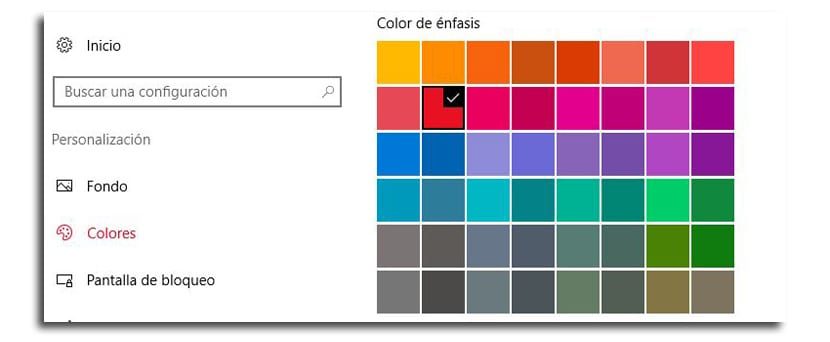
- Klicke auf Personalisierung
- Jetzt in Farben
- Wähle aus Betonen Sie die FarbeDies ist derjenige, der für die Taskleiste verwendet wird

- Aktivieren Sie die Option «Zeigen Sie Farbe in Start, Taskleiste und Aktionscenter an«
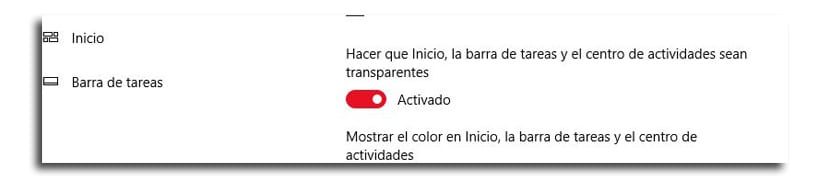
(*10*)
- Nett regedit beim SuchmaschineUn motor de búsqueda es un programa de PC utilizado para buscar datos. Los resultados de la búsqueda se muestran como enlaces en las páginas de resultados de los motores de búsqueda (SERPs), que se pueden usar para conseguir la información deseada. Con la finalidad de establecer la relevancia de una consulta para los datos existentes en el índice, los motores de búsqueda de hoy, trabajan con algoritmos sofisticados. Cómo Plus o Cortana y haga clic derecho en el resultado para ejecutar con permisos de administrador
- Gehen Sie in dieses Verzeichnis:
HKEY_CURRENT_USERSOFTWAREMicrosoftWindowsCurrentVersionThemesPersonalize
- Auf der rechten Seite tun wir das Doppelklicken Sie auf ColorPrevalence und wir ändern den Wert auf 2
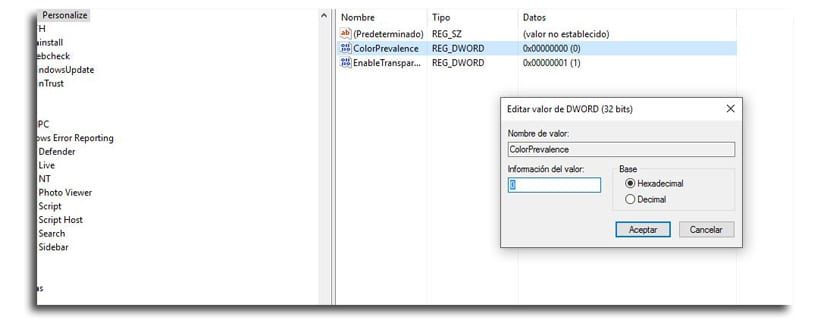

- Klicken Sie auf OK, um die Aufgabe abzuschließen.
Sobald Sie die Registrierung geschlossen haben, können Sie das Startmenü oder das Benachrichtigungscenter öffnen behält immer noch die dunkle Farbe.
Beachten Sie, dass das Startmenü und das Benachrichtigungscenter diese dunkle Farbe beibehalten, solange Sie die Option "Farbe beim Start, in der Taskleiste und im Aktionscenter anzeigen" nicht deaktivieren. Und wenn Sie diese Option deaktivieren, Die ColorPrevalence-Taste wird zurückgesetzt in der Registrierung auf ihren ursprünglichen Wert, so dass Sie alle diese Schritte ausführen müssen, um es zu aktivieren.









