
 es un protocolo que permite determinar una conexión segura entre el servidor y el cliente, que no puede ser interceptada por personas no autorizadas. En resumidas cuentas, es la versión segura de el http (Hyper Text Transfer Protocol) Cómo funciona Una conexión HTTP estándar en Internet puede ser fácilmente secuestrada por partes no autorizadas. El propósito de una conexión HTTPS es evitar esto: encriptar<span class="glossaryai-more-link"> <a href="https://rmarketingdigital.com/fr/wiki/https/" data-wpel-link="internal">más</a></span></span></span></span></span>://rmarketingdigital.com/wp-content/uploads/2021/04/administrar-usuarios-7299085.png)
<noscriptNoScript es un complemento del navegador para Mozilla Firefox, que impide que se cargue en las páginas web contenido como JavaScript, Flash o iFrames. Su objetivo es incrementar la seguridad durante la navegación y quitar la promoción comercial más molesta al cargar sitios web. El términoNoScript tiene un significado distinto en la programación HTML. Cuando JavaScript está desactivado, la etiqueta <noscript> o </noscript> asegura que el usuario pueda ver el Suite>

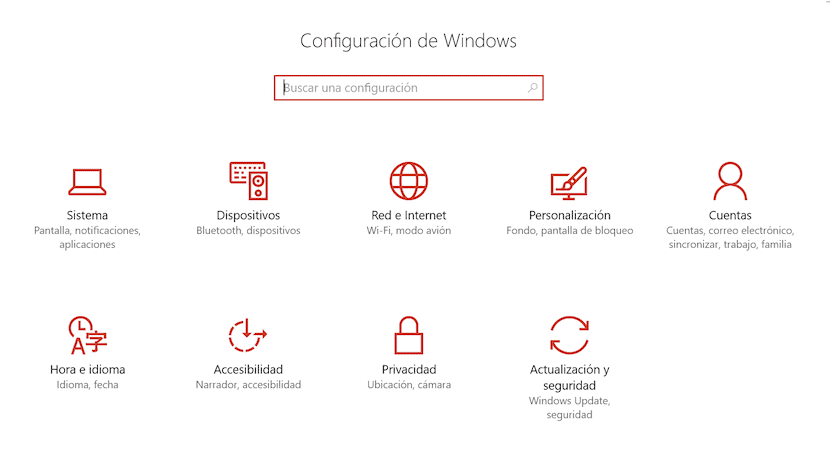
Windows 10 en même temps nous offrant une nouvelle interface graphique, a également modifié les options d'affichage des paramètres. Bien que pour certains, les nouveaux menus puissent être plus simples, pour beaucoup d'autres, la seule chose que Microsoft a faite à cet égard est de tout bousiller encore plus. Si nous faisons semblant ajouter, supprimer ou gérer les différents utilisateurs que nous avons sur notre ordinateur Windows 10, nous pouvons entrer la configuration du système à travers la configuration et être guidés par l'interface graphique qu'elle présente, ou nous pouvons entrer à partir de l'ordinateur et effectuer les modifications d'une manière beaucoup plus rapide et plus efficace.
Si vous avez utilisé Windows 10 pour la première fois sans votre propre compte Microsoft et l'avez ajouté au fil du temps Votre ordinateur Windows 10 aura probablement deux comptes différents lorsque vous vous connectez. Lorsque vous essayez de supprimer le premier compte, nous pouvons vérifier qu'ils ne sont pas disponibles via les alternatives Utilisateurs de Windows 10, ce qui nous obligera à entrer directement dans le Gestionnaire d'équipement, le meilleur moyen de résoudre tout problème ou doute avec la configuration de notre ordinateur.
Gérer les utilisateurs dans Windows 10
- Tout d'abord, nous faisons un résumé de l'équipe et cliquez sur le bouton droit de la souris pour appuyer sur l'option Faire en sorte.
- Ensuite, une fenêtre s'ouvrira appelée Le chef d'équipe, où nous trouvons non seulement des informations techniques sur l'équipement, mais également des informations sur les configurations, les utilisateurs, le stockage, les services.
- Pour gérer les utilisateurs, nous devons diriger, dans les outils, le système vers les utilisateurs et les groupes d'utilisateurs.
- Un sous-menu apparaîtra sous la forme de dossiers appelés Utilisateurs et groupes. Dans chacun de ces dossiers se trouvent les utilisateurs et les groupes qui ont accès au système.
- Pour supprimer des utilisateurs ou des groupes que nous n'avons pas l'intention, il suffit de se rendre sur l'utilisateur ou le groupe en question, de cliquer sur le bouton droit et de choisir de supprimer. Si le compte est protégé par mot de passe, le système nous demandera de confirmer que nous sommes les propriétaires légitimes.









