
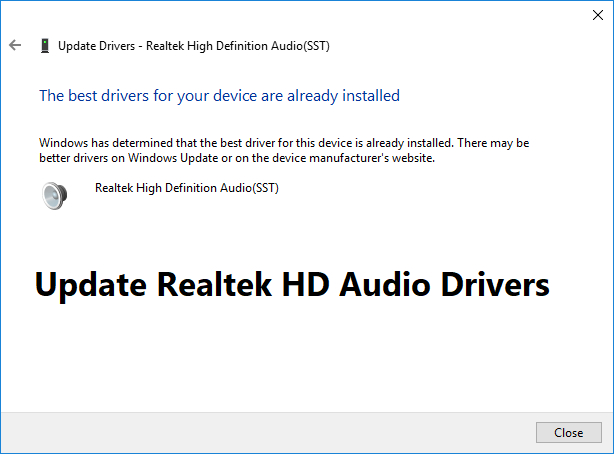
Comment mettre à jour les pilotes audio Realtek HD dans Windows 10 [2019]: Si está buscando una forma de actualizar los controladores de audio Realtek HD, no busque más, dado que hoy, en este PublierConcepto de Post¿Qué es un Post?Un Post es todo aquel contenido, sea post, opinión, noticia u otro género, que un autor publica en un blog. Este puede ser de carácter corporativo o meramente ocioso; pero siempre tiene como meta arrojar información o reflejar una idea, al mismo tiempo de facilitar que los usuarios encuentren la web donde se recoge por medio de de buscadores y demás plataformas online.Generalmente, se han Suite, veremos cómo actualizarlos fácilmente con la menor cantidad de pasos factible. Los controladores de audio Realtek HD son los controladores de sonido más utilizados en Windows 10. Si abre el Administrador de dispositivos y expande Controladores de sonido, video y juegos, encontrará el dispositivo Realtek High Definition Audio (SST) o Realtek HD.
De plus, vous devrez peut-être mettre à jour vos pilotes audio Realtek HD si vous n'avez aucun problème de son, le son ne fonctionne pas ou les écouteurs ne fonctionnent pas, etc. Donc, sans perdre de temps, voyons comment mettre à jour les pilotes Realtek HD Audio dans Windows 10 à l'aide du didacticiel ci-dessous.
Comment mettre à jour les pilotes Realtek HD Audio dans Windows 10
Noter: Assurez-vous de créer un point de restauration en cas de problème.
Méthode 1: mettre à jour les pilotes audio Realtek HD via le Gestionnaire de périphériques
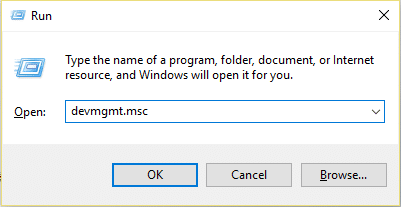
1.Appuyez sur la touche Windows + R, puis tapez devmgmt.msc et appuyez sur Entrée pour ouvrir Administrateur de l'appareil.
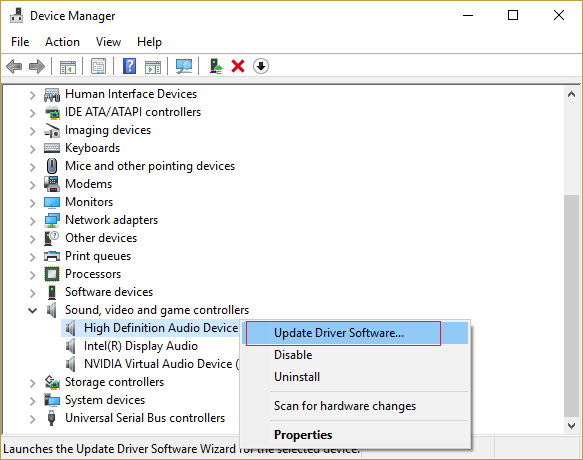
2.Agrandir «Contrôleurs son, vidéo et jeu"Ensuite, faites un clic droit sur Realtek High Definition Audio et sélectionnez Mettre à jour le pilote.
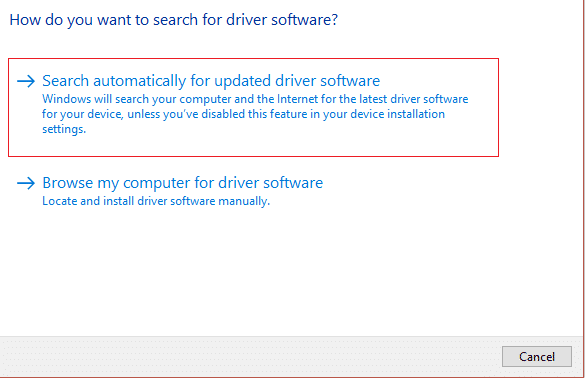
3. Sur l'écran suivant, cliquez sur «Busque de forma automática el LogicielConcepto de Software¿Qué es el Software y cuál es su función?Un Software es la parte lógica, o más bien el soporte lógico, de cualquier sistema de tipo informático. Sea un PC, un teléfono teléfono celular o inclusive una tablet, es todo aquel programa que se ejecuta en él gracias a la coordinación de la parte física, es decir, el hardware, para llevar adelante alguna tarea concretamente o un recopilatorio de Suite del controlador actualizado".
4.Attendez la procédure pour terminer la recherche de la dernière mise à jour disponible pour vos pilotes audio, si elle la trouve, assurez-vous de cliquer sur Installer sur PC pour terminer la procédure. Une fois terminé, cliquez sur Fermer et redémarrez votre ordinateur pour enregistrer les modifications.
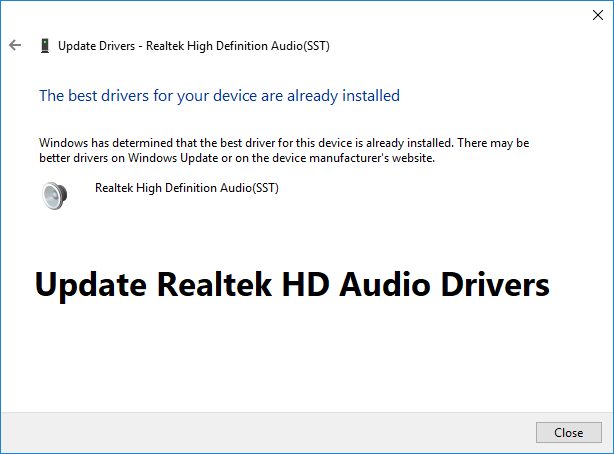
5. Mais si votre pilote est déjà à jour, vous recevrez un message disant «Le meilleur logiciel de pilote pour votre appareil est déjà installé".
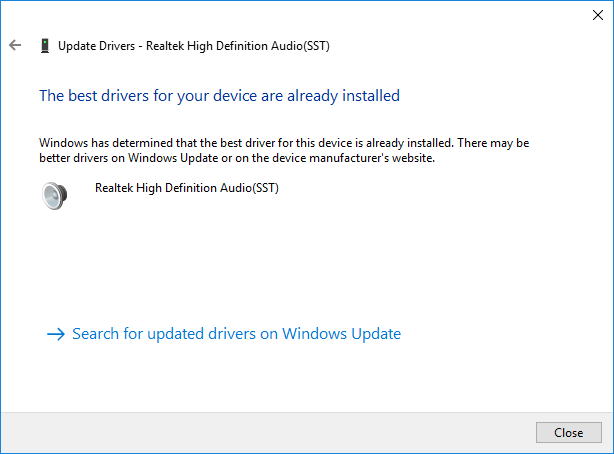
6.Cliquez sur Fermer et vous n'avez rien à faire car les pilotes sont déjà à jour.
7.Une fois terminé, redémarrez votre ordinateur pour enregistrer les modifications.
Si vous rencontrez toujours le problème du pilote Realtek HD Audio, vous devez mettre à jour les pilotes manuellement, suivez essentiellement ce guide.
1. ouvrez à nouveau le Gestionnaire de périphériques, puis cliquez avec le bouton droit de la souris Realtek High Definition Audio & Sélectionnez Mettre à jour le pilote.
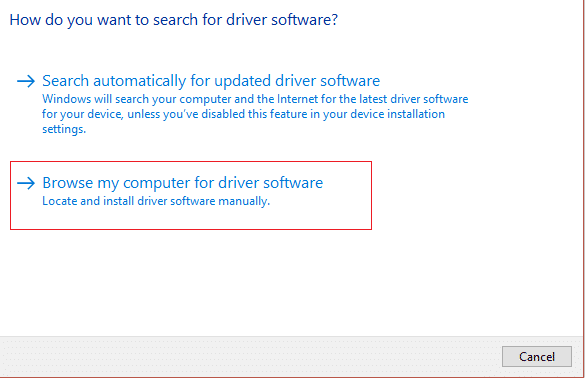
2.Cette fois, cliquez sur » Recherchez le logiciel pilote sur mon ordinateur.«
3.Puis sélectionnez «Permettez-moi de choisir parmi une liste de pilotes disponibles sur mon ordinateur.«
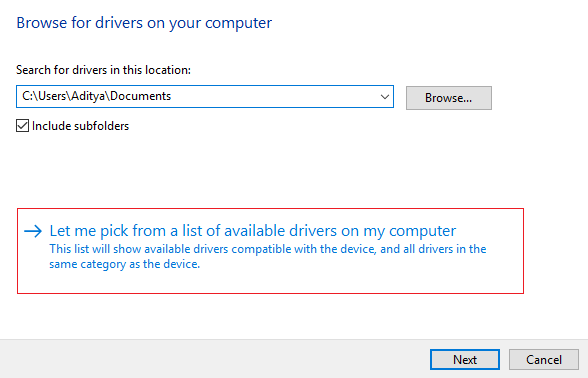
4.Sélectionnez le pilote approprié dans la liste et cliquez sur Suivant.
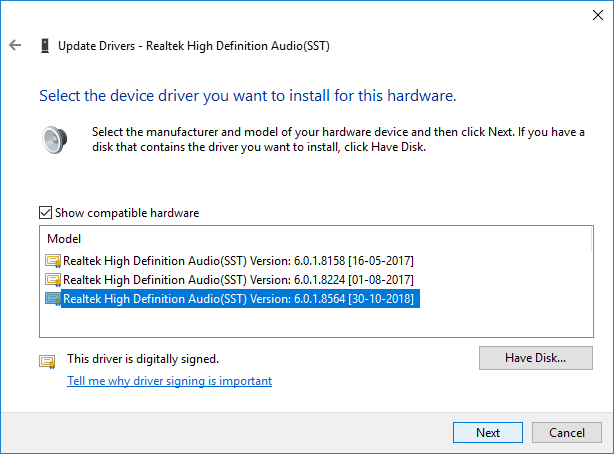
5. Laissez l'installation du pilote se terminer, puis redémarrez votre ordinateur.
Méthode 2: Téléchargez et installez le pilote audio Realtek des fabricants OEM
Très probablement, Windows ne peut pas trouver la dernière mise à jour en utilisant la méthode ci-dessus en raison d'une mauvaise connexion réseau Internet ou pour toute autre raison, alors assurez-vous de visiter le portail Web Realtek.
1.Abra su le navigateurUn navegador (además: browser) es una herramienta informática que te permite ver documentos y datos y navegar por la red. Los navegadores pueden mostrar distintos tipos de recursos de información; principalmente documentos HTML, a pesar de todo, además son posibles otros tipos de archivos y contenido multimedia, como PDF, JPEG, MPEG, GIF o el lenguaje de meta marcado. A través el uso de complementos especiales y la configuración respectivo, los Suite web favorito y después accédez à ce portail Web.
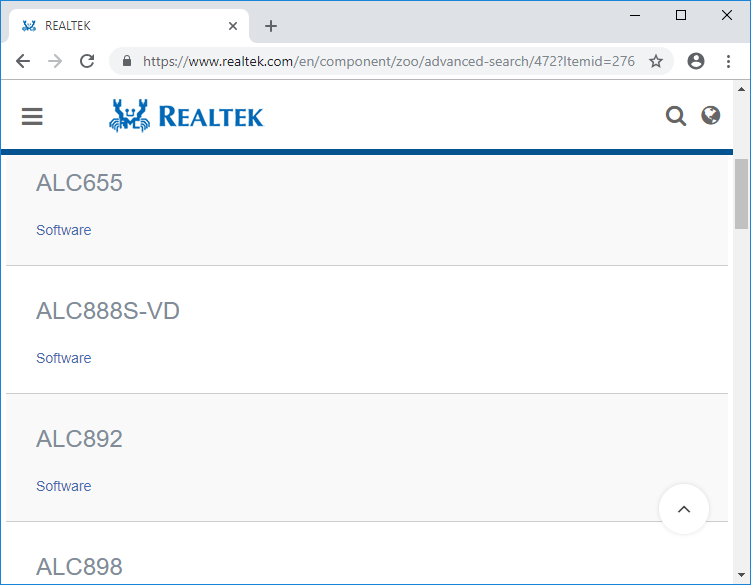
2. Vous serez dirigé vers la page de téléchargement, maintenant sous «Codecs audio d'ordinateur”Sélectionnez le dernier pilote disponible.
Noter: Assurez-vous de télécharger le pilote approprié en fonction de l'architecture de votre système.
3.S'il ne trouve pas, alors il faut que le pilote Logiciel de codec audio AC'97 ou Logiciel de codec audio haute définition.
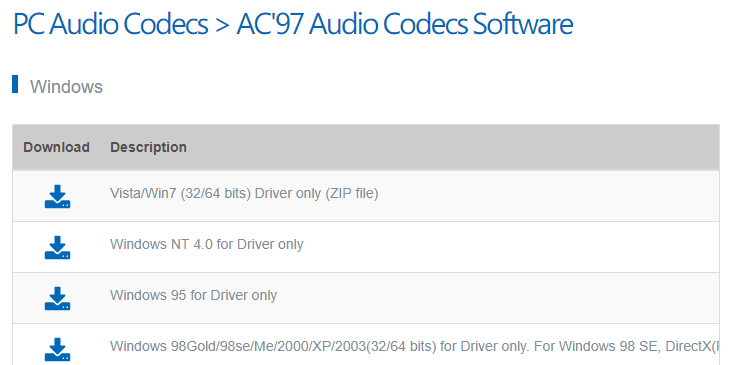
Noter: Pour la plupart des utilisateurs, vous devez télécharger les codecs audio HD, mais si vous avez un système plus ancien, il vous suffit de télécharger les codecs audio AC'97.
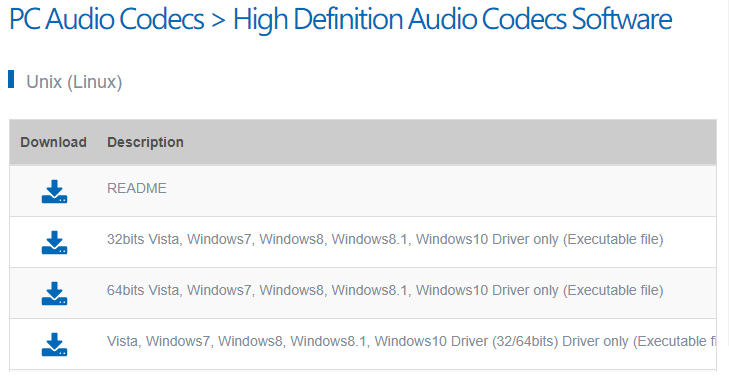
Une fois le fichier téléchargé, double-cliquez sur le fichier d'installation et suivez les instructions à l'écran pour installer le dernier Pilotes audio haute définition Realtek.
Méthode 3: mettre à jour automatiquement le pilote audio Realtek
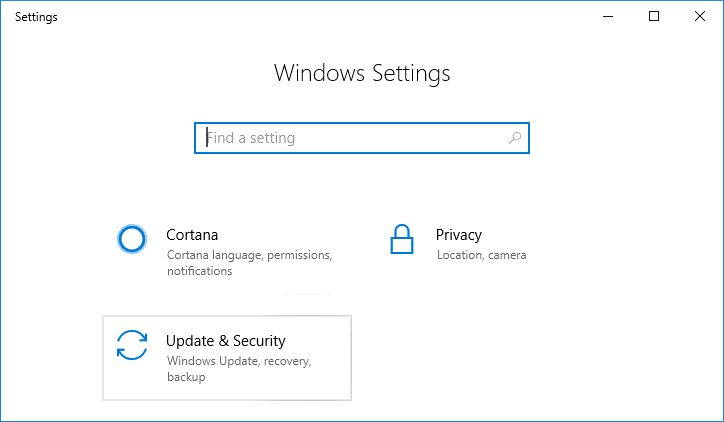
1.Appuyez sur la touche Windows + I, puis sélectionnez Mise à jour et sécurité.
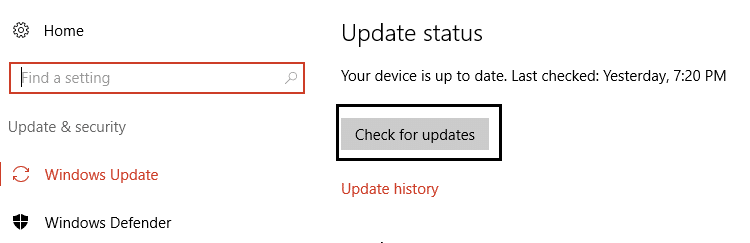
2. Ensuite, sous État de la mise à jour, cliquez sur «Vérifiez les mises à jour.«
3.Si vous trouvez une mise à jour pour votre ordinateur, installez-la et redémarrez votre ordinateur.
Método 4: agregar un MatérielEn informática, el término hardware se refiere a cualquier componente de un sistema informático que sea un objeto físico real, al contrario que el software que existe en forma digital. Esto incluye el disco duro y las unidades incorporadas, es decir, todos los componentes que son "duros", de ahí su nombre. Desarrollo El desarrollo del hardware informático comienza con la creación de los primeros ordenadores y tiene su verdadero origen Suite heredado
1.Appuyez sur la touche Windows + R, puis tapez "devmgmt.msc»(Sans guillemets) et appuyez sur Entrée pour ouvrir le Gestionnaire de périphériques.
Dans le Gestionnaire de périphériques, sélectionnez Contrôleurs son, vidéo et jeu puis cliquez sur Action> Ajouter du matériel hérité.
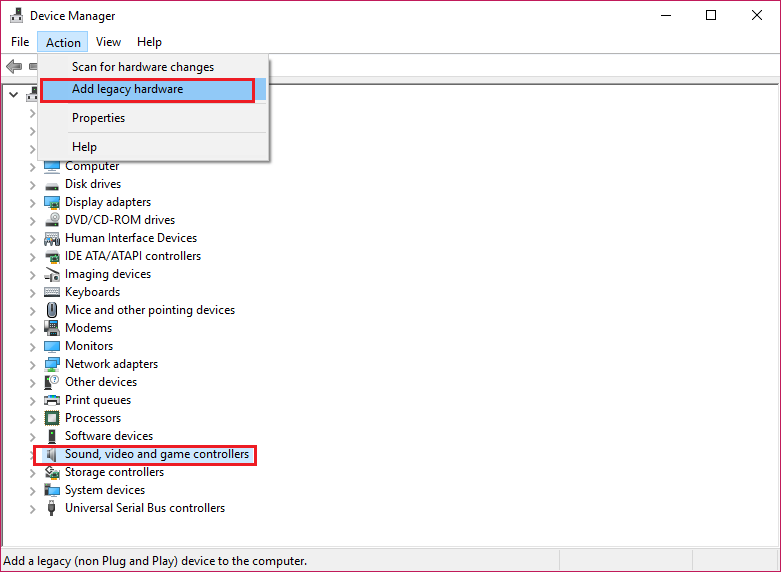
3.Cliquez sur Suivant, sélectionnez 'Rechercher et installer le matériel automatiquement (recommandé).
(*10*)
4. Installez manuellement les pilotes, puis redémarrez votre système pour stocker les modifications.
Conseillé:
C'est ce que vous avez appris avec succès Comment mettre à jour les pilotes Realtek HD Audio dans Windows 10 mais si vous avez encore des questions concernant ce tutoriel, n'hésitez pas à demander dans la section des commentaires.









