
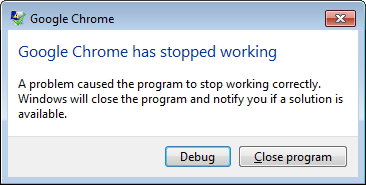
Fix Chrome ne s'ouvre pas ou ne démarre pas: Si vous rencontrez des difficultés pour ouvrir Chrome ou que rien ne se passe lorsque vous cliquez sur l'icône Chrome pour le lancer, il est possible que ce problème soit dû à des plugins corrompus ou incompatibles. Enfin, Google Chrome ne s'ouvrira pas et vous ne verrez que chrome.exe dans la procédure du gestionnaire de tâches, mais la fenêtre Chrome n'apparaîtra jamais. Donc, sans perdre de temps, voyons comment résoudre vraiment le problème de Chrome qui ne s'ouvre pas ou ne démarre pas avec le didacticiel de dépannage ci-dessous.
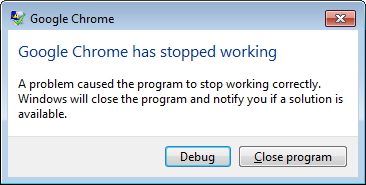
Chrome ne s'ouvre pas ou ne démarre pas [RESOLU]
Assurez-vous de créer un point de restauration en cas de problème.
Méthode 1: essayez de redémarrer votre ordinateur, puis Chrome
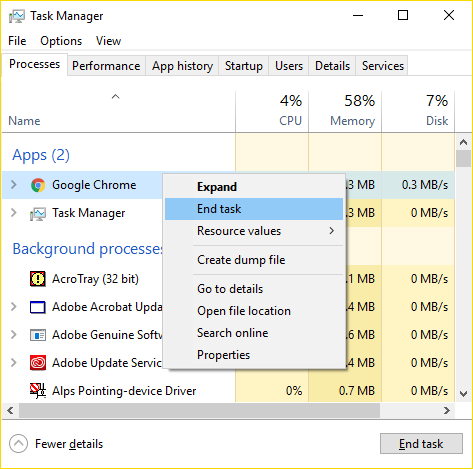
La première solution simple serait d'essayer de redémarrer votre ordinateur, puis de vous assurer qu'aucune instance de Chrome n'est en cours d'exécution, puis d'essayer d'ouvrir à nouveau Chrome. Pour vérifier si Chrome est déjà en cours d'exécution, appuyez sur Ctrl + Maj + Échap pour ouvrir le Gestionnaire des tâches, puis recherchez Chrome.exe et cliquez dessus avec le bouton droit de la souris, puis sélectionnez Terminer la tâche. Une fois que vous vous êtes assuré que l'arrêt n'est pas en cours, ouvrez à nouveau Google Chrome et voyez si vous pouvez résoudre le problème.
Méthode 2: désactiver temporairement l'antivirus et le pare-feu
1.Cliquez droit sur le Icône du programme antivirus dans la barre d'état système et sélectionnez Désactiver.
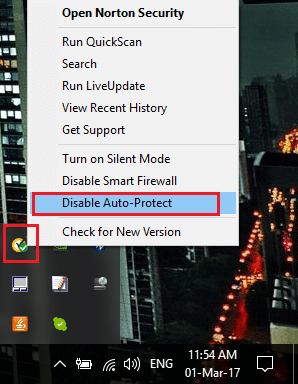
2.Sélectionnez ensuite la période pour laquelle L'antivirus restera désactivé.
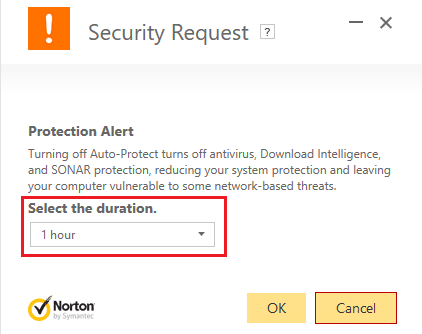
Remarque: choisissez la durée la plus courte possible, par exemple 15 minutes ou 30 minutes.
3.Une fois terminé, essayez à nouveau d'ouvrir Chrome et vérifiez si l'erreur est résolue ou non.
4.Appuyez sur la touche Windows + I, puis sélectionnez Panneau de commande.
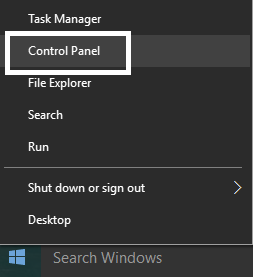
5.Cliquez ensuite sur Système de sécurité.
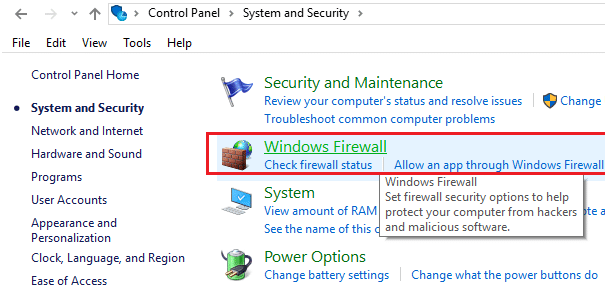
6.Cliquez ensuite sur Pare-feuConcepto de Firewall¿Qué es el Firewall?El Firewall es un hardware o software que protege a un equipo de accesos no autorizados desde una red de terceros. Además se le conoce como cortafuegos y actúa como una pared entre el Internet y el PC. Es el que monitorea el tráfico de una red y limita la entrada o salida de datos. Funciona bajo ciertas reglas que permiten autorizar una conexión, bloquear Suite Les fenêtres.
7. Maintenant, dans le volet gauche de la fenêtre, cliquez sur Activer ou désactiver le pare-feu Windows.
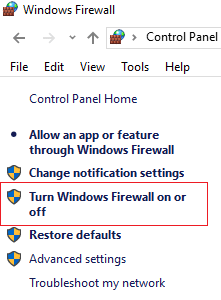
8.Sélectionnez Désactiver le pare-feu Windows et redémarrez votre ordinateur. Encore une fois, essayez d'ouvrir Chrome et voyez si vous pouvez La réparation de Chrome ne s'ouvre pas ou ne démarre pas.
Si la méthode ci-dessus ne fonctionne pas, assurez-vous de suivre exactement les mêmes étapes pour réactiver votre pare-feu.
Méthode 3: essayez de mettre à jour Google Chrome
1.Pour mettre à jour Google Chrome, cliquez sur les trois points dans le coin supérieur droit de Chrome, puis sélectionnez aider puis cliquez sur En ce qui concerne Google Chrome.

2.Assurez-vous maintenant que Google Chrome est à jour; sinon vous verrez un bouton Mettre à jour, cliquez dessus.
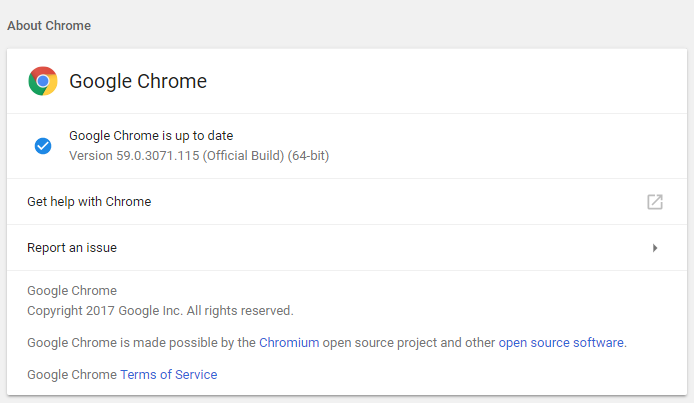
Cela mettra à jour Google Chrome vers sa dernière version, ce qui pourrait vous aider La réparation de Chrome ne s'ouvre pas ou ne démarre pas.
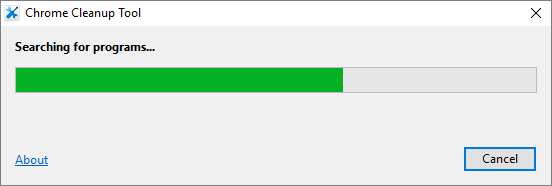
Méthode 4: utilisez l'outil de nettoyage Chrome
L'officiel Outil de nettoyage Google Chrome ayuda a escanear y borrar LogicielConcepto de Software¿Qué es el Software y cuál es su función?Un Software es la parte lógica, o más bien el soporte lógico, de cualquier sistema de tipo informático. Sea un PC, un teléfono teléfono celular o inclusive una tablet, es todo aquel programa que se ejecuta en él gracias a la coordinación de la parte física, es decir, el hardware, para llevar adelante alguna tarea concretamente o un recopilatorio de Suite que puede causar el problema con Chrome, como bloqueos, páginas de inicio o barresLas trailing slashes son las barras que aparecen al final de una URL ( "https://es.ryte.com/" ) y representan un directorio. Si la URL no finaliza con una barra representa un archivo. No obstante, esto son solo guías, no un requerimiento. No obstante, usar una barra como representación de un directorio ha sido aceptado como estándar con el tiempo. Uso de las barras "https://es.ryte.com/" y SEO A pesar de que dichas Suite de herramientas inusuales, anuncios inesperados de los que no puede deshacerse o cambiar su experiencia de navegación.
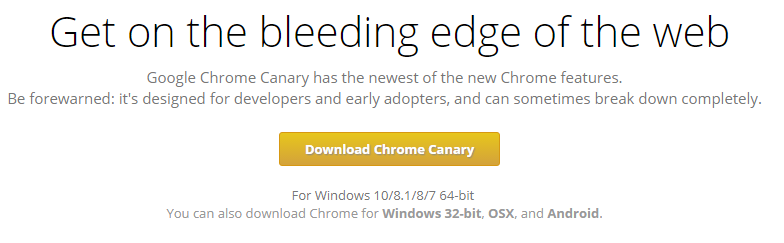
Méthode 5: exécutez Chrome Canary
Télécharger Chrome Canary (une future version de Chrome) et voyez si vous pouvez démarrer Chrome correctement.
Méthode 6: réinitialisation matérielle de Chrome
Noter: Assurez-vous que Chrome est absolument fermé si vous ne terminez pas sa procédure à partir du Gestionnaire des tâches.
Appuyez sur la touche Windows + R, puis tapez ce qui suit et appuyez sur Entrée:
PROFIL UTILISATEUR % % AppData Données utilisateur locales de Google Chrome
2.Maintenant, le Dossier par défaut vers un autre emplacement, puis supprimez ce dossier.
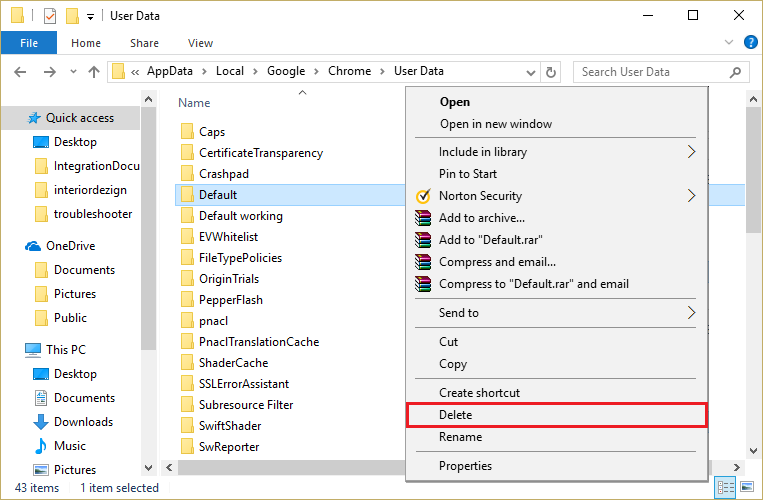
3.Esto eliminaría todos los datos de usuario de Chrome, marcadores, historial, cookies y cacheUn caché es un tipo de memoria auxiliar de la que se puede recuperar a alta velocidad con una capacidad de almacenamiento relativamente pequeña. Se encuentra entre la unidad central de procesamiento (CPU) y la memoria principal. Ayuda a evitar el acceso al disco duro o los recálculos complejos almacenando temporalmente ciertos datos y haciéndolos disponibles rápidamente cuando sea necesario. El caché almacena una copia de la petición actual y Suite.
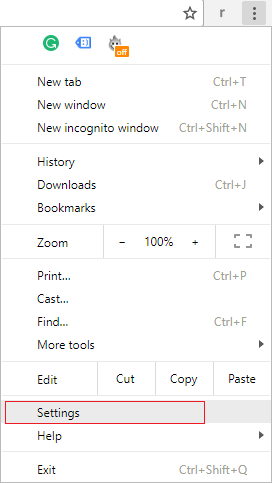
4.Ouvrez Google Chrome, puis cliquez sur les trois points dans le coin supérieur droit et cliquez sur Paramètres.
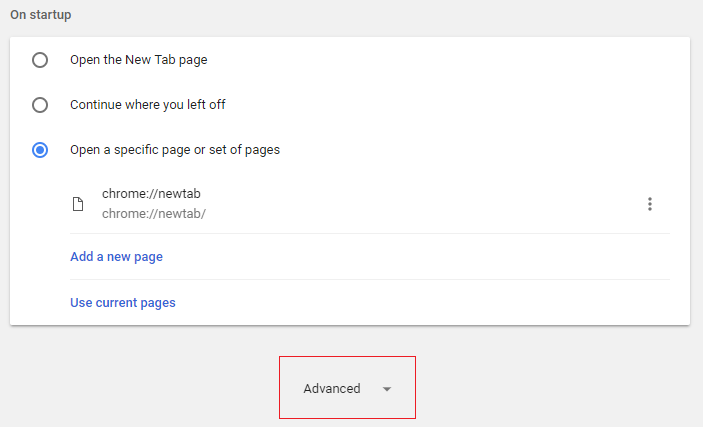
5. Maintenant, dans la fenêtre des paramètres, faites défiler vers le bas et cliquez sur Avancé en bas.
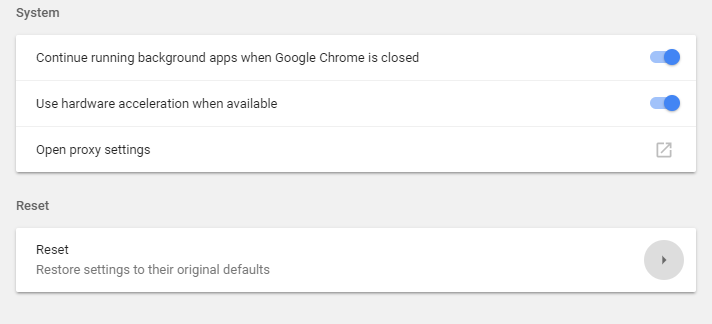
6.Faites défiler à nouveau vers le bas et cliquez sur Réinitialiser la colonne.
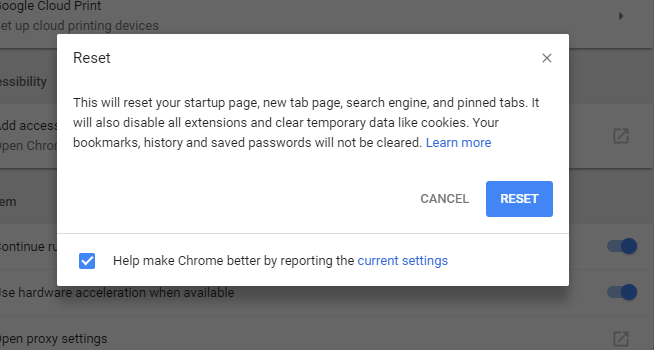
Cela ouvrirait à nouveau une fenêtre contextuelle vous demandant si vous souhaitez redémarrer, alors cliquez sur Redémarrez pour continuer.
Méthode 7: réinstaller Google Chrome
Eh bien, si vous avez tout essayé et que vous n'avez toujours pas été en mesure de corriger l'erreur, vous devez réinstaller Chrome. Mais assurez-vous d'abord de désinstaller absolument Google Chrome de votre système, puis à nouveau téléchargez-le d'ici. En même temps, assurez-vous de supprimer le dossier de données utilisateur, puis réinstallez-le à partir de l'ancienne source.
.
C'est tout ce que tu as avec le succès Fix Chrome ne s'ouvre pas ou ne démarre pas Mais si vous avez encore des questions concernant cet article, n'hésitez pas à les poser dans la section des commentaires.









