
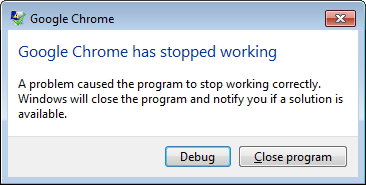
Reparar Chrome no se abre o no se inicia: si tiene dificultades para abrir Chrome o no sucede nada cuando hace clic en el icono de Chrome para iniciarlo, es viable que este problema se deba a complementos corruptos o incompatibles. Finalmente, Google Chrome no se abrirá y todo lo que verá es chrome.exe en el procedimiento del Administrador de tareas, pero la ventana de Chrome nunca aparecerá. Entonces, sin renunciar tiempo, veamos cómo resolver verdaderamente el problema de Chrome no se abre o se inicia con el tutorial de solución de problemas que se muestra a continuación.
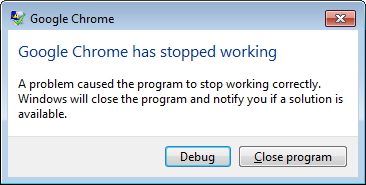
Chrome no se abre ni se inicia [SOLVED]
Asegúrese de crear un punto de restauración en caso de que algo salga mal.
Método 1: intente reiniciar su ordenador y después Chrome
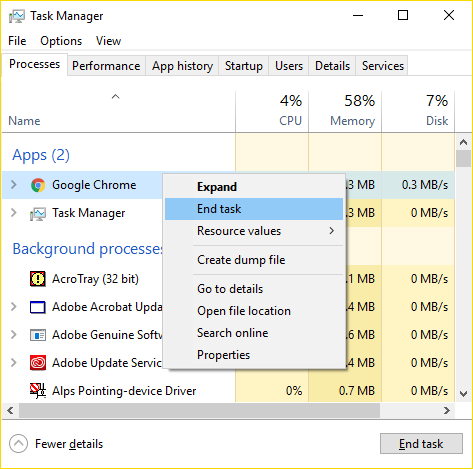
La primera solución simple sería intentar reiniciar su ordenador, después asegurarse de que no haya instancias de Chrome ejecutándose y después intentar abrir Chrome nuevamente. Para verificar si Chrome ya se está ejecutando, pulse Ctrl + Shift + Esc para abrir el Administrador de tareas, después busque Chrome.exe y haga clic derecho en él, después seleccione Culminar tarea. Una vez que se haya asegurado de que el cierre no se esté ejecutando, abra de nuevo Google Chrome y vea si puede resolver el problema.
Método 2: deshabilite temporalmente el antivirus y el cortafuegos
1.Haga clic derecho en el Icono del programa antivirus en la bandeja del sistema y seleccione Desactivar.
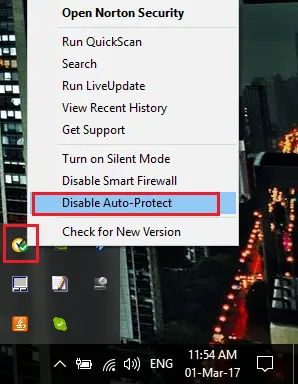
2.A continuación, seleccione el período de tiempo para el que El antivirus permanecerá desactivado.

Nota: Elija la menor cantidad de tiempo viable, a modo de ejemplo, 15 minutos o 30 minutos.
3.Una vez realizado esto, vuelva a intentar abrir Chrome y verifique si el error se resuelve o no.
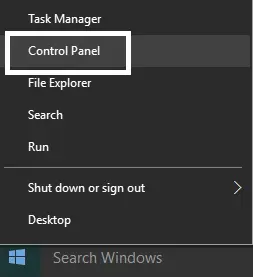
4.Pulse la tecla de Windows + I y después seleccione Panel de control.
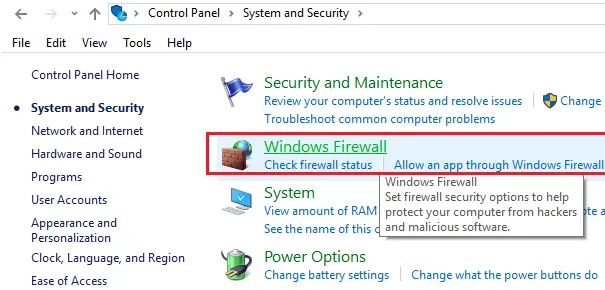
5.A continuación, haga clic en Sistema y seguridad.
6.A continuación, haga clic en FirewallConcepto de Firewall¿Qué es el Firewall?El Firewall es un hardware o software que protege a un equipo de accesos no autorizados desde una red de terceros. Además se le conoce como cortafuegos y actúa como una pared entre el Internet y el PC. Es el que monitorea el tráfico de una red y limita la entrada o salida de datos. Funciona bajo ciertas reglas que permiten autorizar una conexión, bloquear más de Windows.
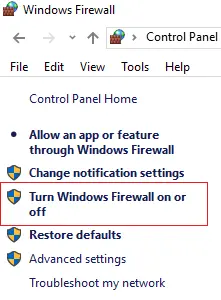
7. Ahora, desde el panel de la ventana izquierda, haga clic en Activar o desactivar el Firewall de Windows.
8.Seleccione Apagar el Firewall de Windows y reinicie su ordenador. De nuevo, intente abrir Chrome y vea si puede Reparar Chrome no se abre ni se inicia.
Si el método anterior no funciona, asegúrese de seguir precisamente los mismos pasos para volver a encender su Firewall.
Método 3: intente actualizar Google Chrome
1.Para actualizar Google Chrome, haga clic en Tres puntos en la esquina superior derecha en Chrome y después seleccione ayuda y después haga clic en Con relación a Google Chrome.

2.Ahora asegúrese de que Google Chrome esté actualizado; caso contrario, verá un botón Actualizar, haga clic en él.
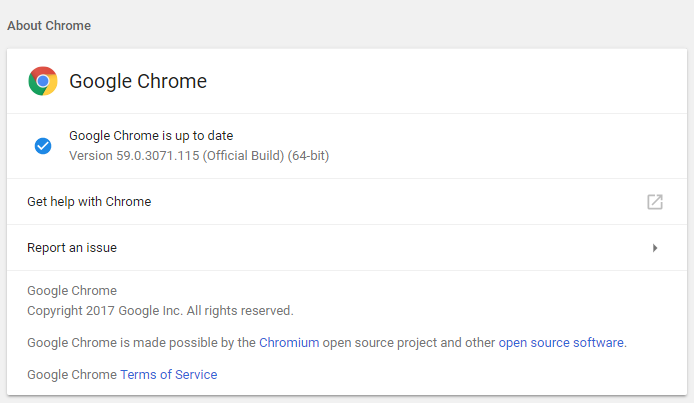
Esto actualizará Google Chrome a su última versión, lo que podría ayudarlo Reparar Chrome no se abre ni se inicia.
Método 4: use la herramienta de limpieza de Chrome
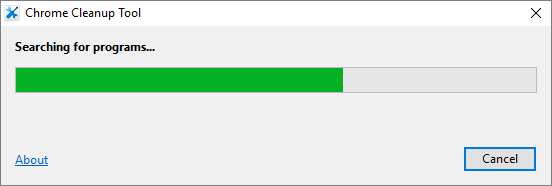
El oficial Herramienta de limpieza de Google Chrome ayuda a escanear y borrar softwareConcepto de Software¿Qué es el Software y cuál es su función?Un Software es la parte lógica, o más bien el soporte lógico, de cualquier sistema de tipo informático. Sea un PC, un teléfono teléfono celular o inclusive una tablet, es todo aquel programa que se ejecuta en él gracias a la coordinación de la parte física, es decir, el hardware, para llevar adelante alguna tarea concretamente o un recopilatorio de más que puede causar el problema con Chrome, como bloqueos, páginas de inicio o barrasLas trailing slashes son las barras que aparecen al final de una URL ( "https://es.ryte.com/" ) y representan un directorio. Si la URL no finaliza con una barra representa un archivo. No obstante, esto son solo guías, no un requerimiento. No obstante, usar una barra como representación de un directorio ha sido aceptado como estándar con el tiempo. Uso de las barras "https://es.ryte.com/" y SEO A pesar de que dichas más de herramientas inusuales, anuncios inesperados de los que no puede deshacerse o cambiar su experiencia de navegación.
Método 5: ejecutar Chrome Canary
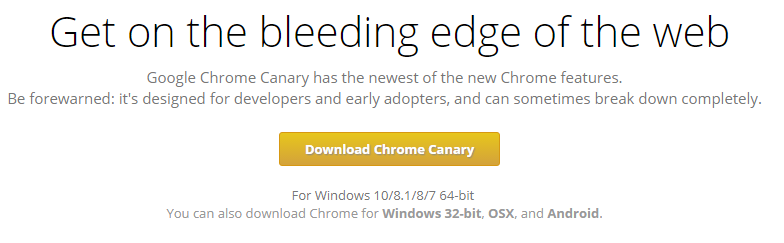
Descarga Chrome Canary (una versión futura de Chrome) y vea si puede iniciar Chrome correctamente.
Método 6: Restablecimiento completo de Chrome
Nota: Asegúrese de que Chrome esté absolutamente cerrado si no finaliza su procedimiento desde el Administrador de tareas.
1.Pulse Windows Key + R, después escriba lo siguiente y pulse Enter:
% PERFIL DE USUARIO% AppData Local Google Chrome User Data
2.Ahora de nuevo el Carpeta por defecto a otra ubicación y después elimine esta carpeta.
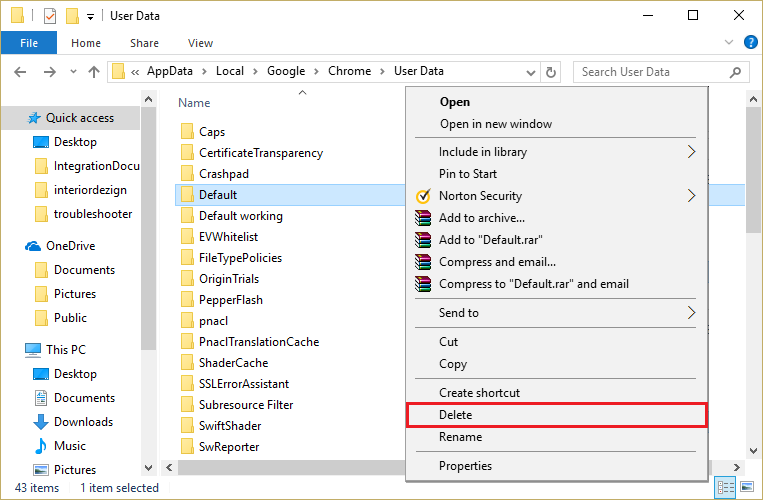
3.Esto eliminaría todos los datos de usuario de Chrome, marcadores, historial, cookies y cachéUn caché es un tipo de memoria auxiliar de la que se puede recuperar a alta velocidad con una capacidad de almacenamiento relativamente pequeña. Se encuentra entre la unidad central de procesamiento (CPU) y la memoria principal. Ayuda a evitar el acceso al disco duro o los recálculos complejos almacenando temporalmente ciertos datos y haciéndolos disponibles rápidamente cuando sea necesario. El caché almacena una copia de la petición actual y más.
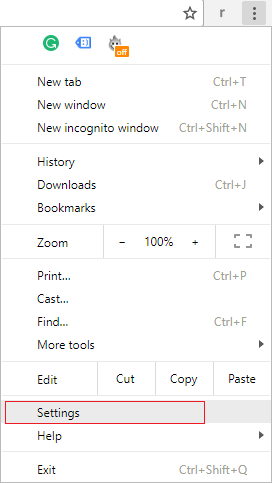
4.Abra Google Chrome, después haga clic en los tres puntos en la esquina superior derecha y haga clic en Ajustes.
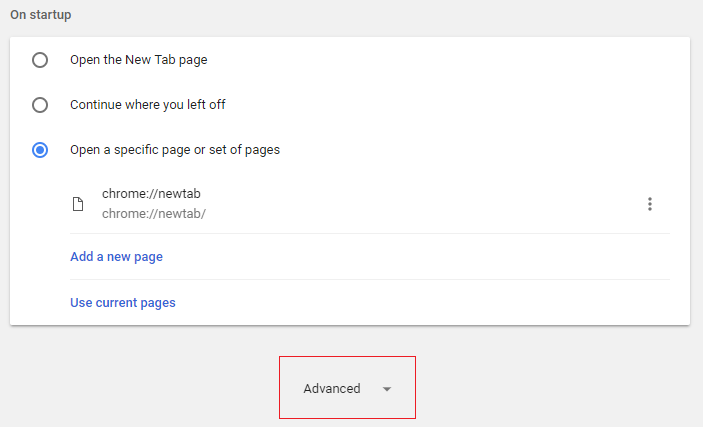
5. Ahora, en la ventana de configuración, desplácese hacia abajo y haga clic en Avanzado en la parte inferior.
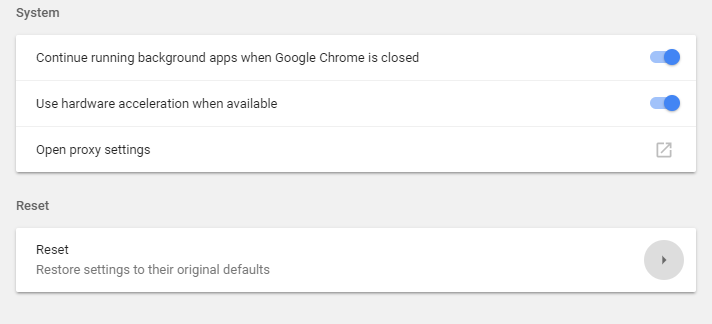
6.Vuelva a desplazarse hacia abajo y haga clic en Restablecer columna.
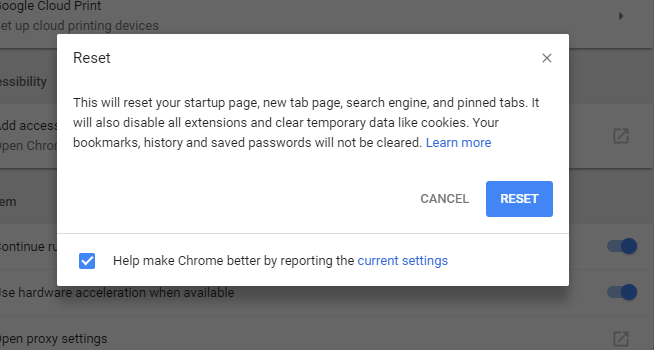
7.Esto abriría una ventana emergente nuevamente preguntando si desea reiniciar, por lo tanto haga clic en Reiniciar para continuar.
Método 7: reinstalar Google Chrome
Bueno, si ha intentado todo y todavía no ha podido corregir el error, debe volver a instalar Chrome. Pero primero, asegúrese de desinstalar Google Chrome absolutamente de su sistema y después nuevamente descárgalo desde aquí. Al mismo tiempo, asegúrese de borrar la carpeta de datos del usuario y después instalarla nuevamente desde la fuente anterior.
.
Eso es todo lo que tienes con éxito Reparar Chrome no se abre ni se inicia pero si aún tiene alguna duda en cuanto a esta publicación, no dude en hacerla en la sección de comentarios.






