
Ajustar el brillo de la pantalla del ordenador en Windows 10: La mayoría de los usuarios de computadoras pasan horas tras horas trabajando frente a una pantalla de computadora, ya sea en la oficina o en casa. De esta manera, si dispones de un brillo de pantalla adecuado, puede ayudarte a evitar el cansancio de la vista. Cuando está a la luz del día, necesita que el brillo de la pantalla sea mayor; de nuevo, cuando está en una habitación oscura, necesita disminuir el brillo de la pantalla para que le reconforte los ojos. Al mismo tiempo, al disminuir el brillo de la pantalla, ayuda a ahorrar energía y a incrementar la duración de la batería. En este PublierConcepto de Post¿Qué es un Post?Un Post es todo aquel contenido, sea post, opinión, noticia u otro género, que un autor publica en un blog. Este puede ser de carácter corporativo o meramente ocioso; pero siempre tiene como meta arrojar información o reflejar una idea, al mismo tiempo de facilitar que los usuarios encuentren la web donde se recoge por medio de de buscadores y demás plataformas online.Generalmente, se han Suite, aprenderás acerca de los distintos métodos a través los cuales puedes ajustar el brillo de la pantalla en Windows 10.
(*10*)
6 façons de changer la luminosité de l'écran dans Windows 10
Assurez-vous de créer un point de restauration en cas de problème.
Méthode 1: Ajustez la luminosité de l'écran avec des raccourcis clavier
Heureusement, Windows 10 offre aux utilisateurs plusieurs moyens simples de régler la luminosité de l'écran. Cette méthode est l'une des plus simples parmi les méthodes décrites ici. Vous avez peut-être remarqué que la plupart des ordinateurs portables ou portables sont livrés avec une collection dédiée de touches de raccourci pour contrôler divers outils informatiques, tels que l'augmentation ou la diminution du volume ou de la luminosité, l'activation ou la désactivation du WiFi, etc.
Parmi ces touches dédiées, nous avons deux ensembles de touches qui sont utilisées pour augmenter ou diminuer la luminosité de l'écran sur un ordinateur Windows 10. Vous pouvez jeter un œil à votre clavier et découvrir les touches avec des symboles que vous pouvez voir dans l'image ci-dessous . Pour utiliser simplement cette touche, vous devrez peut-être d'abord appuyer sur la touche de fonction.
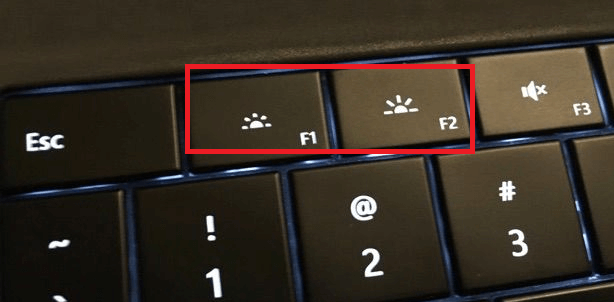
Si ces touches de raccourci ne fonctionnent pas, vous devez voir si les claviers ainsi que les pilotes d'affichage sont installés avec succès ou non.
Méthode 2: modifier la luminosité de l'écran à l'aide du centre d'action
Un autre moyen simple de gérer la luminosité de l'écran consiste à utiliser le centre d'action Windows 10. Pour ce faire, procédez comme suit:
1.Cliquez sur l'icône Centre d'action à l'extrême droite de la barre des tâches.
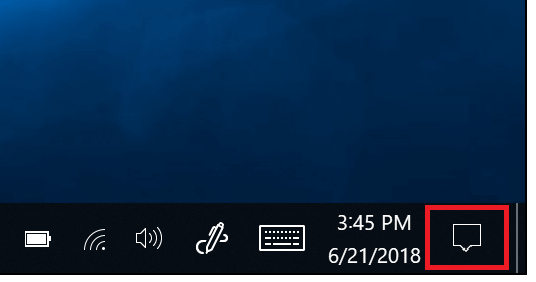
2. Ouvrez le panneau Centre de maintenance en cliquant sur Développer.
3.Cliquez sur la vignette Luminosité pour réduire ou augmenter la luminosité de votre écran.
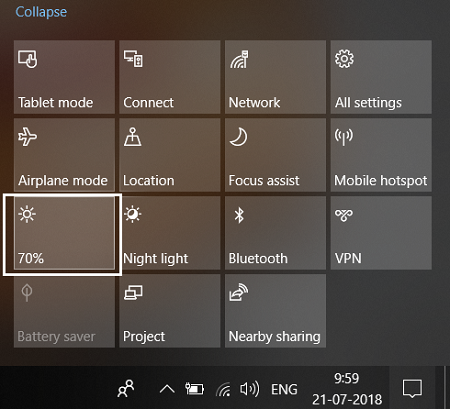
4.Si vous ne pouvez pas voir la vignette Luminosité, vous devez cliquer sur l'option Développer.
5.Cliquez sur la vignette Luminosité et vous pouvez facilement régler la luminosité de l'écran dans Windows 10.
Méthode 3: modifier la luminosité de l'écran à l'aide des paramètres de Windows 10
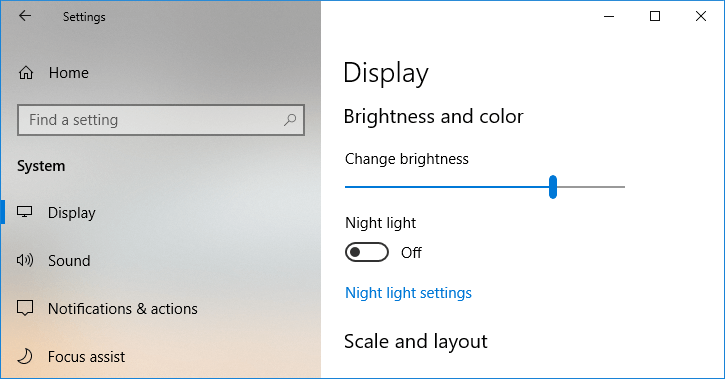
1.Appuyez sur la touche Windows + I pour ouvrir les paramètres, puis cliquez sur Système.
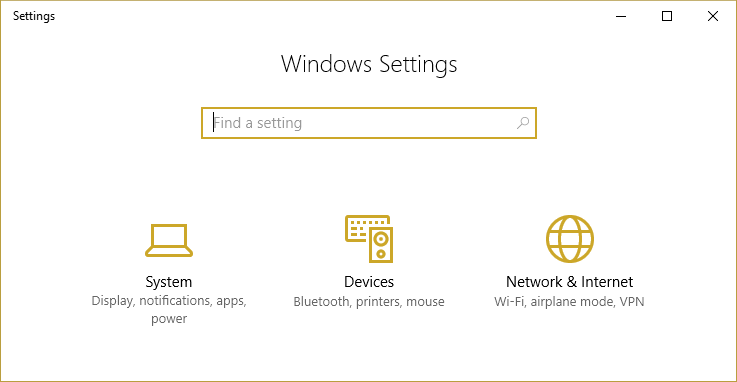
2.Maintenant, dans le volet gauche de la fenêtre, sélectionnez Afficher.
3. Pour modifier la luminosité de l'écran, faites glisser le curseur vers la gauche ou la droite pour diminuer ou augmenter la luminosité respectivement.
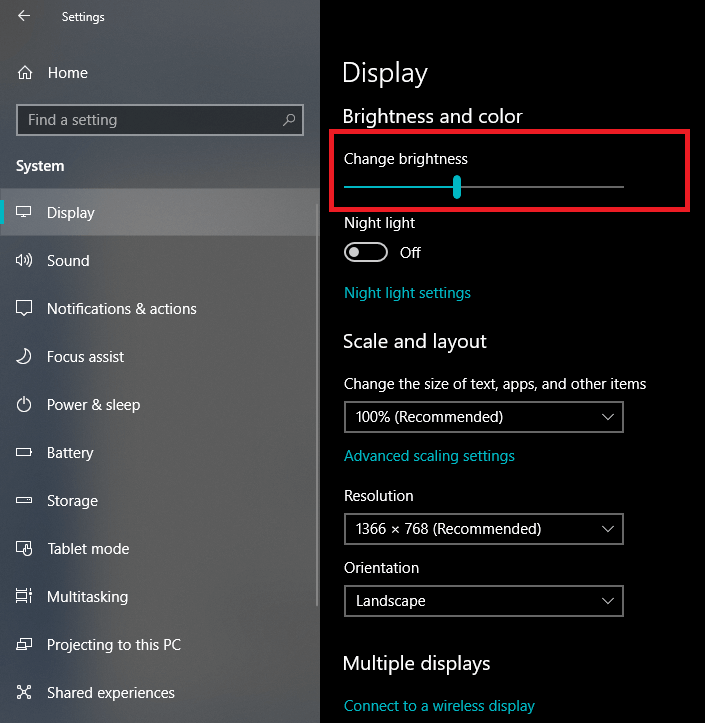
4.Cliquez sur la souris et faites glisser le curseur pour augmenter ou diminuer la luminosité.
Méthode 4: modifier la luminosité à l'aide du panneau de commande
Un autre moyen traditionnel d'ajuster manuellement la luminosité de l'écran sur un ordinateur Windows 10 consiste à utiliser le panneau de configuration. Pour ce faire, les étapes à suivre sont:
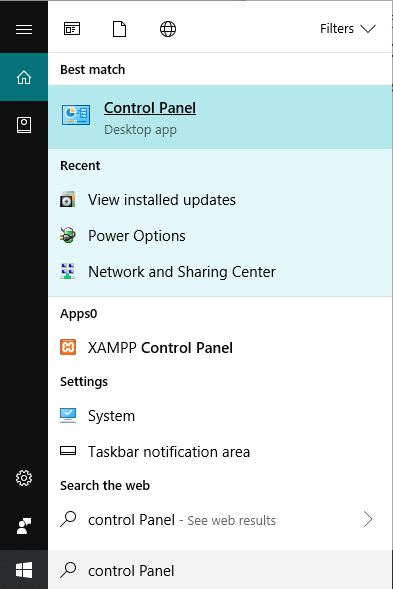
Tapez le contrôle dans Windows Search, puis cliquez sur Panneau de configuration dans le résultat de la recherche.
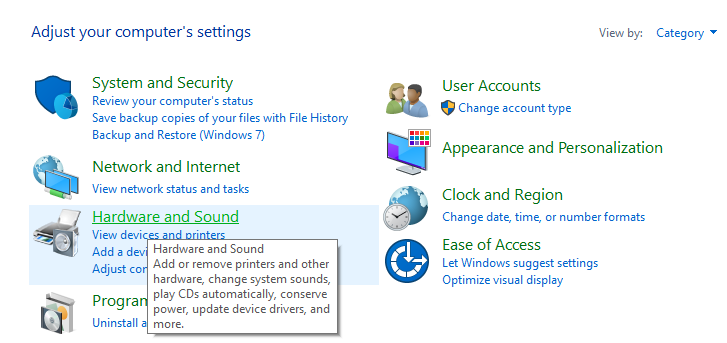
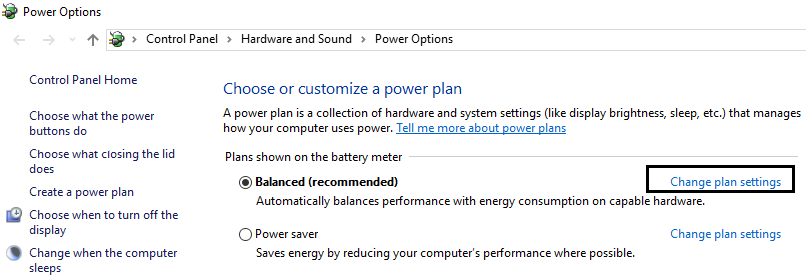
2.En el Panel de Control, vaya a MatérielEn informática, el término hardware se refiere a cualquier componente de un sistema informático que sea un objeto físico real, al contrario que el software que existe en forma digital. Esto incluye el disco duro y las unidades incorporadas, es decir, todos los componentes que son "duros", de ahí su nombre. Desarrollo El desarrollo del hardware informático comienza con la creación de los primeros ordenadores y tiene su verdadero origen Suite y Sonido> Opciones de Energía.
3.Maintenant, sous Options d'alimentation, cliquez sur Modifier les paramètres du plan en regard de votre plan d'alimentation actuellement actif.
Utilisez maintenant le curseur de luminosité de l'écran pour régler les niveaux de luminosité de l'écran. Faites-le glisser vers la gauche ou vers la droite pour diminuer ou augmenter la luminosité respectivement.
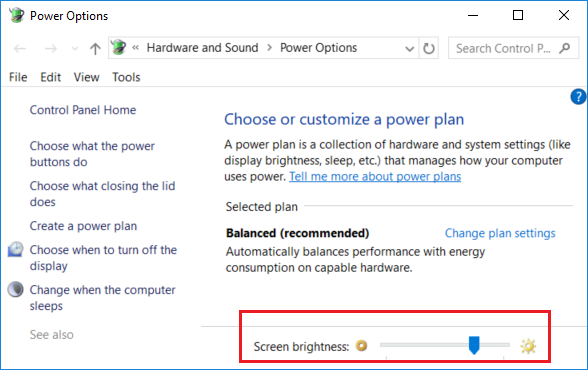
5.Une fois terminé, cliquez sur Enregistrer les modifications.
Méthode 5: régler la luminosité de l'écran à l'aide du Centre de mobilité Windows
Vous pouvez également modifier la luminosité de l'écran à partir du Centre de mobilité Windows, pour cela, procédez comme suit:
1.Cliquez droit sur le bouton Démarrer et sélectionnez "Centre de mobilité". Ou tapez «Centre de mobilité» ou «Centre de mobilité Windows» dans Windows Search.
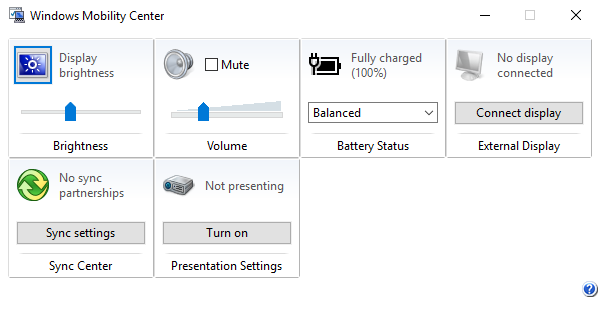
2.Vous pouvez faire glisser le curseur sous Luminosité de l'écran pour régler la luminosité de l'écran dans Windows 10.
Méthode 6: ajustez automatiquement la luminosité
Windows 10 peut gérer automatiquement la luminosité de l'écran en fonction de la durée de vie de la batterie. Il offre aux utilisateurs une option d'économie de batterie qui peut réduire automatiquement la luminosité de l'écran pour économiser la batterie.
1.Appuyez sur la touche Windows + I pour ouvrir les paramètres, puis cliquez sur Système.
2.Maintenant, sous Système, cliquez sur Batterie dans le volet gauche de la fenêtre.
3. Ensuite, cochez la case "Activer automatiquement l'économiseur de batterie si ma batterie est faible" sous Économiseur de batterie. Et faites glisser le curseur pour régler le pourcentage de niveau de batterie.
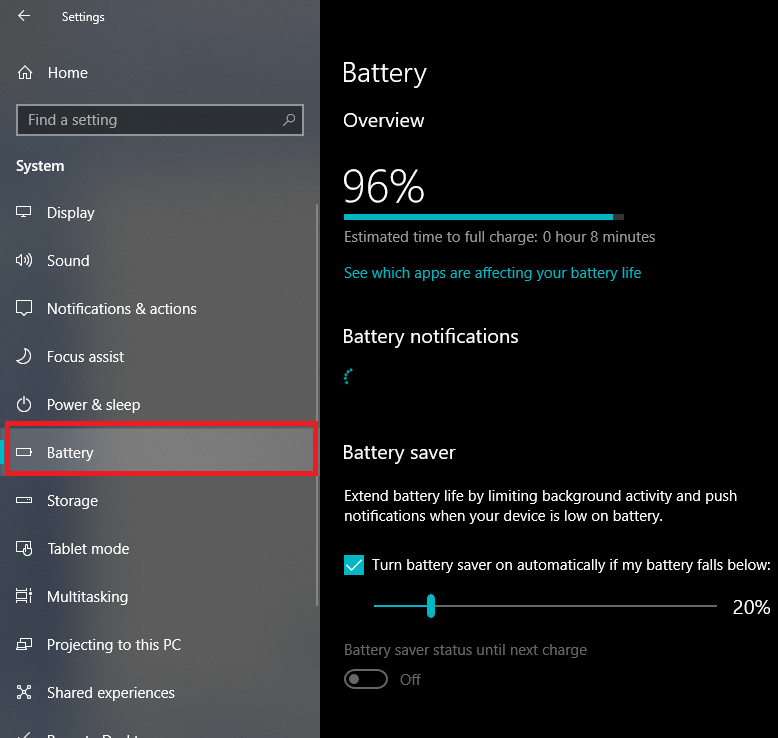
4. Encore une fois, cochez la case "Réduire la luminosité de l'écran pendant l'économiseur de batterie".
J'espère que les étapes ci-dessus ont été utiles et que vous pouvez désormais modifier facilement la luminosité de l'écran dans Windows 10, mais si vous avez encore des questions sur ce tutoriel, n'hésitez pas à les poser dans la section commentaires.









