
 es un protocolo que permite determinar una conexión segura entre el servidor y el cliente, que no puede ser interceptada por personas no autorizadas. En resumidas cuentas, es la versión segura de el http (Hyper Text Transfer Protocol) Cómo funciona Una conexión HTTP estándar en Internet puede ser fácilmente secuestrada por partes no autorizadas. El propósito de una conexión HTTPS es evitar esto: encriptar<span class="glossaryai-more-link"> <a href="https://rmarketingdigital.com/fr/wiki/https/" data-wpel-link="internal">más</a></span></span></span></span></span>://rmarketingdigital.com/wp-content/uploads/2021/04/Windows-10-9975192.jpg)
<noscriptNoScript es un complemento del navegador para Mozilla Firefox, que impide que se cargue en las páginas web contenido como JavaScript, Flash o iFrames. Su objetivo es incrementar la seguridad durante la navegación y quitar la promoción comercial más molesta al cargar sitios web. El términoNoScript tiene un significado distinto en la programación HTML. Cuando JavaScript está desactivado, la etiqueta <noscript> o </noscript> asegura que el usuario pueda ver el Suite>

El funcionamiento de la pantalla del PC es fundamental para una buena expérience utilisateurEl término experiencia de usuario (UX) se refiere a la experiencia que un usuario tiene con un producto o servicio. En cuanto a Internet, el término se usa frecuentemente al examinar la experiencia que los usuarios disponen con una web. Esto además puede ser en referencia al uso de un dispositivo smartphone (UX smartphone). Items de la experiencia del usuario La experiencia del usuario y la usabilidad se usan frecuentemente Suite. Por ende, debemos asegurarnos de que varios parámetros en él funcionen correctamente. Uno de ellos, uno de los más importantes de hecho, es el brillo de la pantalla. Quizá en ne rentre souvent pas correctement. Nous expliquons comment cela se fait dans Windows 10.
Depuis Windows 10, nous avons plusieurs façons de pouvoir régler la luminosité et la faire augmenter. De cette façon, nous obtenons une meilleure expérience utilisateur, grâce au fait que l'écran représente mieux les couleurs ou a une luminosité plus élevée à tout moment.
Le manque de luminosité sur l'écran. c'est un obstacle plus courant dans les ordinateurs. Dans plusieurs cas, il suffit essentiellement d'augmenter la luminosité et le problème est résolu. Même lorsque dans d'autres cas, cela ne suffit pas, nous devons donc recourir à d'autres méthodes, telles que le recalibrage de l'écran du PC ou la modification des paramètres de luminosité dans le panneau graphique de notre PC.
PosterConcepto de Post¿Qué es un Post?Un Post es todo aquel contenido, sea post, opinión, noticia u otro género, que un autor publica en un blog. Este puede ser de carácter corporativo o meramente ocioso; pero siempre tiene como meta arrojar información o reflejar una idea, al mismo tiempo de facilitar que los usuarios encuentren la web donde se recoge por medio de de buscadores y demás plataformas online.Generalmente, se han Suite relacionado:
Comment enregistrer un écran dans Windows 10 sans rien installer
Augmenter la luminosité dans les paramètres de Windows 10
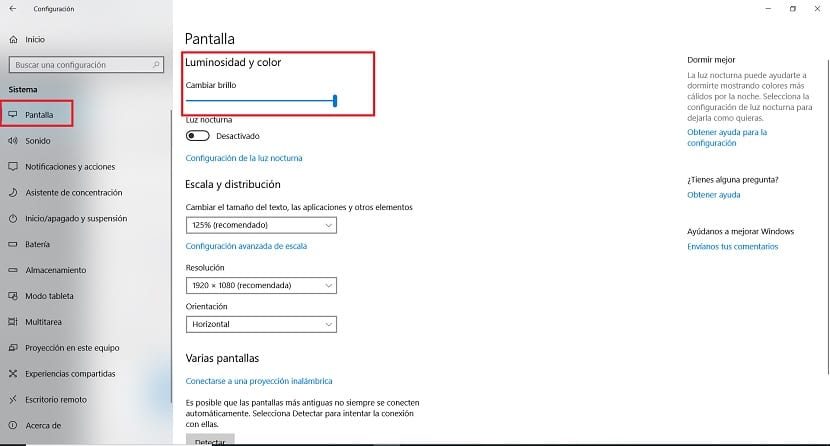

La première méthode à laquelle nous pouvons recourir est la plus simple de toutes. Dans les paramètres de Windows 10 nous avons de nombreuses options, dont certaines se réfèrent à l'écran de l'ordinateur. Parmi eux la possibilité d'augmenter sa luminosité. Nous pouvons donc l'inclure directement. C'est pourquoi c'est l'option la plus confortable.
Nous ouvrons la configuration Windows 10 et nous entrons dans la section système. Ensuite, nous regardons sur le côté gauche de l'écran, où nous avons une série de sections. L'un d'eux est l'écran, sur lequel nous allons appuyer. Ensuite, les alternatives apparaîtront au centre, où nous verrons que l'une d'elles est la luminosité.
Nous devons juste y aller faire glisser ladite barre pour obtenir la luminosité de l'écran souhaité dans Windows 10. Nous pouvons essayer de trouver celui qui nous semble le plus approprié dans notre cas. Dans le même temps, la partie positive est que c'est quelque chose que nous pouvons changer quand nous le voulons. Donc, si l'on considère que la luminosité est faible, on peut l'augmenter de cette manière.
Article similaire:
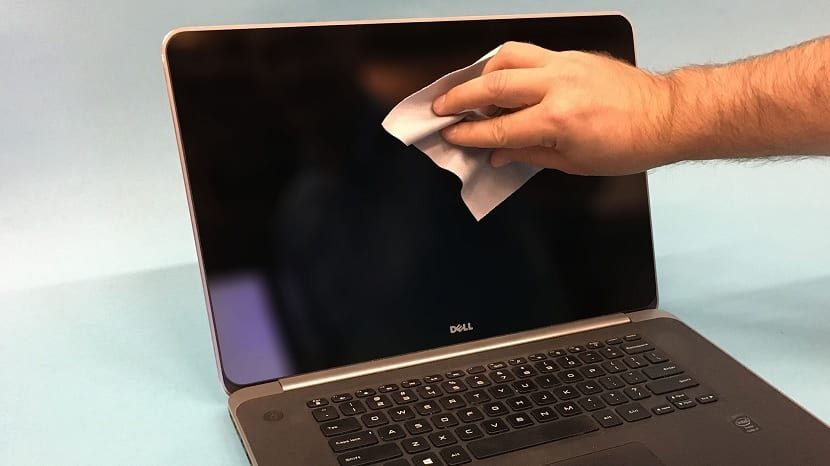
Comment nettoyer au mieux l'écran de votre ordinateur
Paramètres graphiques
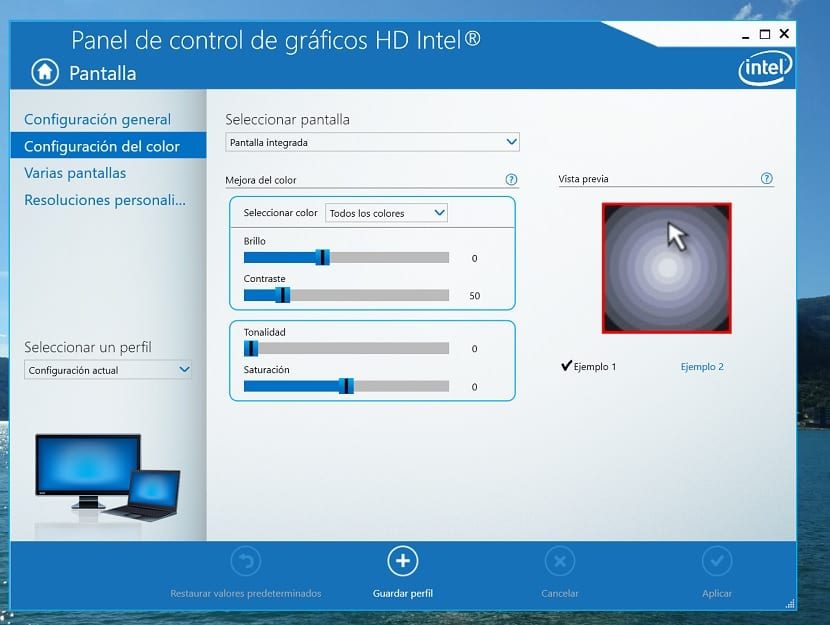

Un autre système auquel on peut recourir est d'utiliser la configuration graphique dudit ordinateur portable. C'est une méthode qui nous permet de configurer le afficher les couleurs et la luminosité d'une manière un peu plus précise, avec des options que nous n'avons pas régulièrement disponibles dans la configuration de Windows 10. C'est donc une méthode un peu plus complète, si le problème de luminosité est complexe ou non, cela ne sert qu'à augmenter la luminosité.
La chose normale est que nous pouvons l'entrer en cliquant avec le bouton droit de la souris sur l'écran du bureau. Selon la marque, il sera appelé à sens unique, mais en général, il est Panneau graphique ou paramètres graphiques. Lorsque nous y avons accès, nous choisissons l'option écran et nous aurons une série d'options de configuration disponibles à cet égard. L'un d'eux est les paramètres de couleur, où vous pouvez choisir les couleurs (l'intensité des tons) et la possibilité d'ajuster la luminosité ou le contraste de l'écran à tout moment. Nous pouvons donc ajuster cela en fonction de ce dont nous avons besoin. Surtout lorsque vous jouez à des jeux ou regardez des films, il peut être nécessaire de le changer.
Article similaire:
Comment changer et régler la résolution de l'écran dans Windows 10
Ce chapitre traite de l'ajustement des valeurs, afin que nous obtenions le résultat idéal. Tous les changements sont toujours modifiables et s'ils ne nous convainquent pas, nous pouvons les annuler et revenir à l'état d'origine. On peut donc configurer ces aspects de manière assez simple sous Windows 10. Il suffit de vérifier quelles options sont les plus appropriées dans ce cas, en fonction de votre écran. Il peut être modifié à tout moment, donc si vous l'avez modifié et que vous n'êtes pas satisfait, vous pouvez toujours réajuster cette fonction sur l'écran de votre PC.









