Los favoritos de Power BI son los mismos que los favoritos de su le navigateurUn navegador (además: browser) es una herramienta informática que te permite ver documentos y datos y navegar por la red. Los navegadores pueden mostrar distintos tipos de recursos de información; principalmente documentos HTML, a pesar de todo, además son posibles otros tipos de archivos y contenido multimedia, como PDF, JPEG, MPEG, GIF o el lenguaje de meta marcado. A través el uso de complementos especiales y la configuración respectivo, los Suite. Si encuentra algo (informe o panel) interesante, puede agregarlo a los favoritos de Power BI. Con esto, puede acceder rápidamente a ellos.
Dans cet article, nous vous montrons l'approche étape par étape de l'ajout de rapports et de tableaux de bord aux favoris Power BI avec un exemple pratique. Avant de commencer à ajouter des éléments aux Favoris, permettez-moi de vous montrer les Favoris existants dans mon espace de travail.
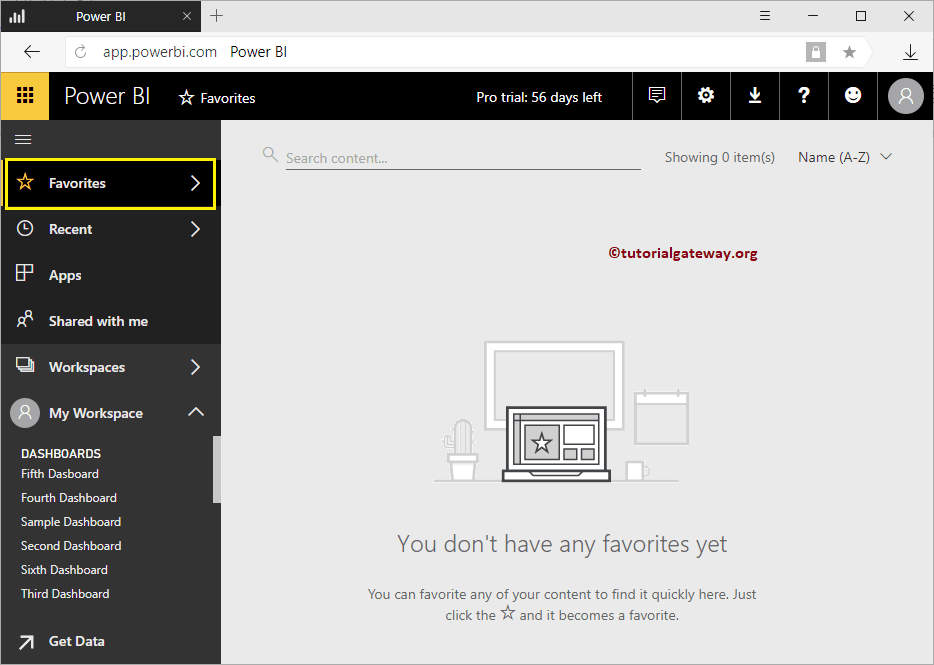
Pour les afficher, cliquez sur l'onglet Favoris dans le volet de navigation gauche de Power BI. Comme vous pouvez le voir sur la capture d'écran ci-dessous, il n'y a actuellement aucun favori dans mon espace de travail.
 <noscriptNoScript es un complemento del navegador para Mozilla Firefox, que impide que se cargue en las páginas web contenido como JavaScript, Flash o iFrames. Su objetivo es incrementar la seguridad durante la navegación y quitar la promoción comercial más molesta al cargar sitios web. El términoNoScript tiene un significado distinto en la programación HTML. Cuando JavaScript está desactivado, la etiqueta <noscript> o </noscript> asegura que el usuario pueda ver el Suite>
Ajouter un tableau de bord aux favoris Power BI
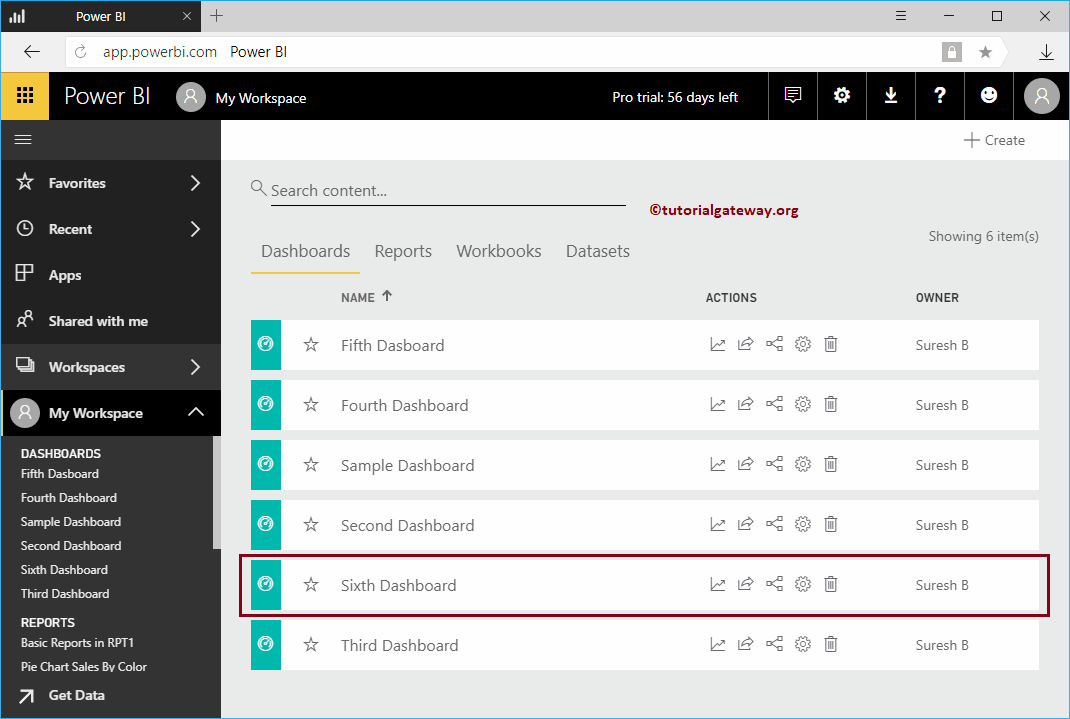
Dans cet exemple, nous ajoutons un tableau de bord aux favoris Power BI. Avant de commencer, laissez-moi vous montrer la liste des panneaux disponibles.
Pour les voir, cliquez sur Power BI My Workspace, puis accédez à l'onglet tableaux de bord. Dans cet exemple, nous ajoutons un signet au sixième panneau.
Déjame hacer clic en el tableau de bordConcepto de Dashboard¿Qué es un Dashboard?Un Dashboard, término inglés que se traduce normalmente como panel de instrumentos o salpicadero, es una gráfica que enseña los indicadores fundamentales implicados al momento de obtener una serie de objetivos determinados en un negocio. Su uso está orientado a ayudar al momento de realizar decisiones con las que mejorar la estrategia empresarial, poniendo de manifiesto datos útiles.Su elaboración es un tema que requiere de Suite para ver las imágenes en él.
Dans la capture d'écran ci-dessous, vous pouvez voir les images disponibles dans ce panneau. Clique sur le Favori bouton dans la barre supérieure
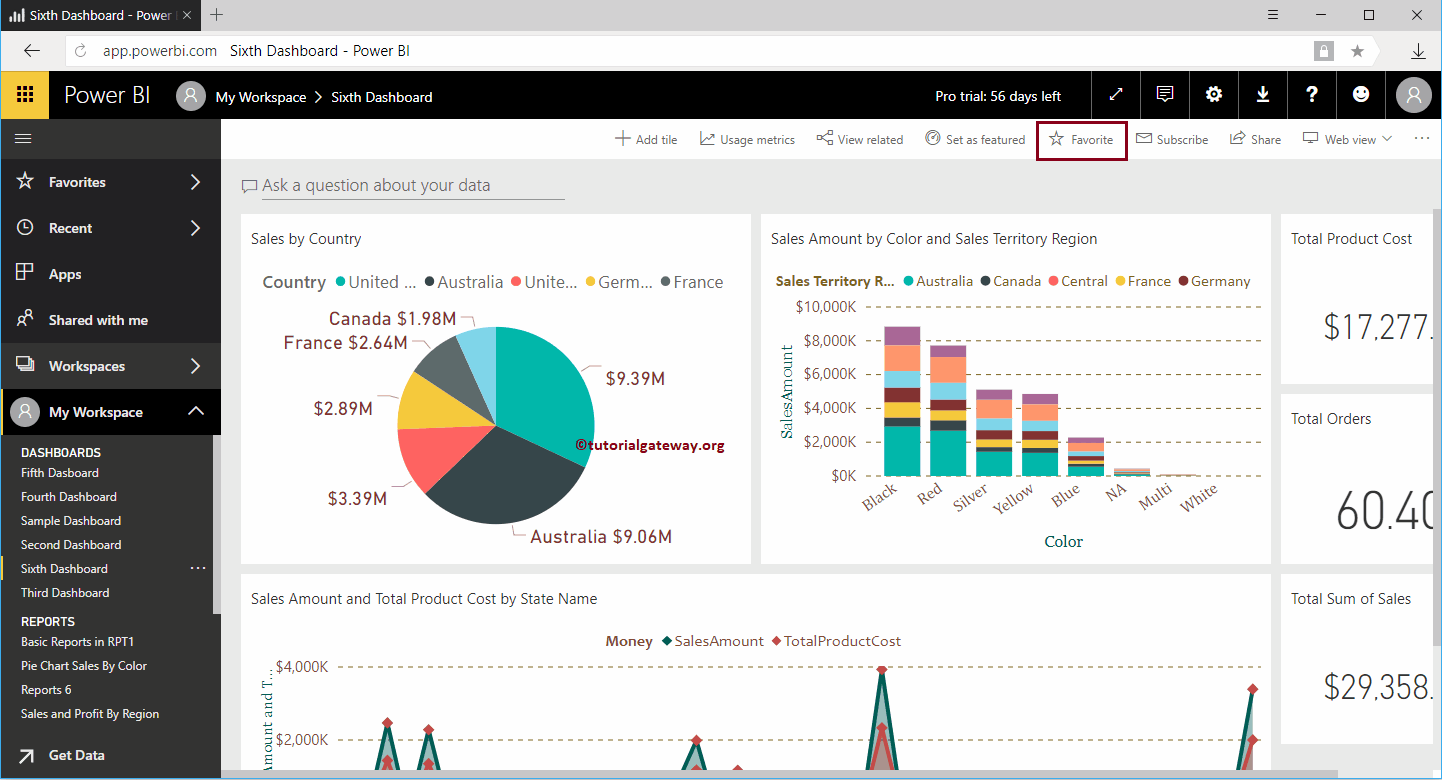
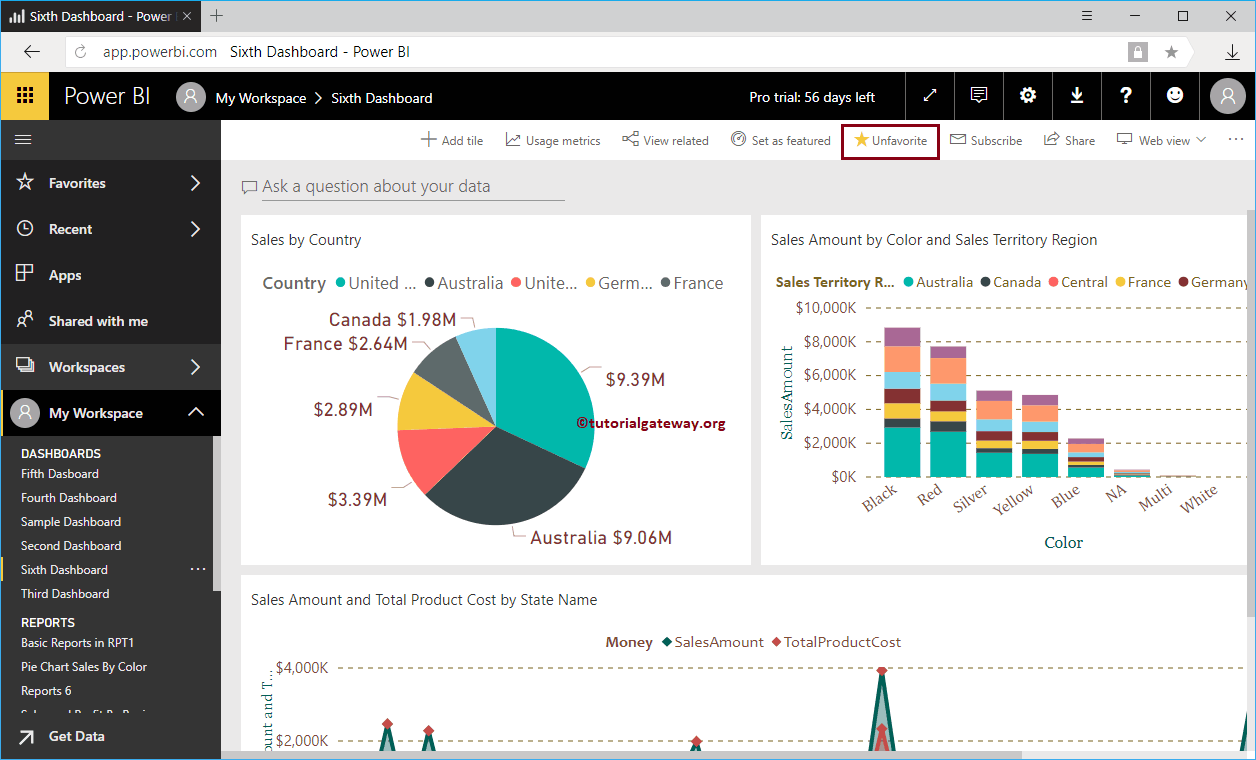
Comme vous pouvez le voir, il a été ajouté à la liste des favoris. N'oubliez pas que vous pouvez cliquer sur le bouton Non favori pour supprimer ce panneau de la liste des favoris.
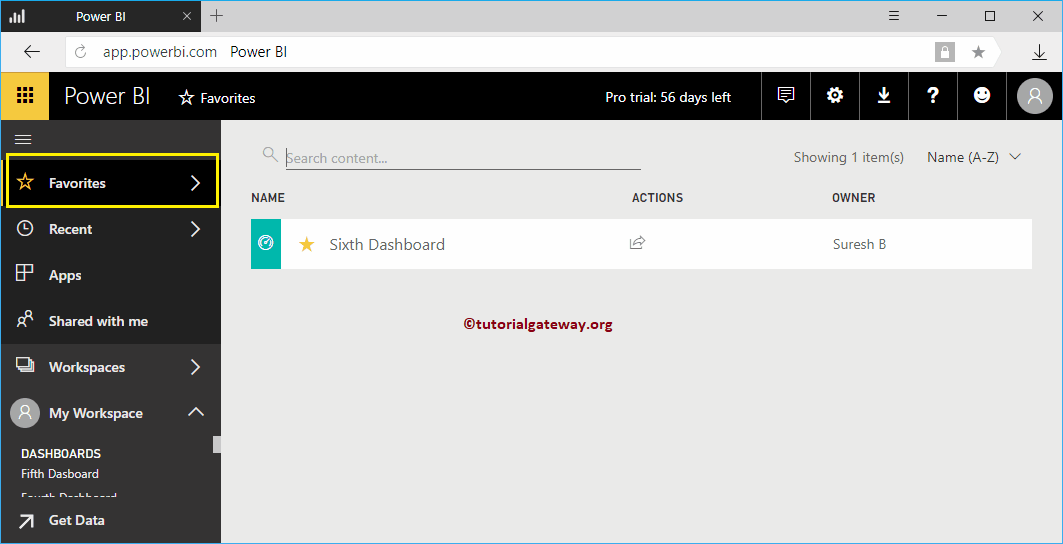
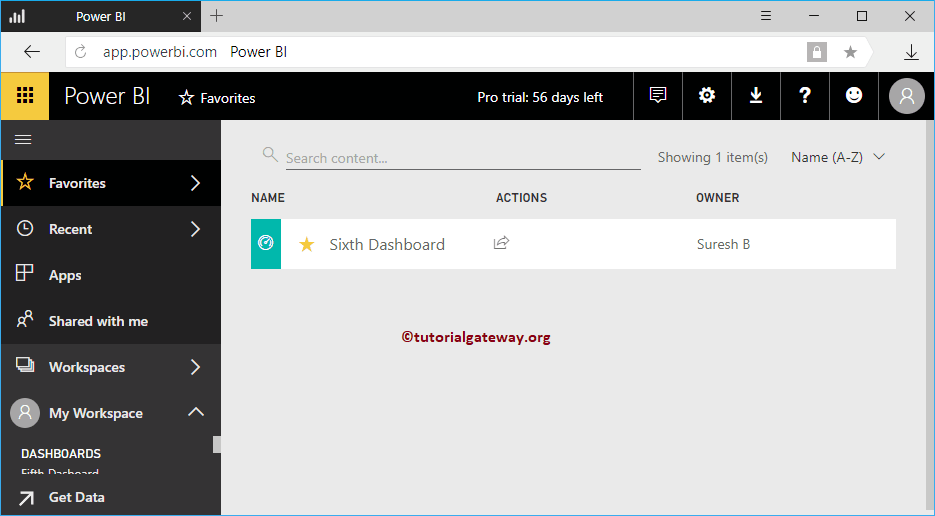
Laissez-moi ouvrir ma liste de favoris.
Dans la capture d'écran ci-dessous, vous pouvez voir le sixième panneau dans cette section.
Ajouter un rapport aux favoris Power BI
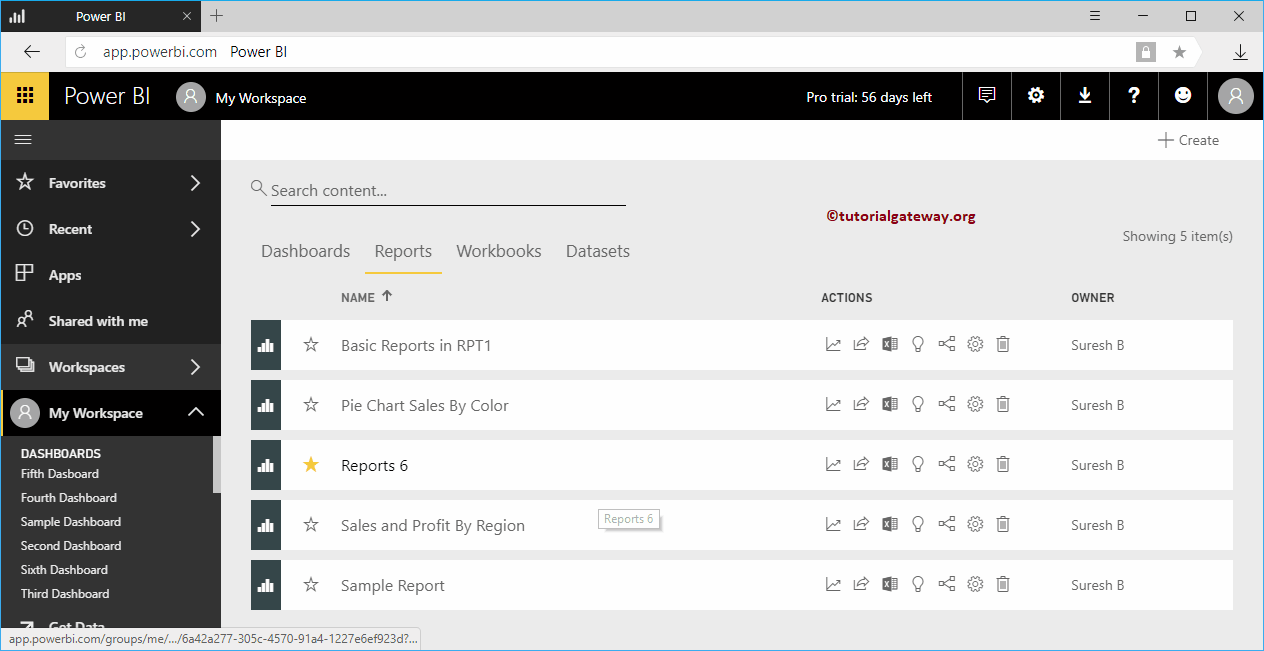
Dans cet exemple, nous ajoutons un rapport aux favoris Power BI. Voyons la liste des rapports disponibles.
Pour afficher les rapports, cliquez sur Power BI My Workspace, puis accédez à l'onglet Rapports. À des fins de démonstration, nous avons mis en signet les rapports de base dans RPT1.
Cliquez sur le rapport pour voir les images.
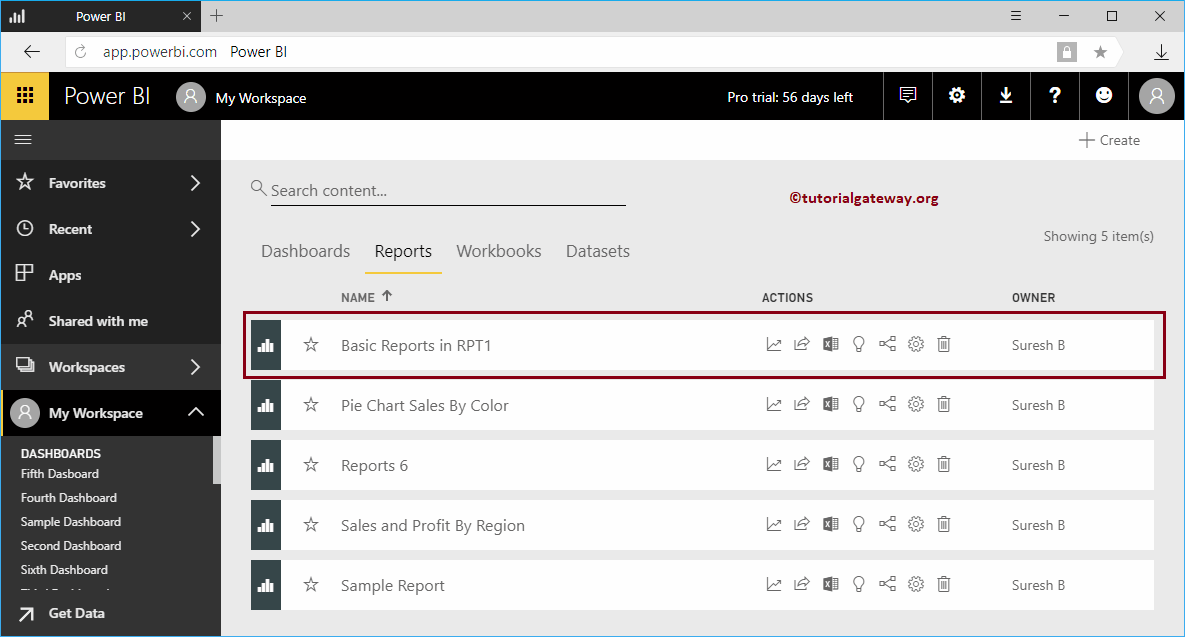
Cliquez ensuite sur le Favori bouton dans la barre supérieure
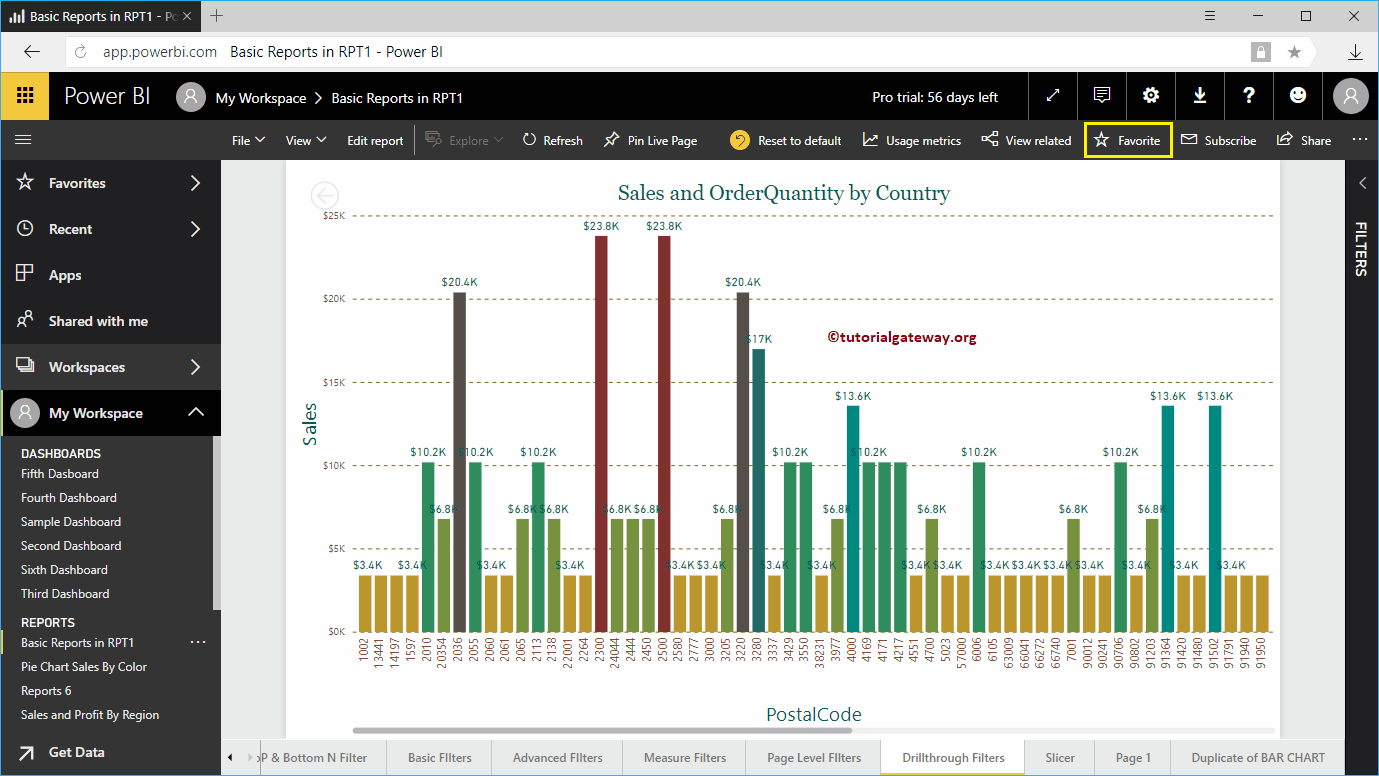
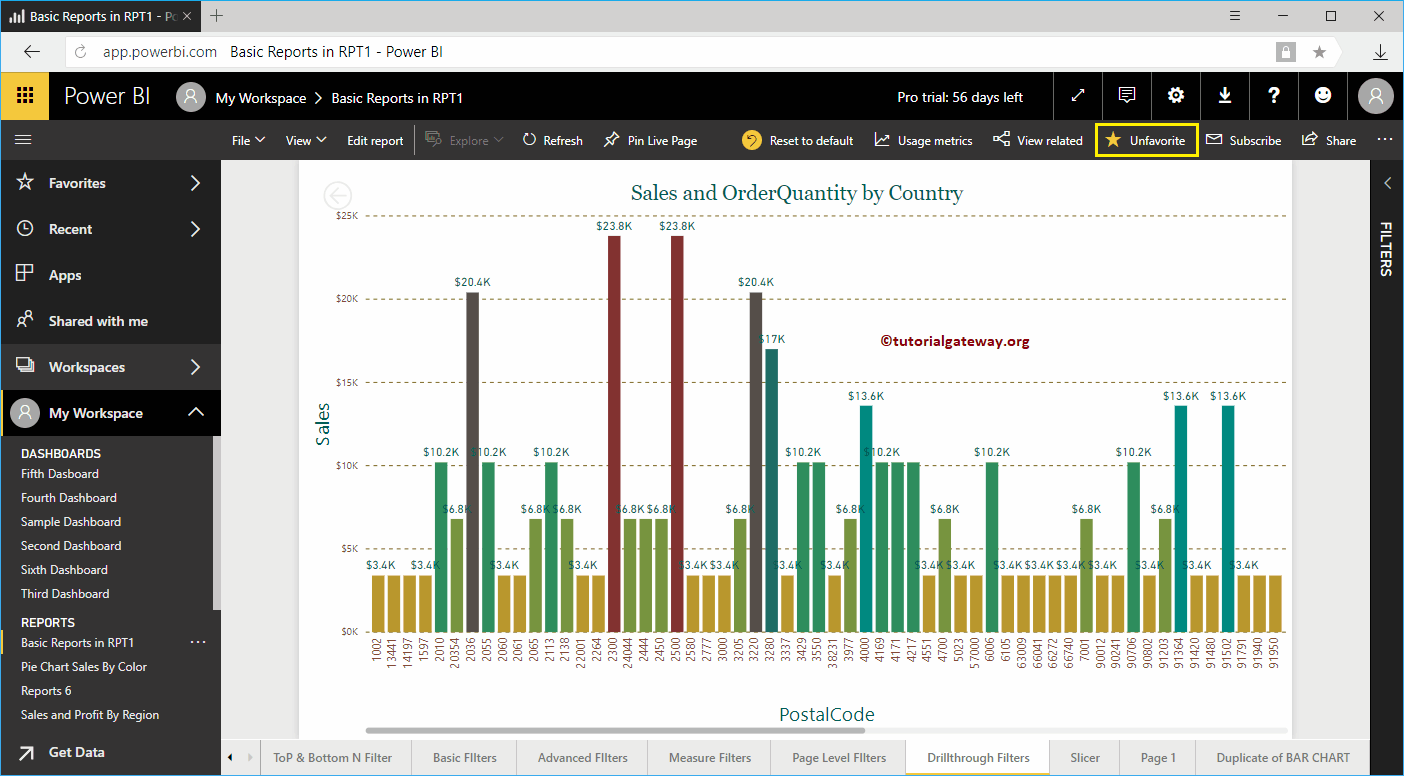
Comme vous pouvez le voir ci-dessous, le rapport a été ajouté à la liste des favoris. N'oubliez pas, cliquez sur le bouton Non favori pour supprimer ce rapport de la liste des favoris.
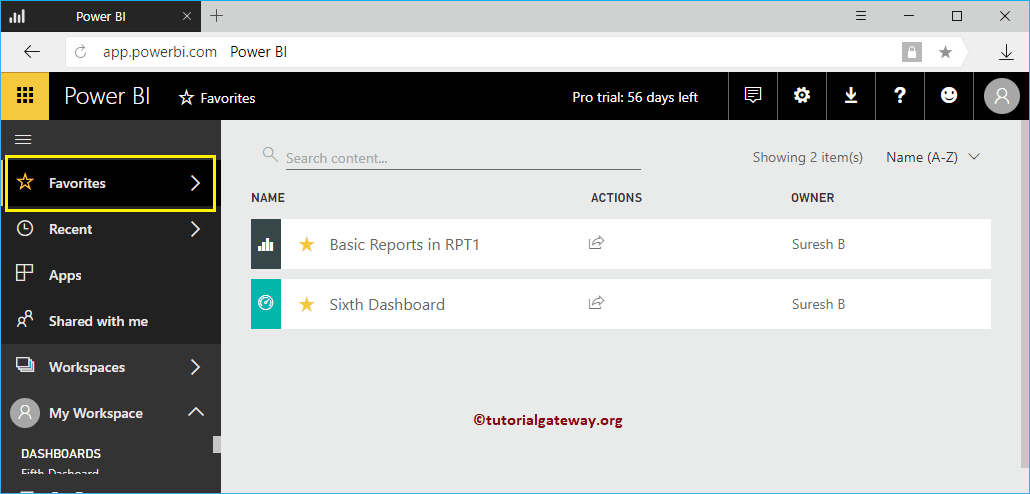
S'il vous plaît aller à la liste des favoris pour vérifier si nous avons ajouté avec succès ou non.
Dans la capture d'écran ci-dessous, vous pouvez voir les rapports de base dans le rapport RPT1 dans cette section.
Supprimer les favoris de Power BI
En cliquant sur ce petit début, vous pouvez supprimer cet élément des favoris. À des fins de démonstration, permettez-moi de supprimer les rapports de base sur RPT1 de la liste des favoris.
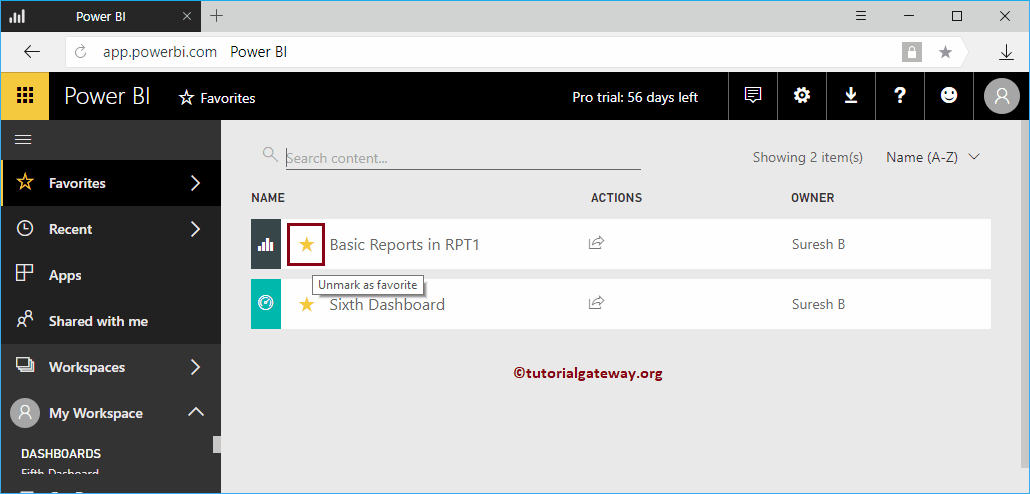
Vous voyez maintenant que le rapport a été supprimé
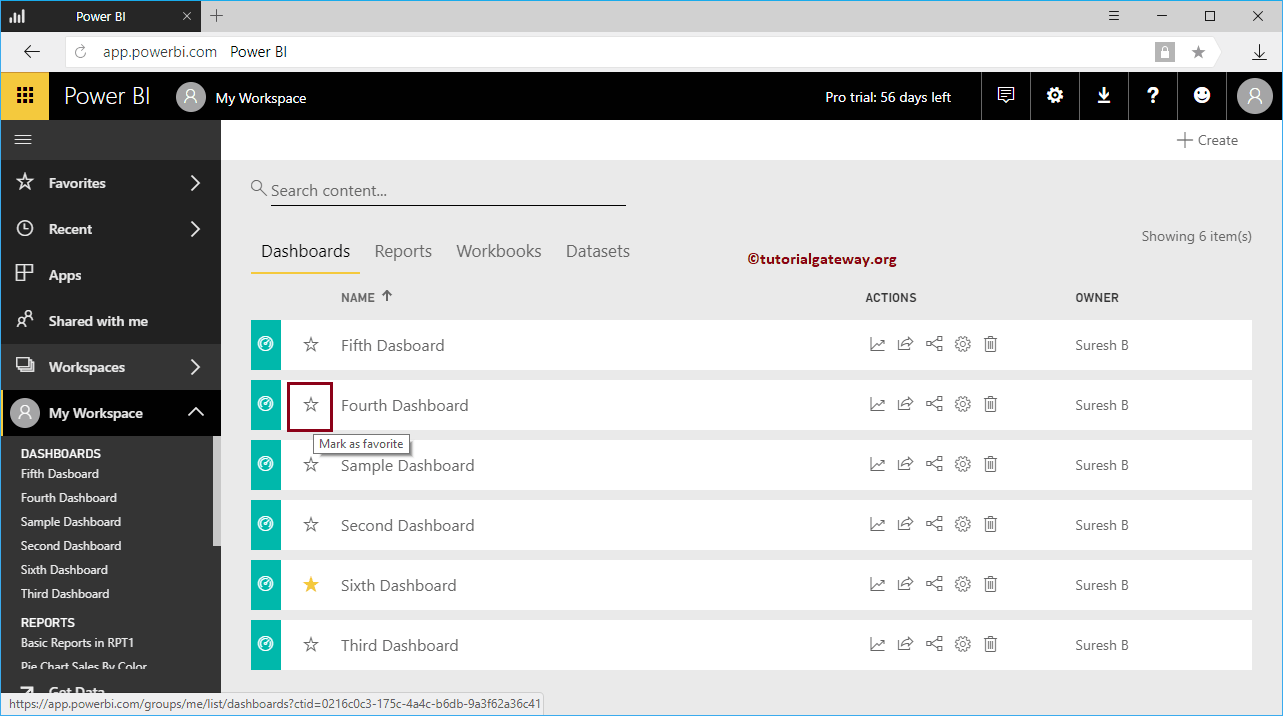
Ajouter un tableau de bord aux favoris Power BI: deuxième approche
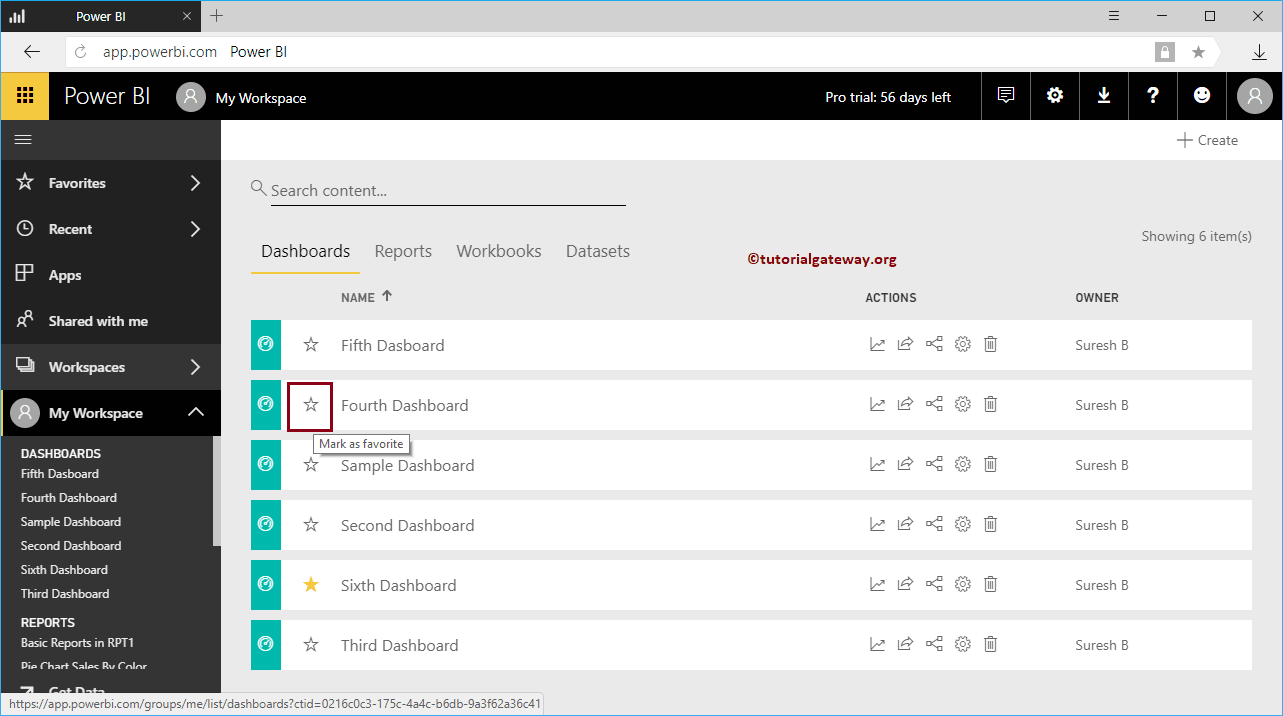
C'est une approche simple. Accédez à l'onglet Tableaux de bord et cliquez sur le bouton Étoile à côté du tableau de bord que vous souhaitez ajouter en tant que favori.
Ajout de rapports aux favoris Power BI: troisième approche
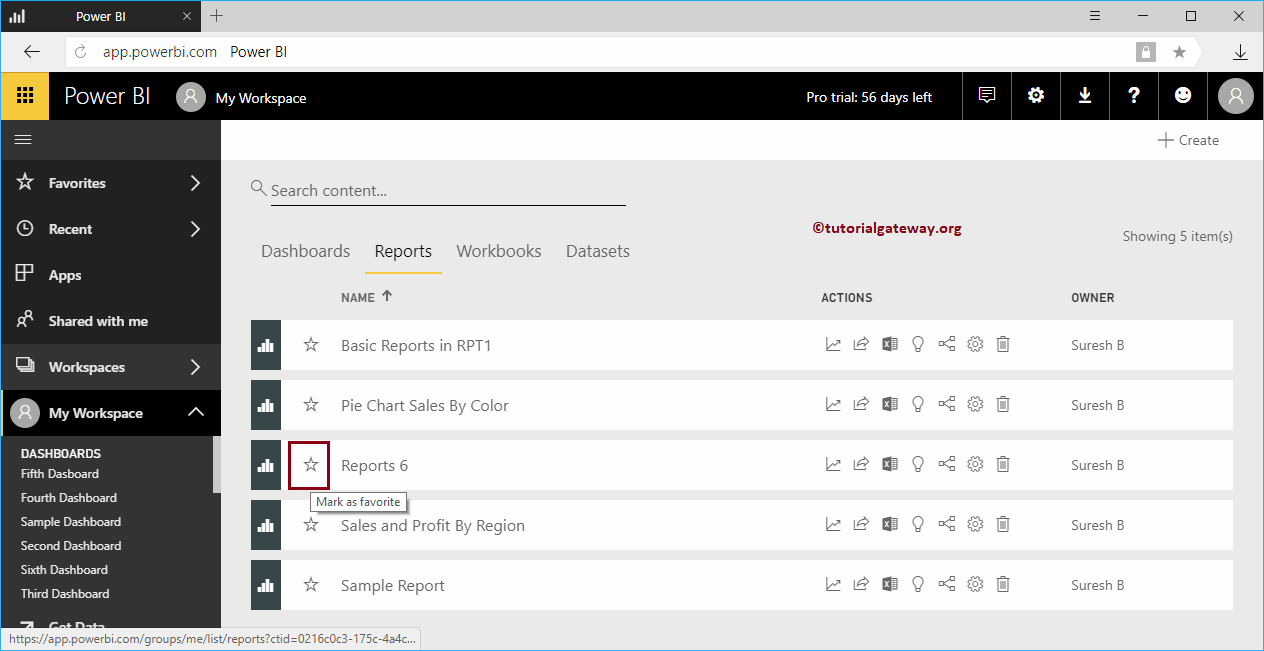
Accédez à l'onglet Rapports et cliquez sur le bouton Étoile à côté du rapport que vous souhaitez ajouter en tant que favori. Permettez-moi d'ajouter le rapport 6 à la liste des favoris
Vous pouvez désormais afficher le rapport 6 en tant que favori