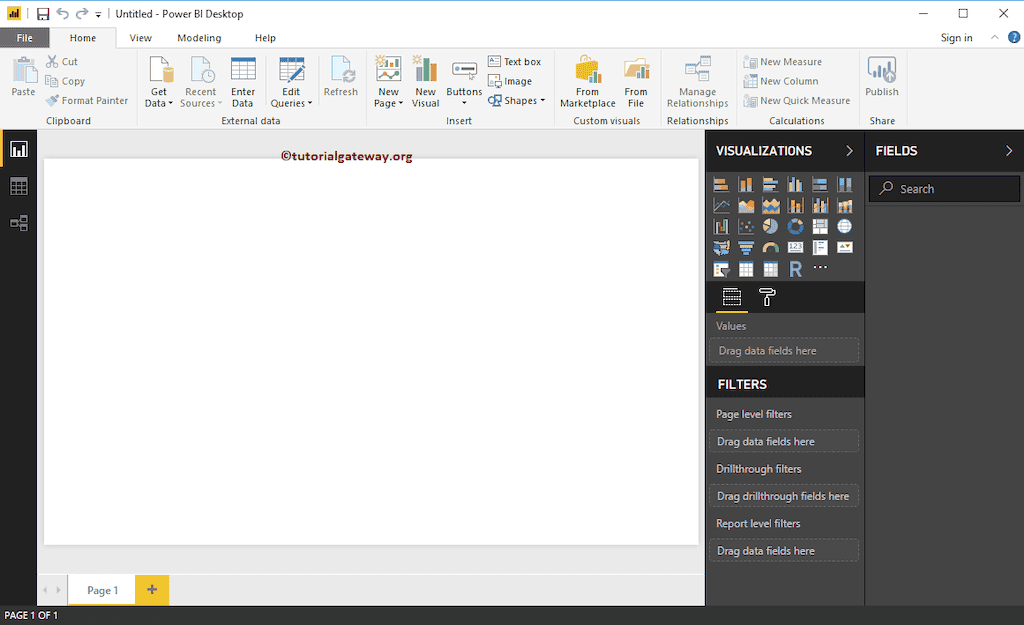
Dans cette section, nous vous montrons comment télécharger et installer Power BI Desktop avec des captures d'écran. L'installation de Power BI Desktop comprend les étapes suivantes. Alors, suivez les étapes que nous avons mentionnées ci-dessous.
Étapes pour télécharger et installer Power BI Desktop
Voici les étapes requises pour télécharger et installer Power BI Desktop.
Télécharger Power BI Desktop
Power BI Desktop est une application Windows gratuite. Vous pouvez utiliser ce bureau pour mettre en forme les données dans un format approprié et concevoir des rapports en fonction de vos besoins.
Para descargar Power BI Desktop, primero vaya al sitio web oficial de tableau haciendo clic en este relierConcepto de Dominio¿Qué es un Enlace?En Internet, un link, además conocido como enlace o hipervínculo, es cualquier texto o imagen que se encuentra en una página web y en la que el usuario puede pulsar o clicar para ser dirigido a otro contenido distinto. Es el principal medio de “desplazamiento” en la red, puesto que se encuentra presente en prácticamente cualquier portal que visites a día de hoy, inclusive en Suite Lien de téléchargement.
ASTUCE: Vous devez accéder à Power BI Pro pour publier le rapport et le partager.
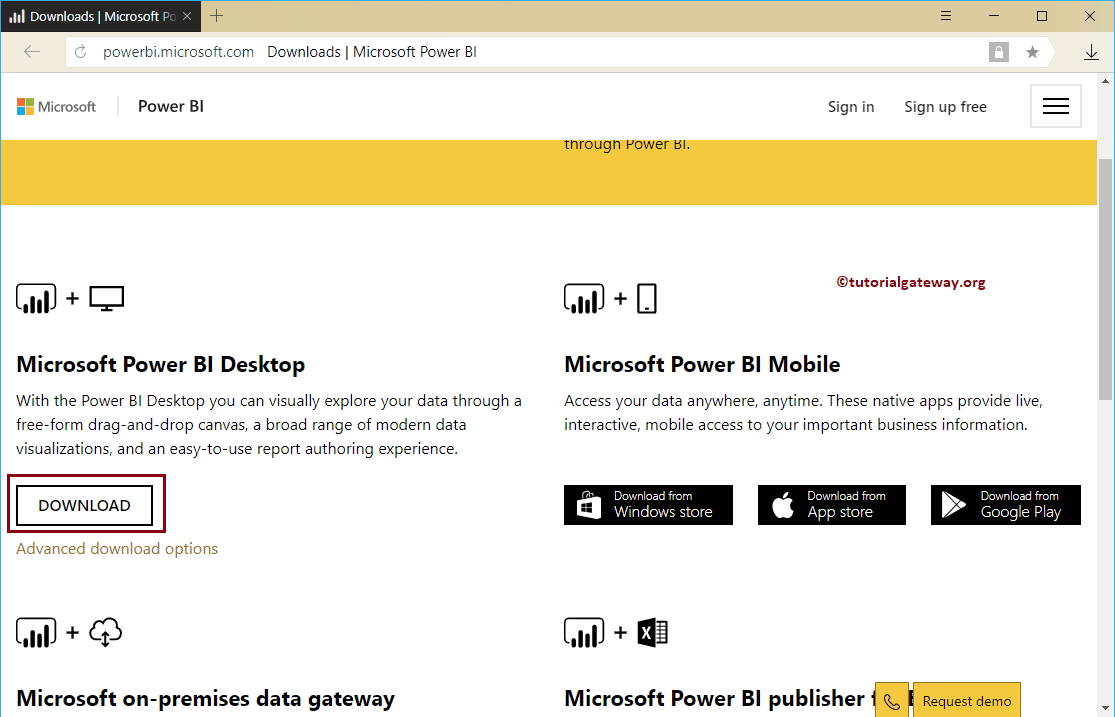
La capture d'écran suivante montre la page Téléchargements. Vous pouvez cliquer sur le bouton Télécharger ou sur le lien hypertexte Options de téléchargement avancées.
 <noscriptNoScript es un complemento del navegador para Mozilla Firefox, que impide que se cargue en las páginas web contenido como JavaScript, Flash o iFrames. Su objetivo es incrementar la seguridad durante la navegación y quitar la promoción comercial más molesta al cargar sitios web. El términoNoScript tiene un significado distinto en la programación HTML. Cuando JavaScript está desactivado, la etiqueta <noscript> o </noscript> asegura que el usuario pueda ver el Suite>
Cliquez sur Options de téléchargement avancées pour accéder à la Microsoft sitio web. Aquí puede leer los pasos de instalación, los requisitos de LogicielConcepto de Software¿Qué es el Software y cuál es su función?Un Software es la parte lógica, o más bien el soporte lógico, de cualquier sistema de tipo informático. Sea un PC, un teléfono teléfono celular o inclusive una tablet, es todo aquel programa que se ejecuta en él gracias a la coordinación de la parte física, es decir, el hardware, para llevar adelante alguna tarea concretamente o un recopilatorio de Suite y MatérielEn informática, el término hardware se refiere a cualquier componente de un sistema informático que sea un objeto físico real, al contrario que el software que existe en forma digital. Esto incluye el disco duro y las unidades incorporadas, es decir, todos los componentes que son "duros", de ahí su nombre. Desarrollo El desarrollo del hardware informático comienza con la creación de los primeros ordenadores y tiene su verdadero origen Suite.
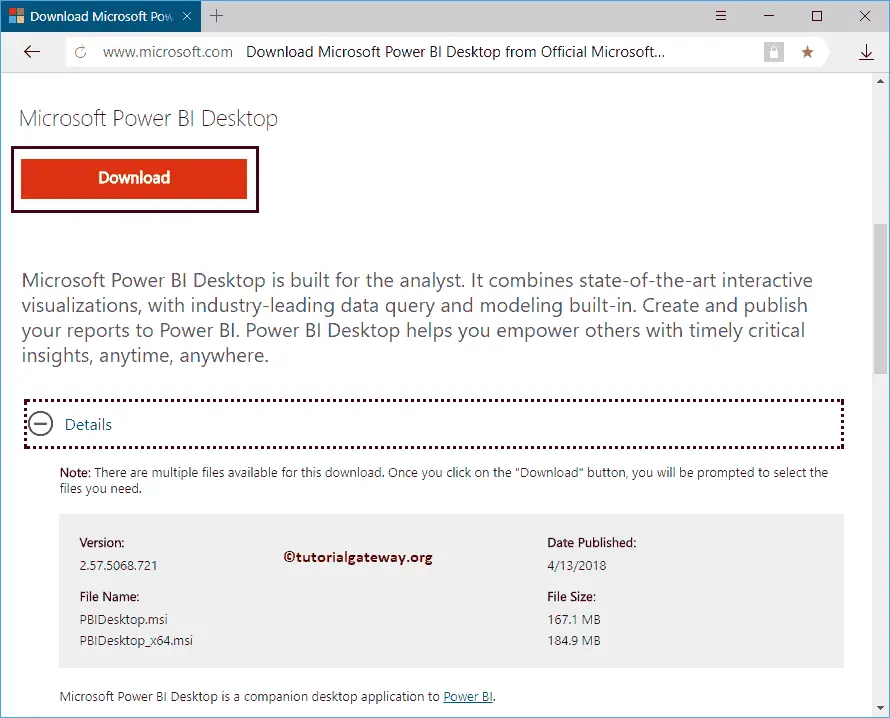
Clique sur le Télécharger pour télécharger le bureau Microsoft Power BI à partir de cet emplacement
Installer Power BI Desktop
Pour installer le bureau Power BI, accédez à votre système de fichiers au logiciel Power BI que nous avons téléchargé précédemment. Cliquez ensuite sur l'application.
Une fois que vous avez cliqué sur l'application, la fenêtre ci-dessous s'ouvre. Il s'agit d'un avertissement de sécurité et peut apparaître si vous avez des mesures de sécurité; sinon, passez à l'étape suivante.
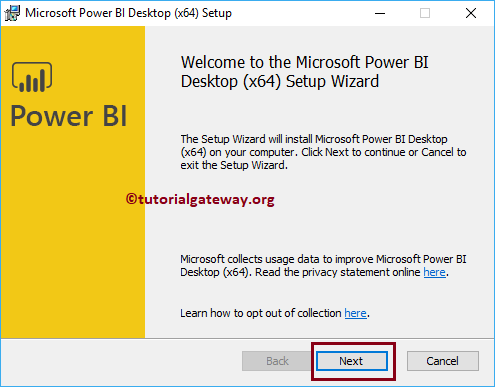
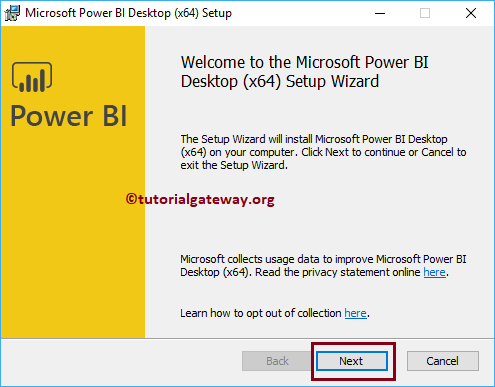
La première page de l'installation de Power BI est une page de bienvenue. Clique sur le suivant bouton
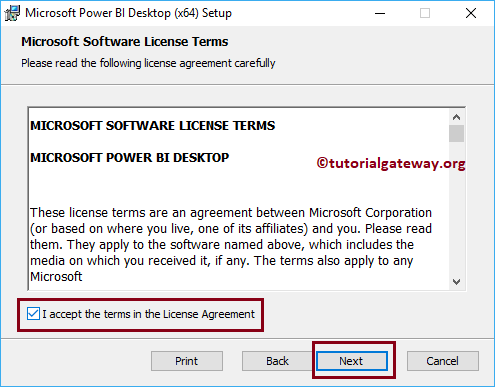
S'il vous plaît, vérifiez le J'accepte les termes du contrat de licence. et cliquez sur le suivant bouton.
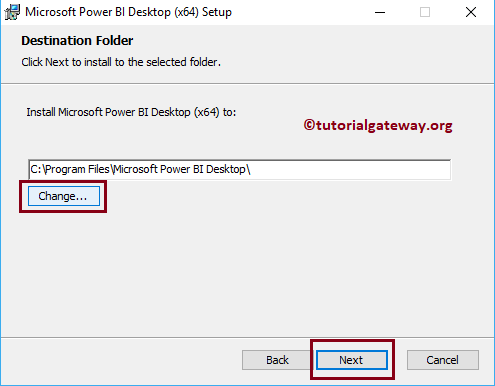
Sélectionnez l'emplacement où vous souhaitez installer cette application. Ici, vous pouvez laisser la valeur par défaut C emplacement ou utilisez le Changement pour modifier le répertoire d'installation.
Cliquez ensuite sur le Installer sur PC bouton
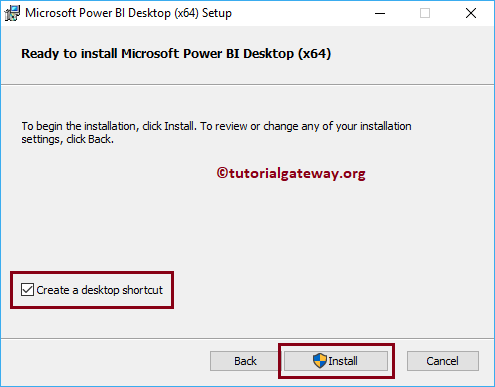
Veuillez patienter jusqu'à la fin de l'installation.
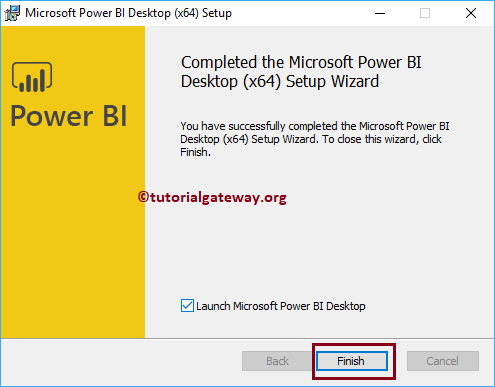
Clique sur le finir bouton pour terminer le processus d'installation
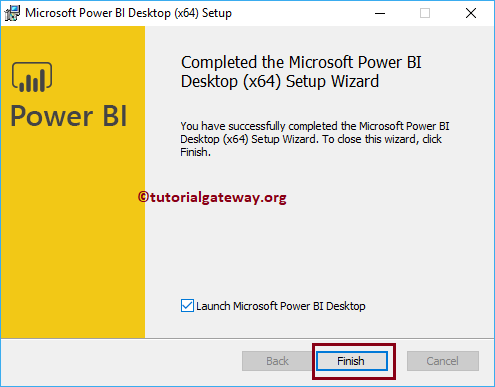
Attendez que Power BI Desktop initialise les fonctionnalités du bureau.
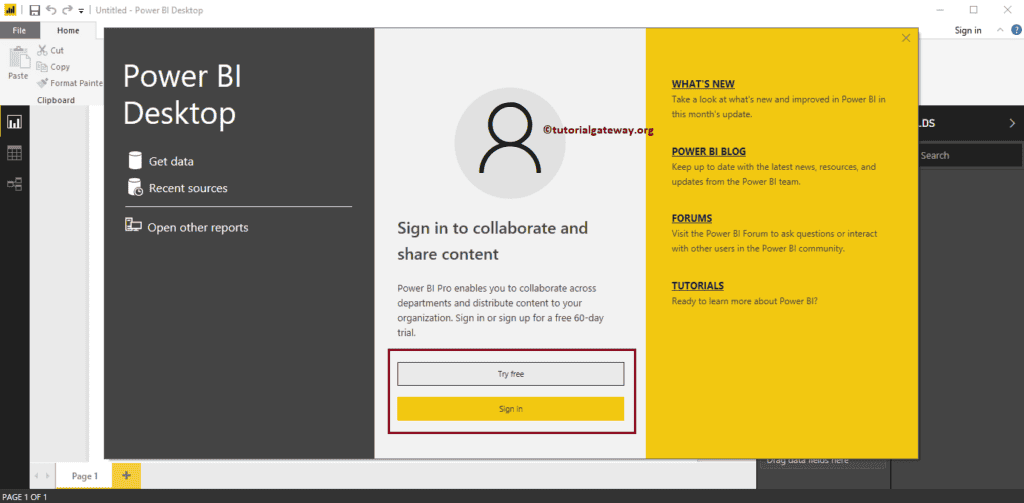
Vous pouvez maintenant voir le bureau Power BI installé. Laissez-moi fermer la page d'accueil
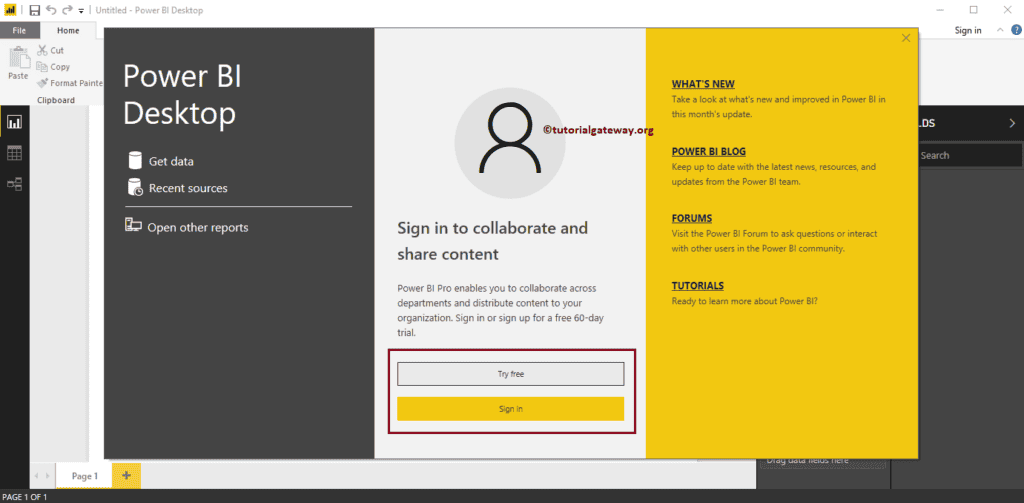
Il s'agit de Power BI Desktop, où nous téléchargeons des données à partir de différentes sources, concevons des rapports et les publions.