¿Cómo dar formato al gráfico de entonnoirConcepto de Embudo¿Qué es un Embudo?Embudo es la ruta por la que transita una persona desde que realiza su primer contacto con una marca hasta que se convierte en cliente. A esto además se le conoce como Funnel de ventas.Es conocido como embudo de conversión, porque al presentarlo de manera gráfica, el número de personas que ingresan a las distintos etapas se va estrechando respecto a la fase anterior.Dicho de Suite en Power BI con un ejemplo? Dar formato al gráfico de embudo en Power BI incluye cambiar el título del gráfico de embudo, los colores del cuadro, la posición del título, las etiquetas de datos y los colores de fondo, etc.
Para demostrar estas opciones de formato de gráfico de embudo de Power BI, usaremos el gráfico de embudo que creamos anteriormente. Consulte el artículo sobre el gráfico de embudo de Power BI para comprender los pasos necesarios para crear el gráfico de embudo de Power BI.
Cómo dar formato al gráfico de embudo en Power BI
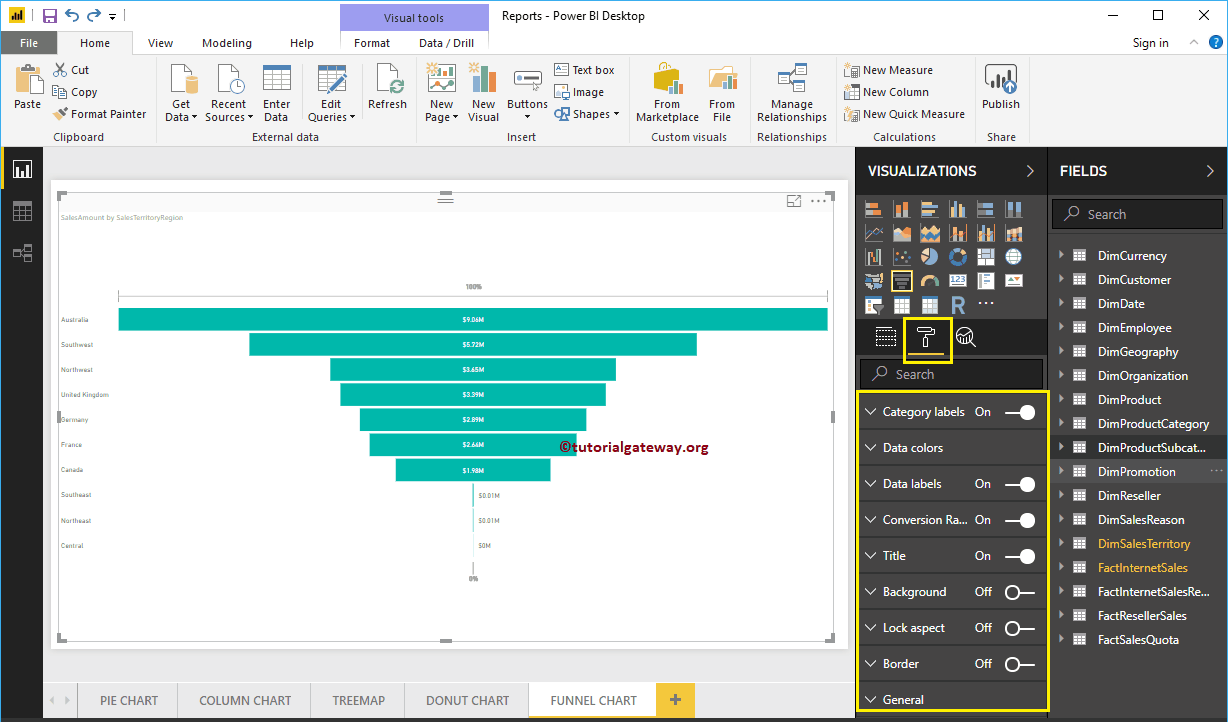
Clique sur le Format para ver la lista de opciones de formato que están disponibles para este gráfico de embudo.
 <noscriptNoScript es un complemento del navegador para Mozilla Firefox, que impide que se cargue en las páginas web contenido como JavaScript, Flash o iFrames. Su objetivo es incrementar la seguridad durante la navegación y quitar la promoción comercial más molesta al cargar sitios web. El términoNoScript tiene un significado distinto en la programación HTML. Cuando JavaScript está desactivado, la etiqueta <noscript> o </noscript> asegura que el usuario pueda ver el Suite>
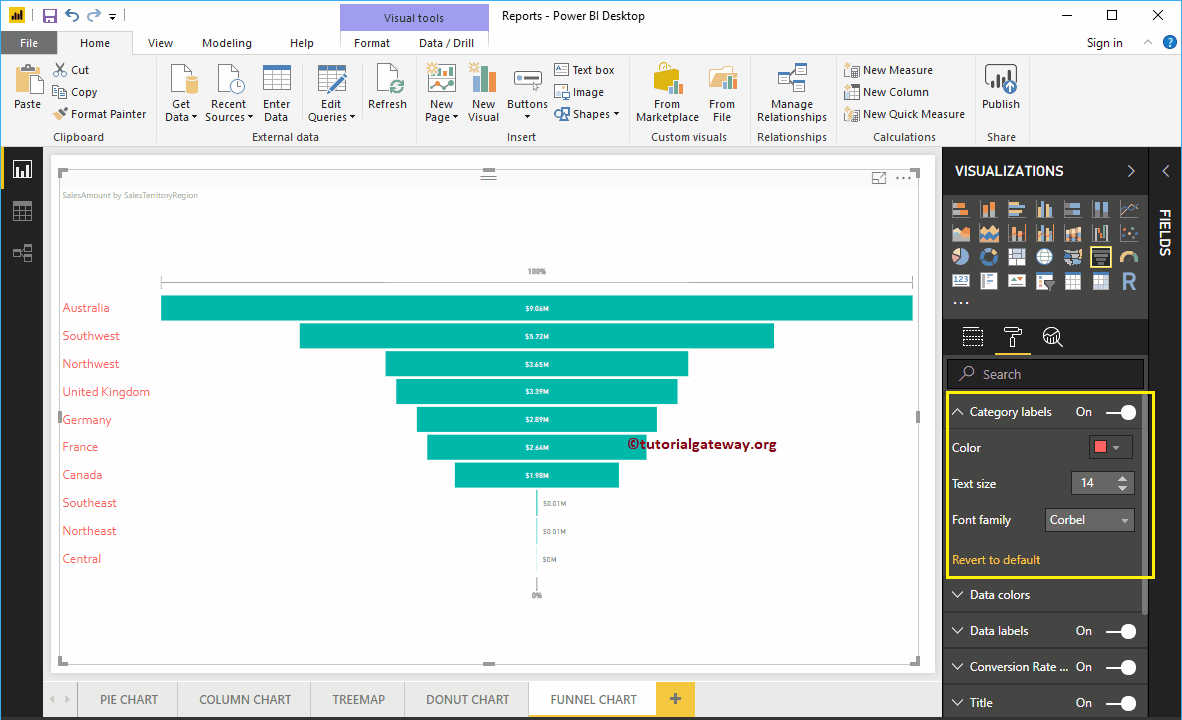
Aplicar formato a las etiquetas de categoría de un gráfico de embudo en Power BI
Las etiquetas de categoría muestran la información sobre cada cuadro (aquí, nombres de región de territorio de ventas). Puede utilizar esta sección para formatear esas etiquetas. En la captura de pantalla a continuación, puede ver que cambiamos el color de la etiqueta a Rojo ladrillo, Tamaño del texto a 14 y Familia de fuentes a Corbel.
Dar formato a los colores de datos del gráfico de embudo de Power BI
De forma predeterminada, todos los cuadros de gráfico de embudo se muestran en un solo color predeterminado. Puede utilizar esta sección de colores de datos para cambiar los colores del cuadro.
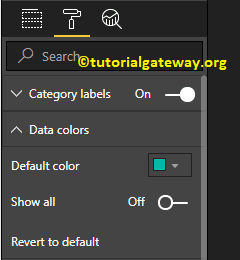
Tout d'abord, basculez Tout montrer options Éteint à Au. Te permite elegir el color específico para cada caja.
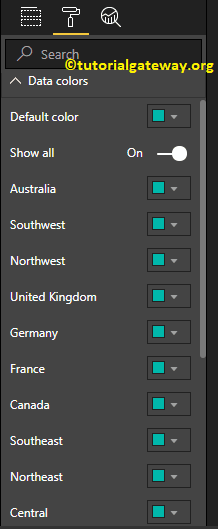
Para fines de demostración, cambiamos los colores de todas las cajas existentes.
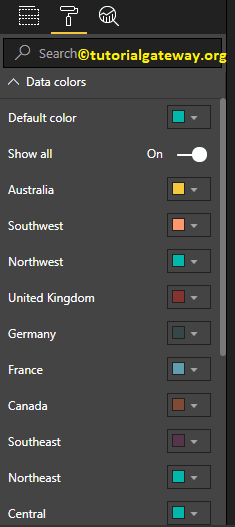
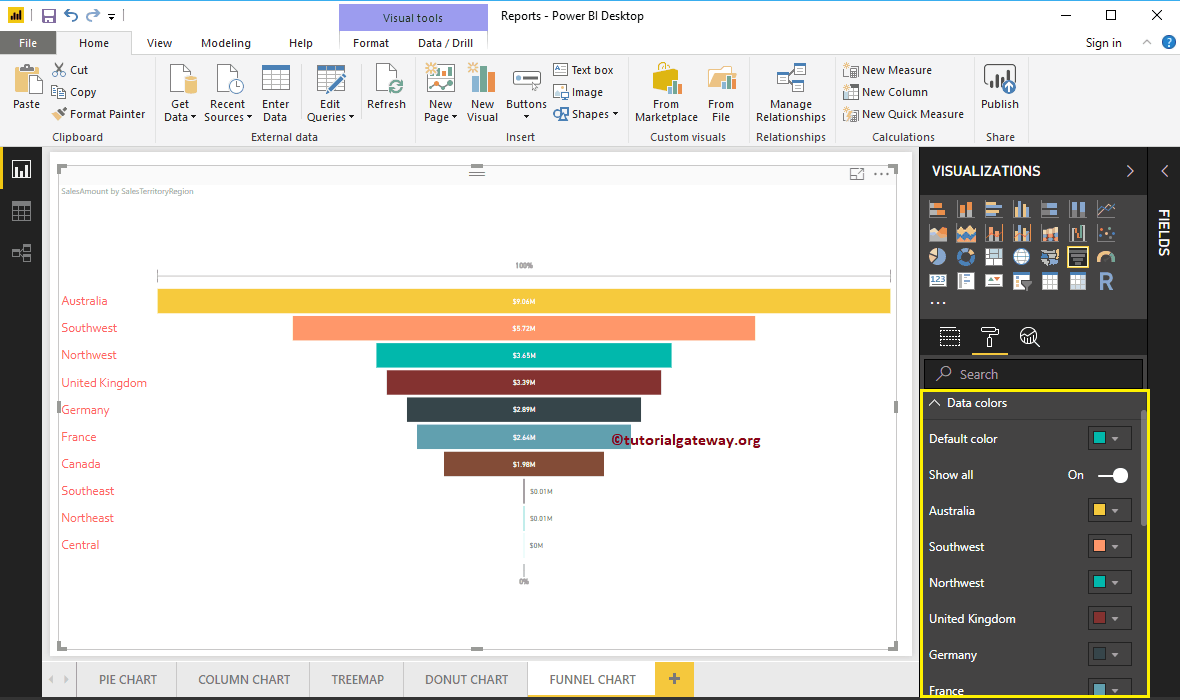
Y puedes ver el resultado
Aplicar formato a las etiquetas de datos de un gráfico de embudo en Power BI
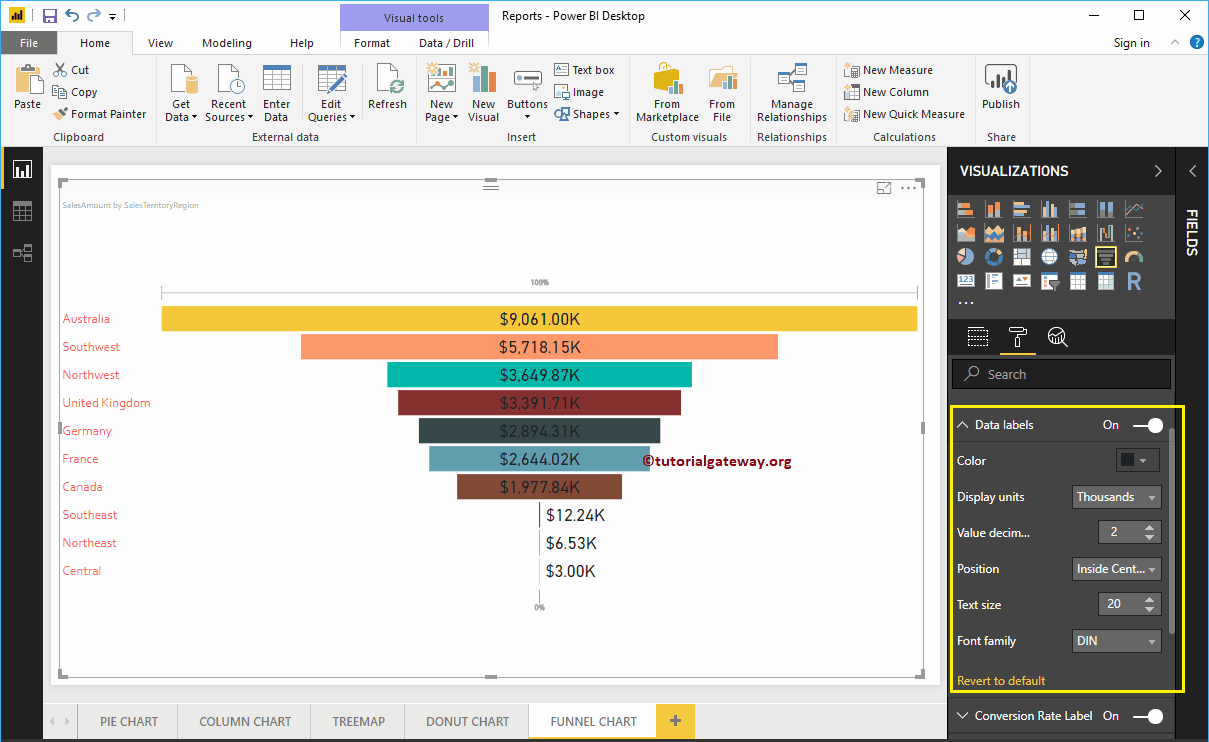
Las etiquetas de datos muestran la información métrica (monto de ventas de cada barra) sobre la barra.
Como puede ver en la captura de pantalla a continuación, cambiamos el Color de las etiquetas de datos a Gris oscuro, Unidades de visualización de Automático a Miles. También cambiamos la Posición de la etiqueta a Centro interior, Tamaño del texto a 20 y Familia de fuentes a DIN.
Dar formato a las etiquetas de tasa de conversión¿Qué es la tasa de conversión o conversion rate?Métrica utilizada para examinar resultados, sobre todo en un ecommerce o en una página web. Es el porcentaje de usuarios que realizan una acción específica —o conversión—, ya sea hacer una compra, una descarga, un registro o una reserva. Para calcular la tasa de conversión se divide el número de usuarios que completaron la acción o convirtieron en un periodo de tiempo determinado, Suite del gráfico de embudo de Power BI
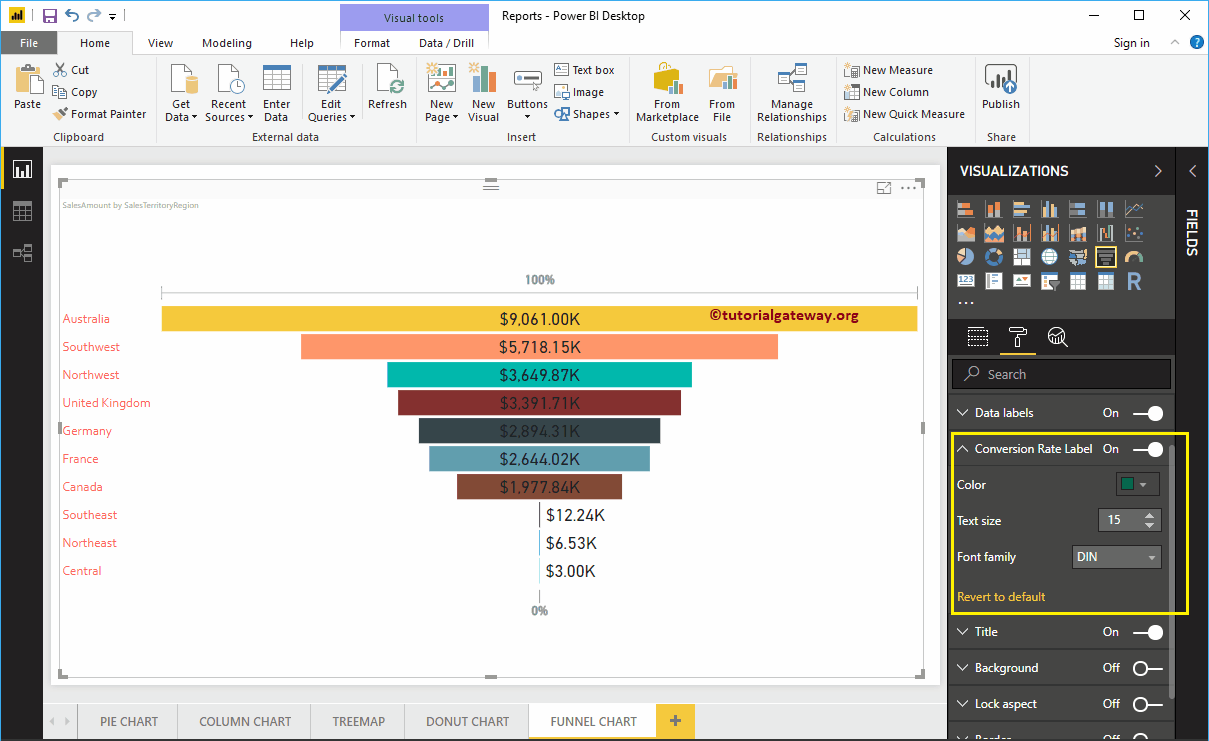
Seleccione la Etiqueta de tasa de conversionConversión es una acción precisa que lleva a cabo un usuario al visitar un portal web. Algunas formas clásica de conversión son, por ejemplo, una compra, una descarga o una suscripción a la newsletter. Un parte del SEO o del Marketing Online es la Optimización de Ratio de Conversión (CRO). En el Marketing de afiliación se usa para la conversión de los editores. Información general Hay diferentes indicadores para medir Suite y cambie la opción de Éteint à Au. Muestra el 100% en la parte superior y el 0% en la parte inferior del gráfico de embudo.
Como puede ver en la siguiente captura de pantalla, cambiamos el color a verde, el estilo de fuente a DIN y el tamaño de fuente a 15. En general, puede deshabilitar esta función.
Dar formato al título del gráfico de embudo de Power BI
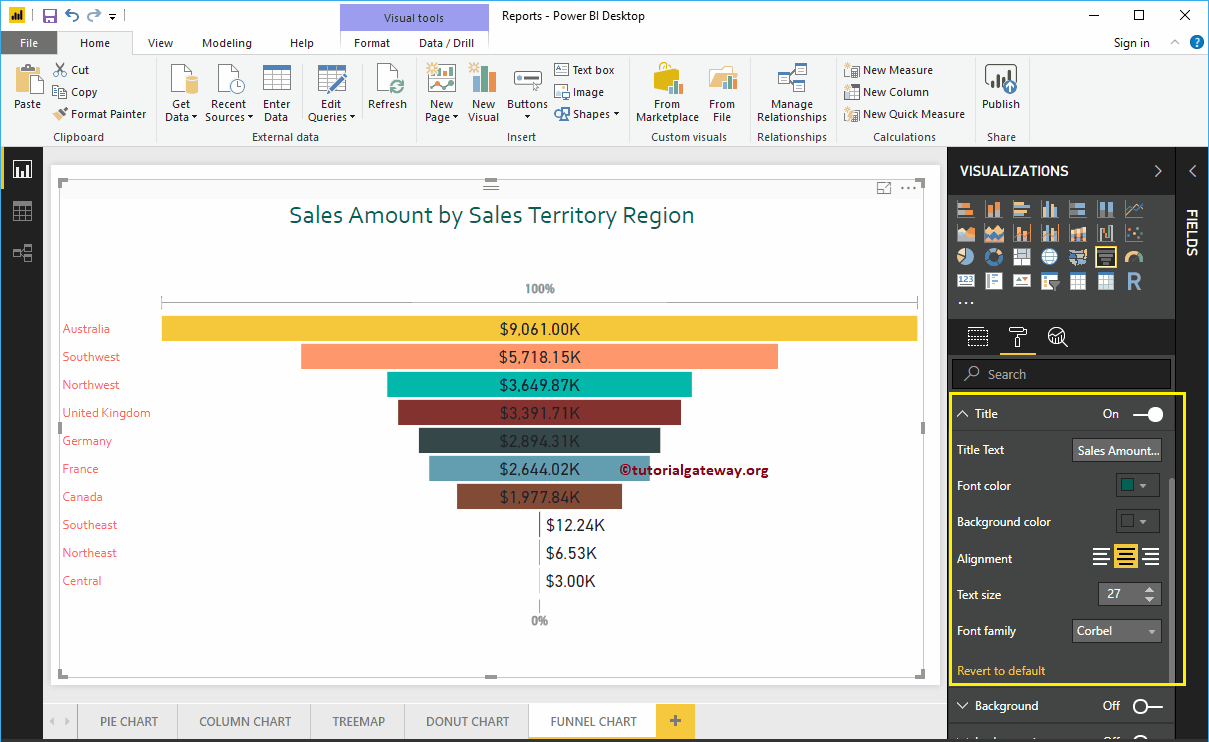
En basculant le titre de Au à Éteint, puede desactivar el título de un gráfico de embudo.
Como puede ver en la captura de pantalla a continuación, cambiamos el texto del título a Monto de venta por región de territorio de ventas. Y también cambiamos el color de fuente a verde, el estilo de fuente a ménsula, el tamaño de fuente a 27 y la alineación del título al centro. Si lo desea, también puede agregar el color de fondo al título.
Agregar color de fondo al gráfico de embudo en Power BI
Puede agregar el color de fondo al gráfico de embudo alternando Antécédents option a Au. Para fines de demostración, habilitamos esta función y agregamos un color de fondo. Aquí también puede cambiar el porcentaje de transparencia.
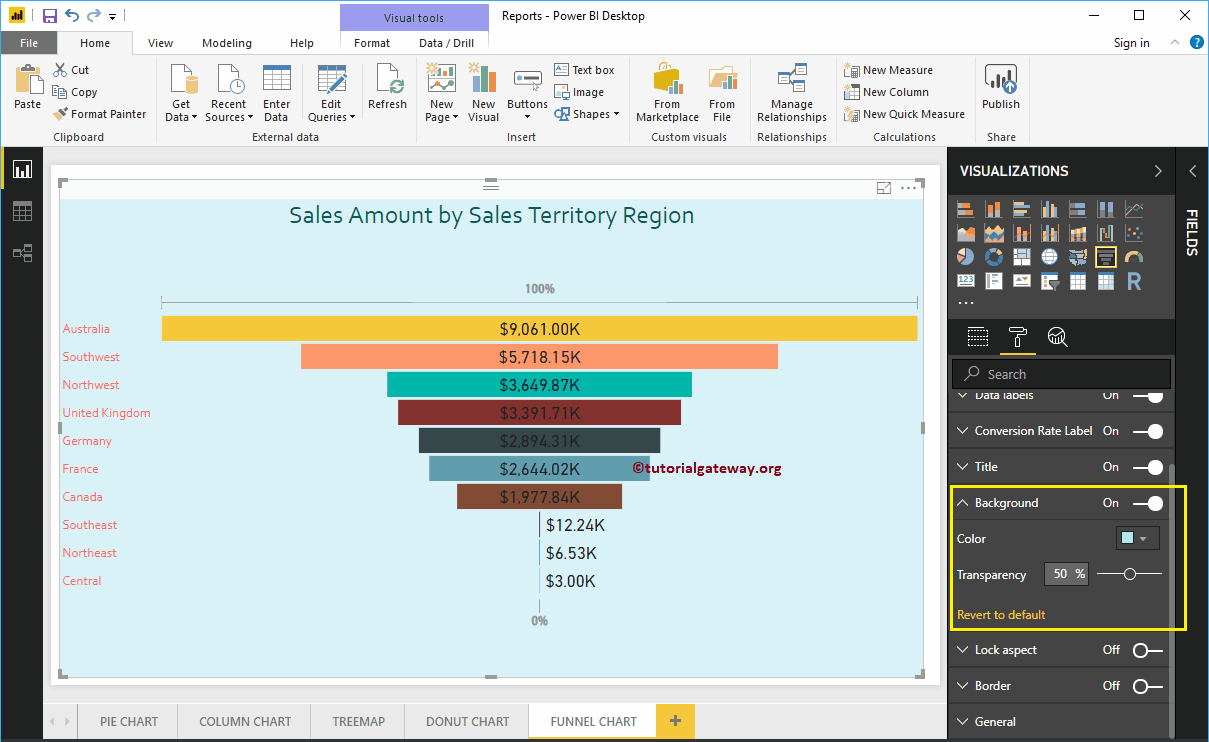
Déjame eliminar el color de fondo haciendo clic en el Volver a los valores predeterminados option
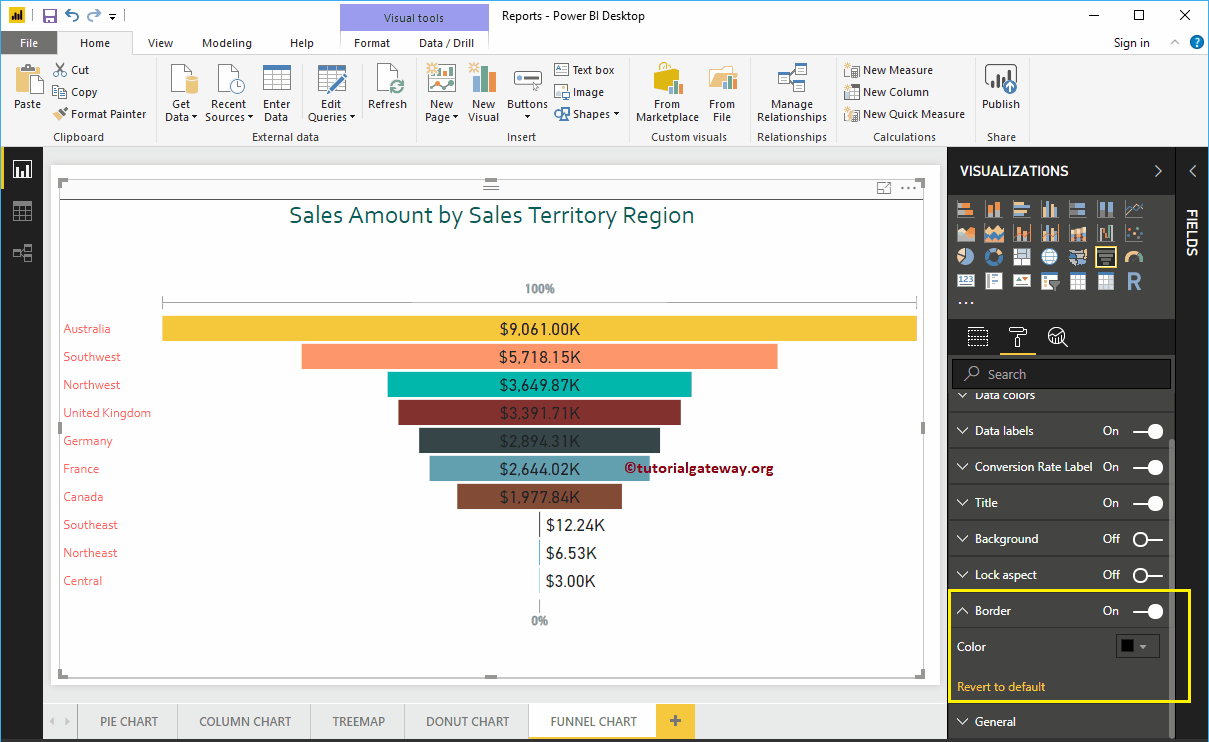
Agregar borde al gráfico de embudo en Power BI
Puede agregar bordes al gráfico de embudo al alternar el Frontière option de Éteint à Au. Para fines de demostración, habilitamos Bordes y agregamos el color Negro como color del Borde.
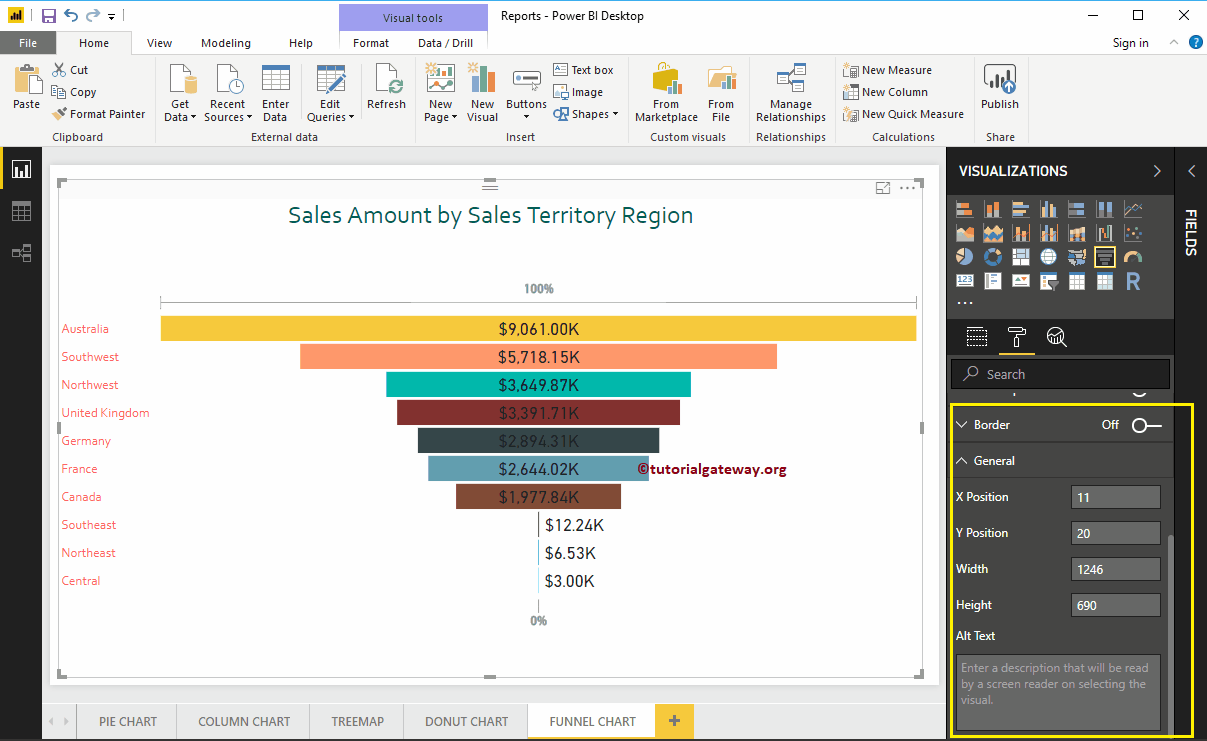
Utilice la sección general para cambiar la posición X, Y, el ancho y la altura de un gráfico de embudo
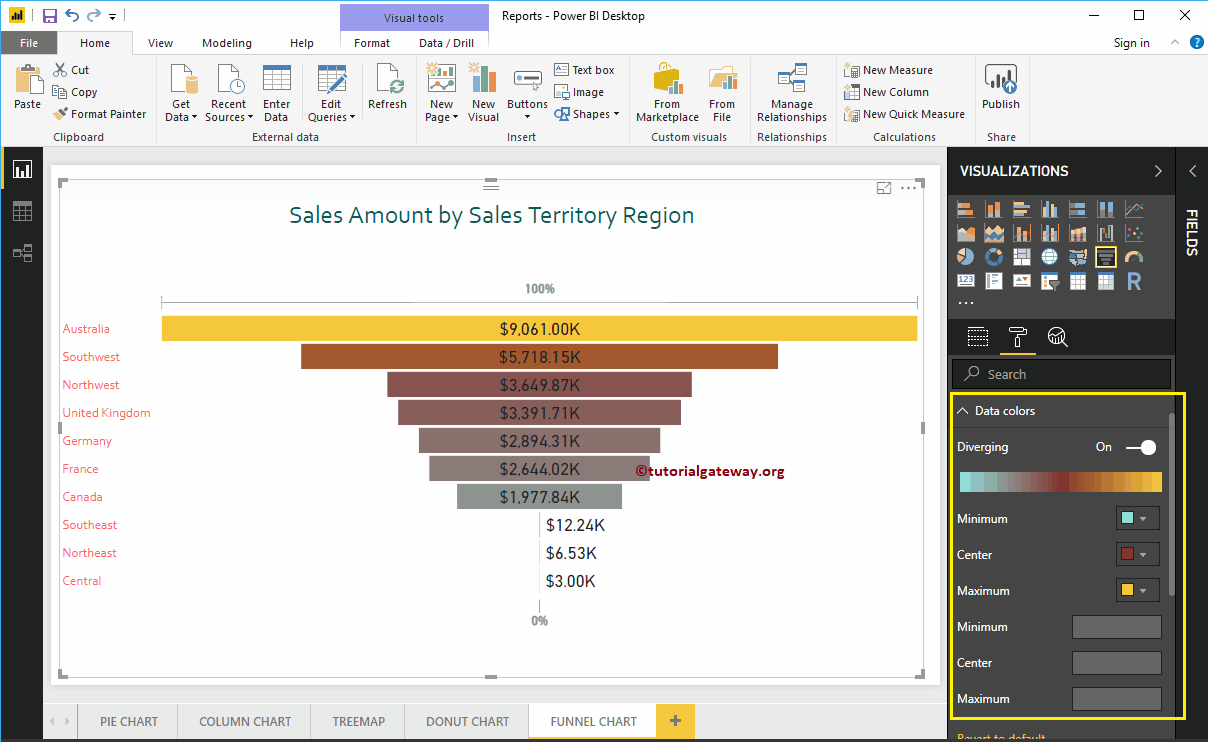
Opción divergente en el gráfico de embudo de Power BI
Si agrega cualquier columna válida al Saturation de couleur , entonces puede usar esta opción Divergente para agregar colores a los Cuadros del gráfico de embudo. Para demostrar lo mismo, estamos agregando el monto de ventas a la saturación de color.
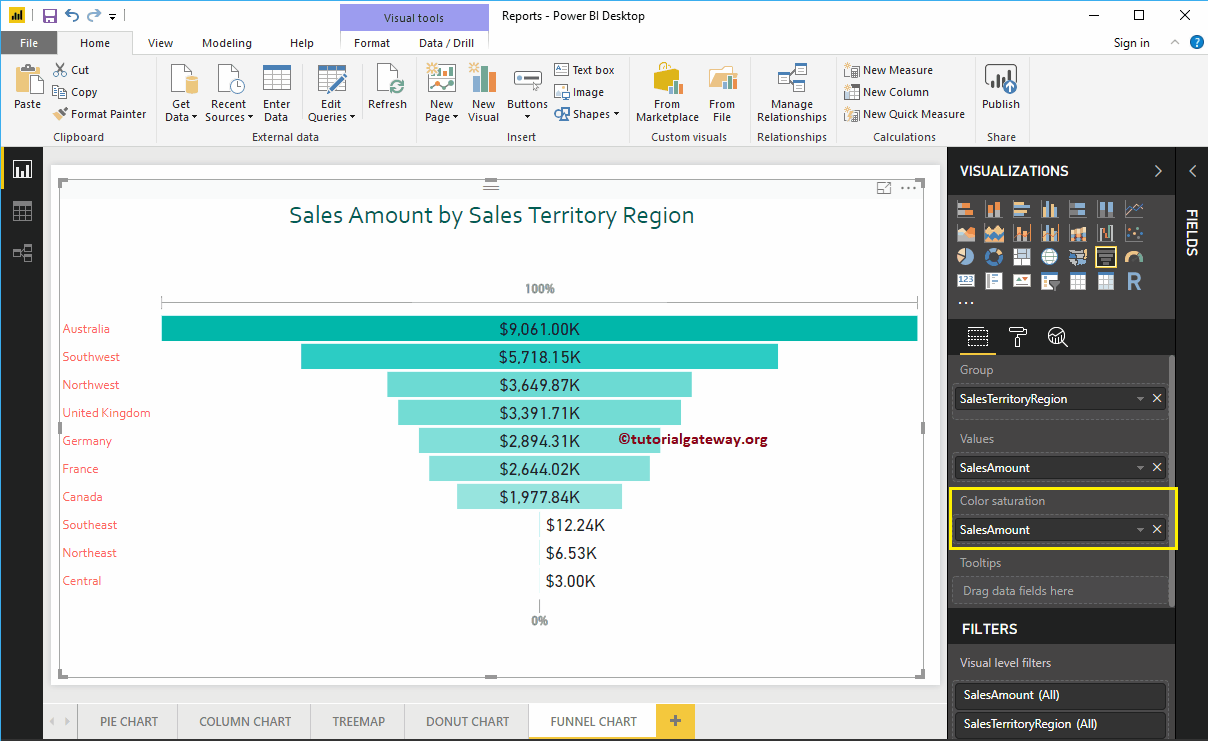
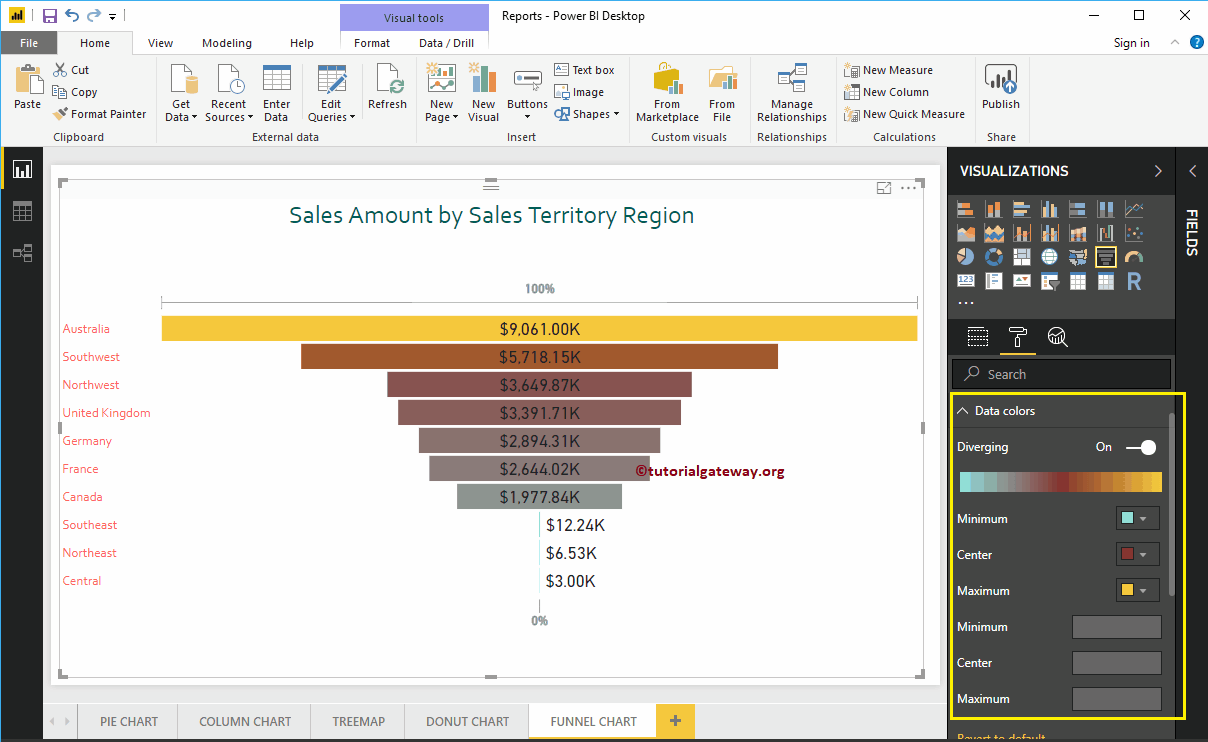
Ahora, puede ver que el Color predeterminado option sous le Colores de datos sección reemplazada con la Divergent opción. Permítanme agregar los colores Mínimo, Centro y Máximo. Recuerde, también tiene la opción de agregar los valores Mínimo, Centro y Máximo.