Dans cette section, nous vous montrons comment afficher des enregistrements vides dans un rapport Power BI avec un exemple. Lors de la création d'un rapport Power BI, Power Bi masque automatiquement les enregistrements vides. Par exemple, lorsque vous créez un rapport sur les ventes par état, vous masquez tous les états dont les ventes sont vides.
Afficher les enregistrements vides dans un rapport Power BI Exemple 1
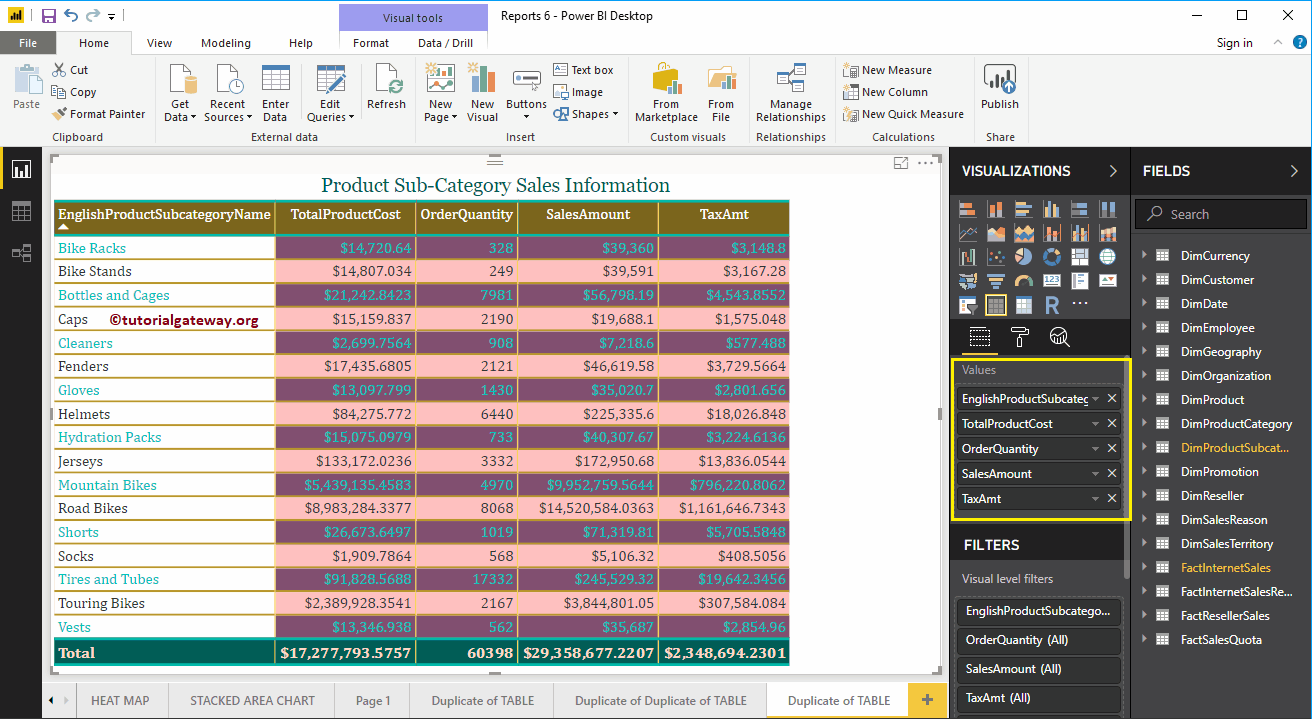
Dans cet exemple, nous utiliserons une table que nous avons créée dans notre article précédent. Je vous suggère de vous référer à l'article Créer une table pour comprendre la même chose. Si vous examinez la table Power BI, vous n'avez aucune sous-catégorie de produits sans ventes.
 <noscriptNoScript es un complemento del navegador para Mozilla Firefox, que impide que se cargue en las páginas web contenido como JavaScript, Flash o iFrames. Su objetivo es incrementar la seguridad durante la navegación y quitar la promoción comercial más molesta al cargar sitios web. El términoNoScript tiene un significado distinto en la programación HTML. Cuando JavaScript está desactivado, la etiqueta <noscript> o </noscript> asegura que el usuario pueda ver el Suite>
Cliquez sur la flèche vers le bas à côté de la colonne (ou du champ) pour ouvrir le menu contextuel.
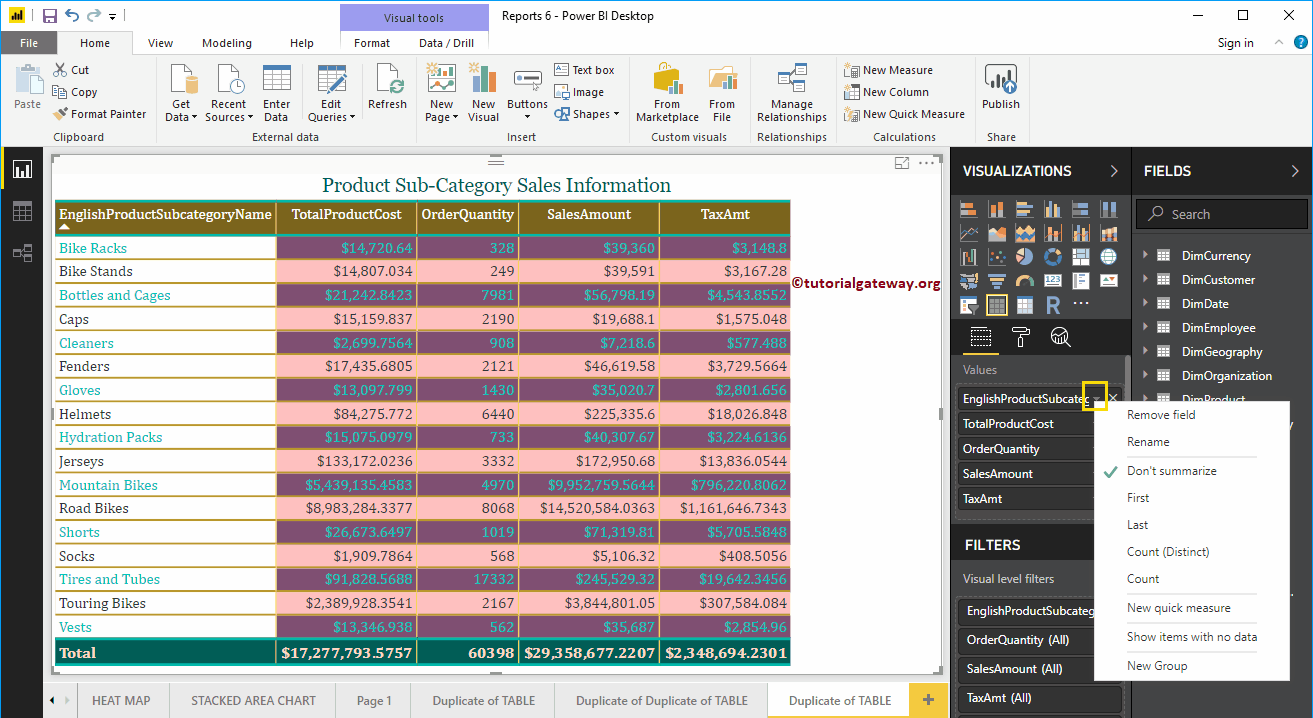
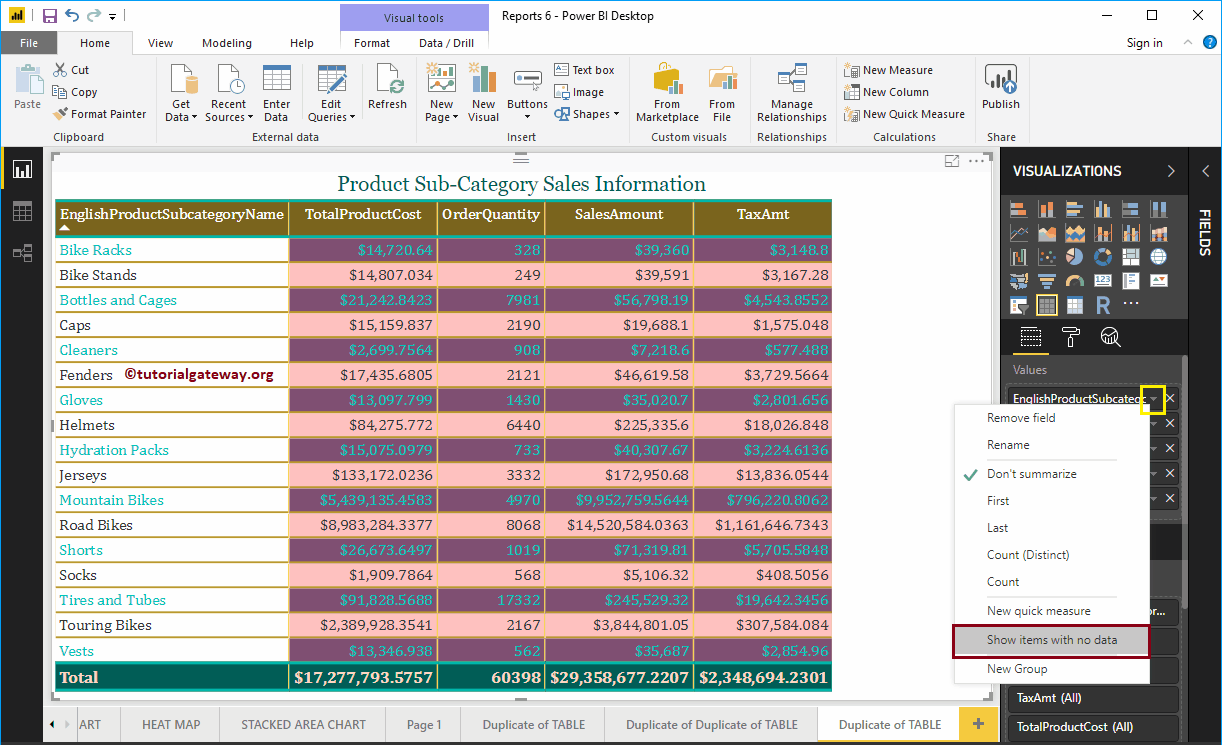
Veuillez sélectionner Afficher les éléments sans données option du menu contextuel.
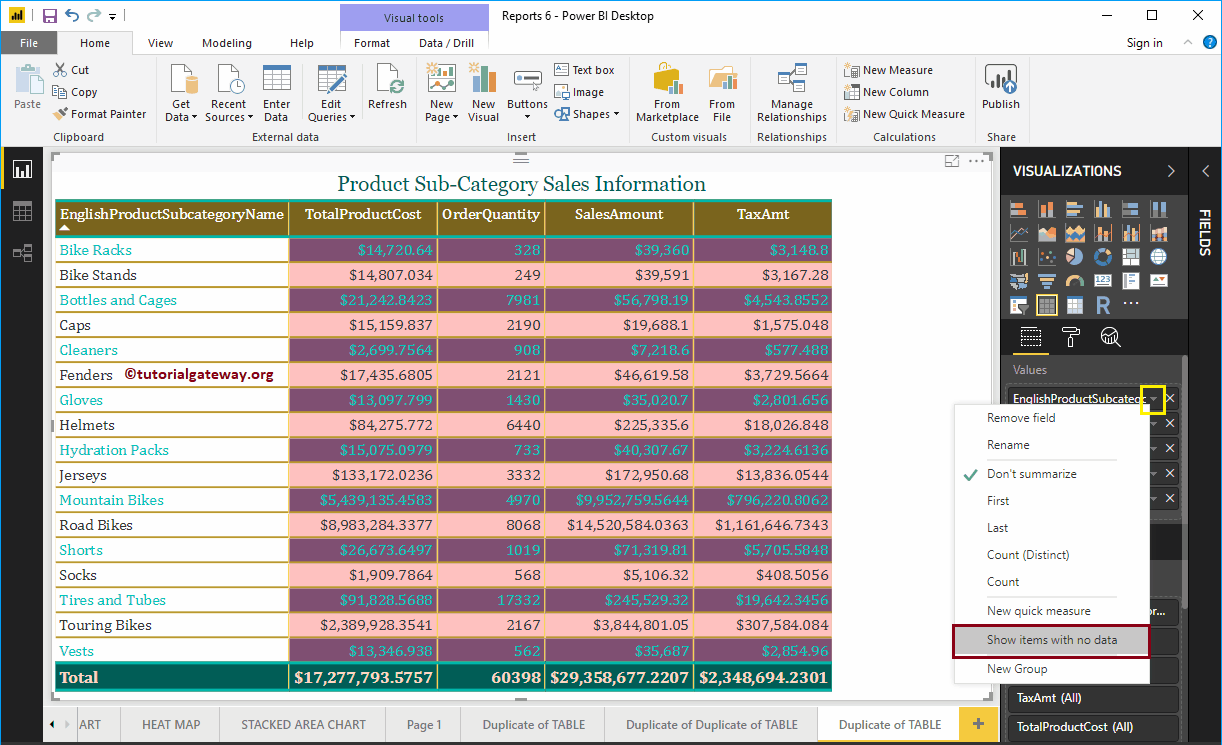
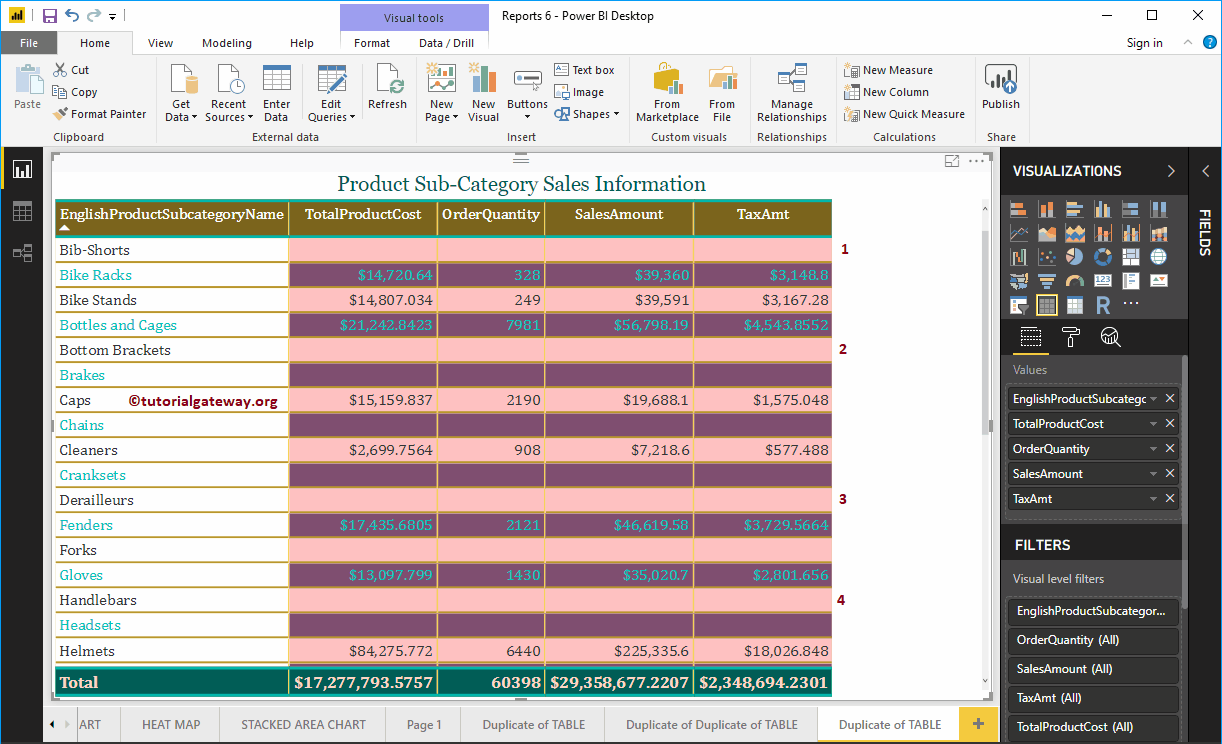
Vous pouvez maintenant voir la sous-catégorie de produits avec des ventes vides.
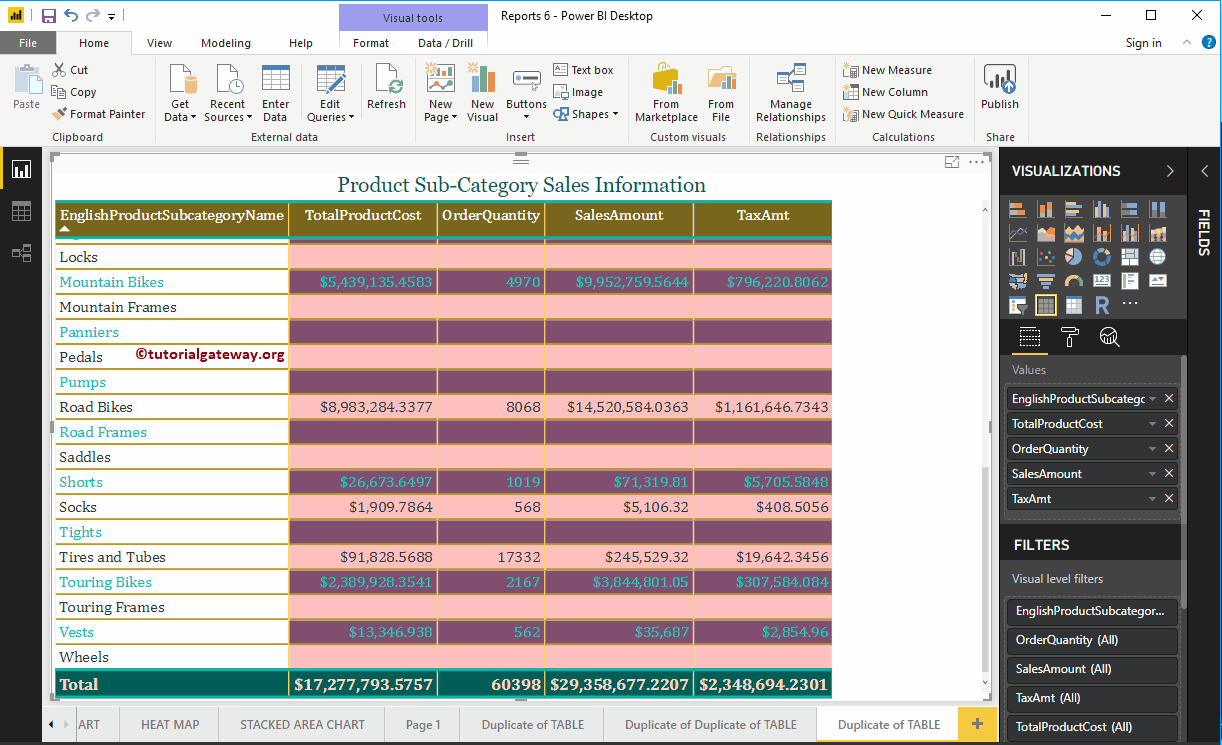
Laisse-moi faire défiler jusqu'au bout du tableau
Afficher les enregistrements vides dans un rapport Power BI Exemple 2
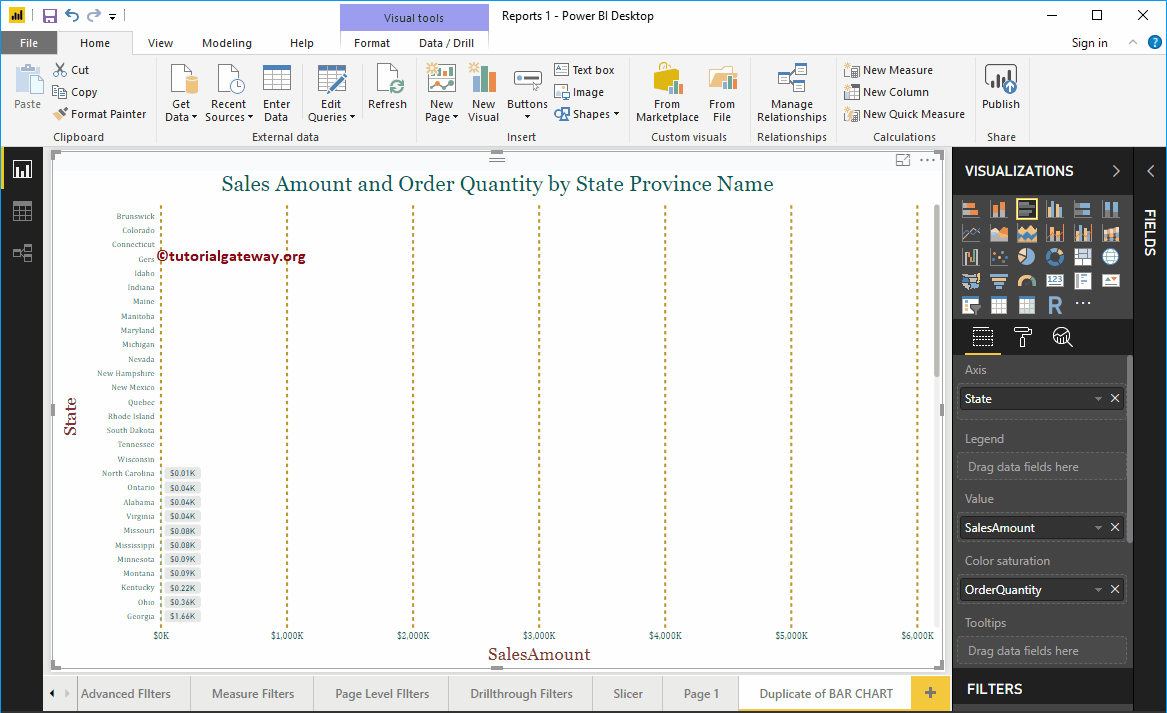
En este ejemplo, usaremos un gráfico de barresLas trailing slashes son las barras que aparecen al final de una URL ( "https://es.ryte.com/" ) y representan un directorio. Si la URL no finaliza con una barra representa un archivo. No obstante, esto son solo guías, no un requerimiento. No obstante, usar una barra como representación de un directorio ha sido aceptado como estándar con el tiempo. Uso de las barras "https://es.ryte.com/" y SEO A pesar de que dichas Suite que creamos antes. Le sugiero que consulte el artículo Crear un gráfico de barras para comprender lo mismo.
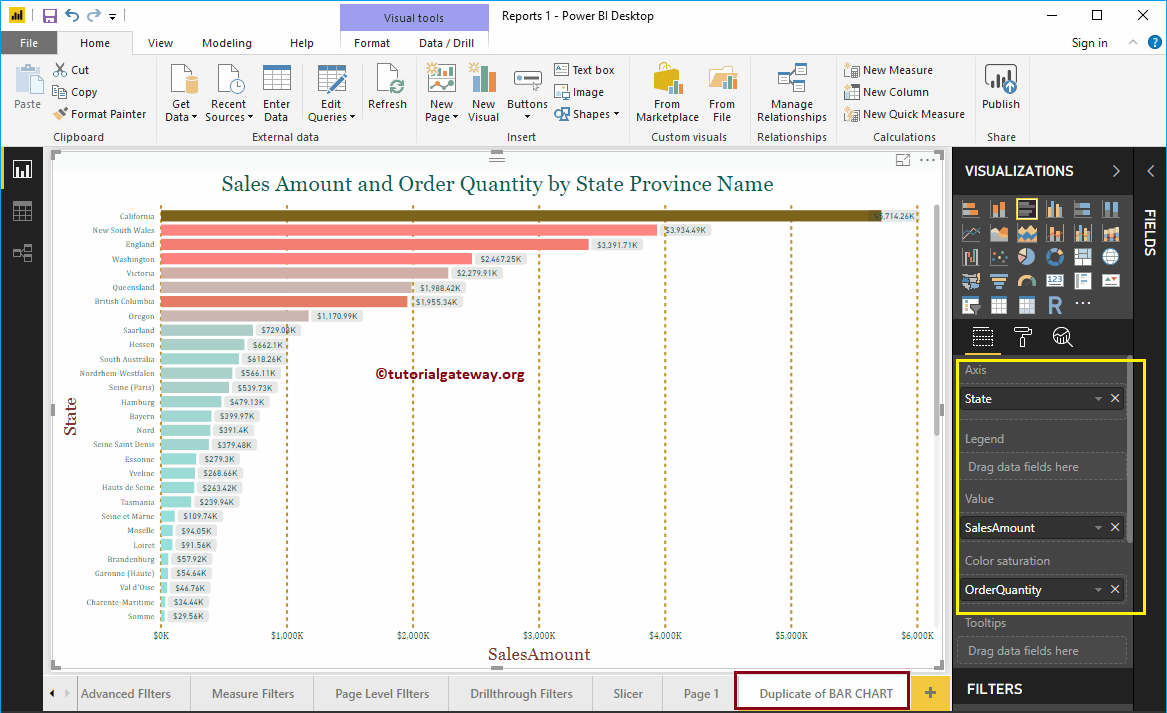
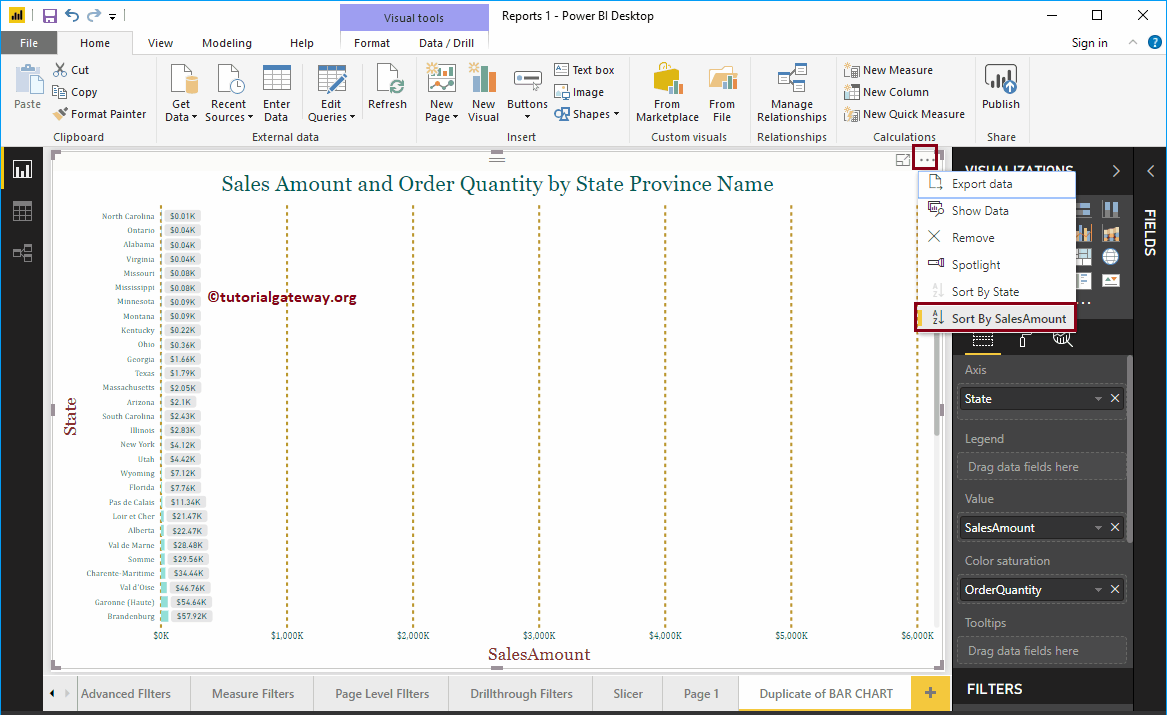
Permettez-moi de trier le graphique par montant des ventes dans l'ordre croissant. Si vous regardez le graphique, il n'y a aucun état qui n'a pas de ventes.
Cliquez sur la flèche vers le bas à côté de la colonne d'état et sélectionnez Afficher les éléments sans données option du menu contextuel.
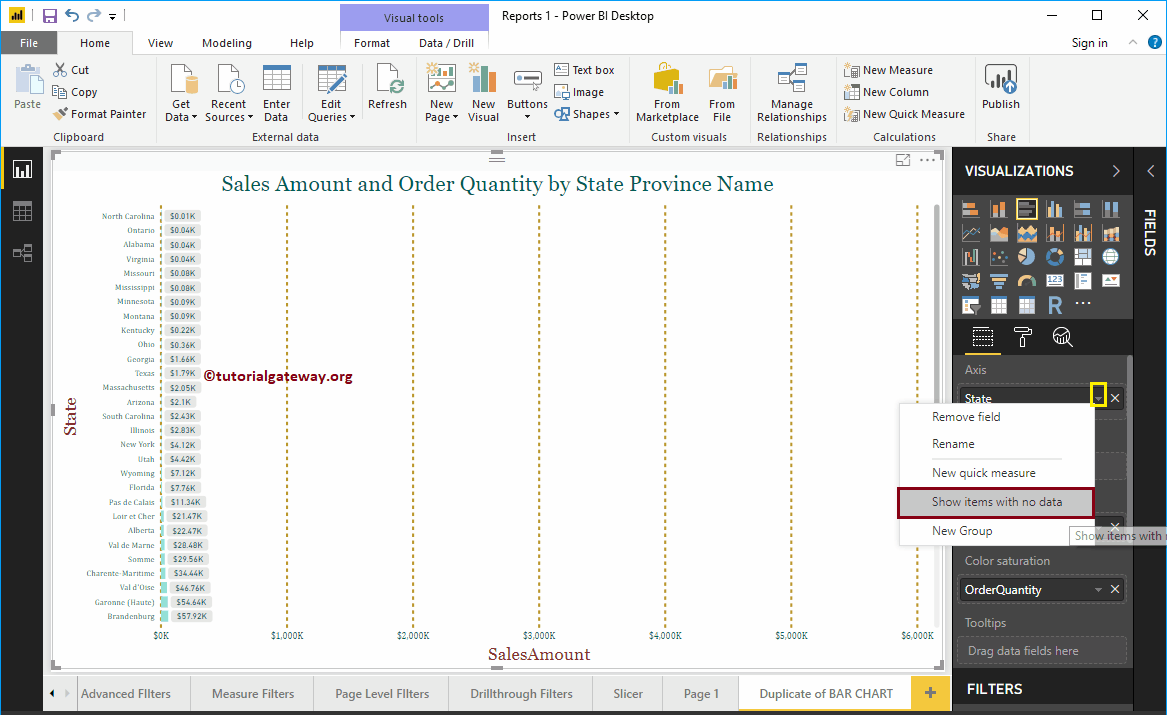
Vous pouvez maintenant voir les statuts des ventes vides