
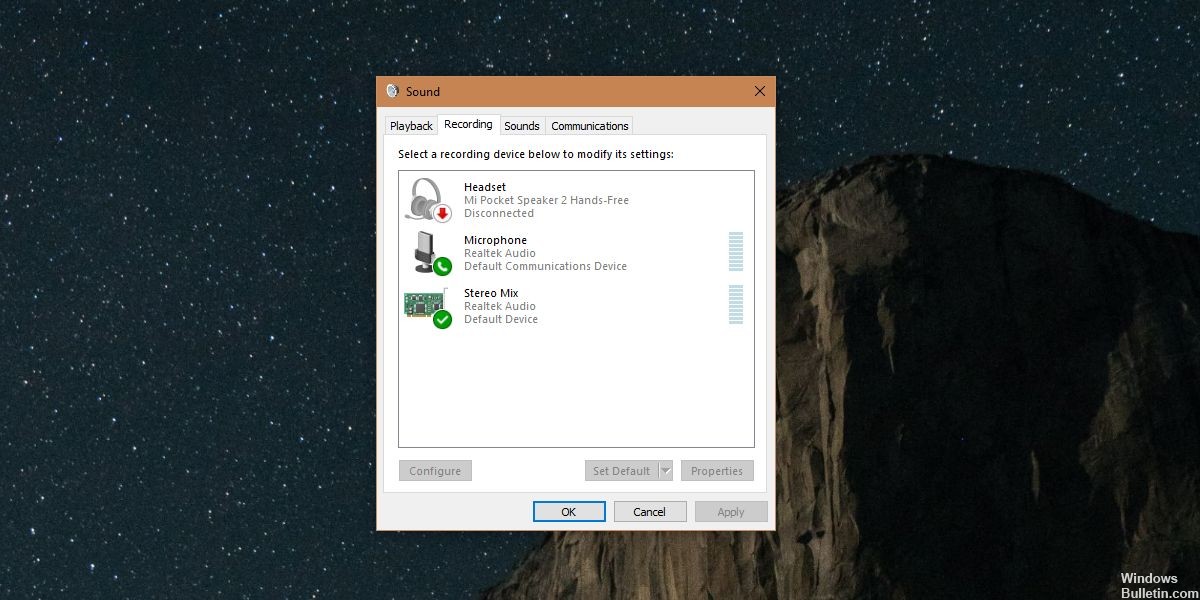
Su computadora portátil o de escritorio puede grabar audio desde sus propios altavoces. A modo de ejemplo, si requiere grabar el sonido de una llamada de SkypeSkype es una aplicación que permite principalmente la telefonía por Internet por medio de de VoIP (Voz sobre IP). La app además permite el envío de mensajes, imágenes y archivos en distintos formatos. El programa está habilitada de forma gratuita para varios dispositivos como ordenadores, smartphones o tablets. Skype es una subsidiaria de Microsoft desde 2011. Información general La app Skype fue fundada en Luxemburgo en 2003 por Niklas Zennström Suite, puede hacerlo, pero su tarjeta de sonido debe admitir esta opción. Si no tiene la opción Stereo Mix o Wave Out en la ventana de Sonidos, puede deberse a una conducteur problème ou une carte son qui ne le prend pas en charge. Si c'est le premier cas, vous pouvez corriger l'option manquante de mixage stéréo ou de sortie d'onde en réparant votre Conducteurs. Si tel est le cas, vous avez d'autres options.
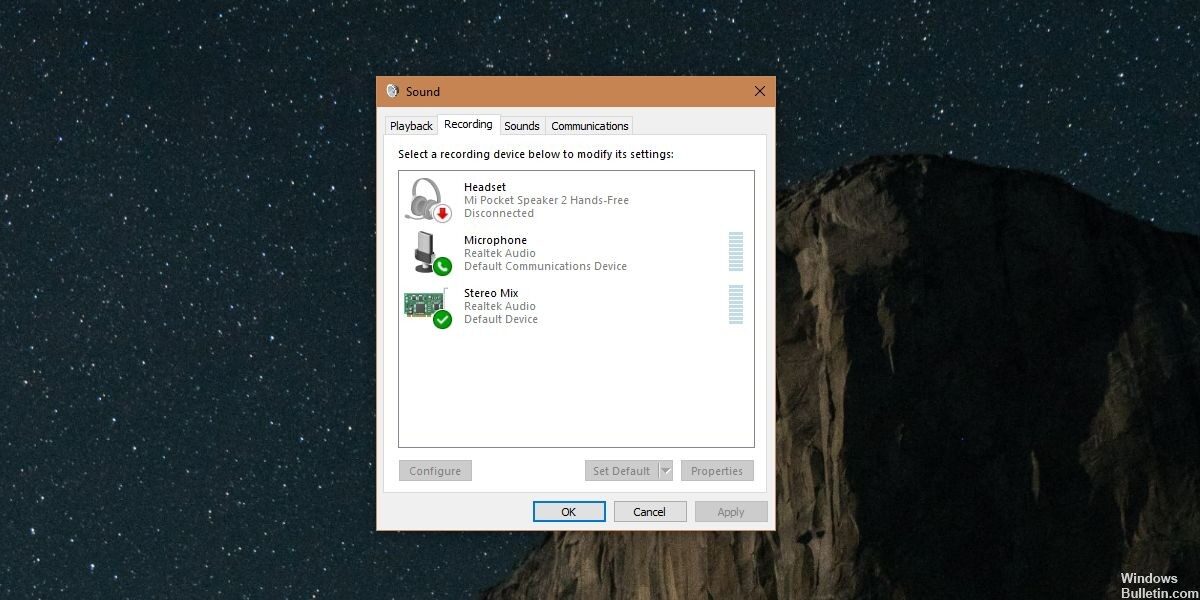
Pour beaucoup, Stereo Mix est un outil qu'ils utilisent souvent pour enregistrer la sortie audio de leur ordinateur. D'autre part, il existe des cas où ce programme peut ne pas fonctionner correctement. Même si vous avez activé toutes les alternatives, le programme n'enregistrera pas de son. Si le mixage stéréo ne fonctionne pas avec un casque ou des haut-parleurs, vous n'effectuez peut-être aucun travail important.
Qu'est-ce que le mixage stéréo ?
Con Stereo Mix, puede grabar precisamente lo que se transmite a sus altavoces sin tener que realizar una conversionConversión es una acción precisa que lleva a cabo un usuario al visitar un portal web. Algunas formas clásica de conversión son, por ejemplo, una compra, una descarga o una suscripción a la newsletter. Un parte del SEO o del Marketing Online es la Optimización de Ratio de Conversión (CRO). En el Marketing de afiliación se usa para la conversión de los editores. Información general Hay diferentes indicadores para medir Suite de analógico a digital. Esta función es muy útil al grabar audio desde un portal web.
Comment installer le câble audio VB
Le câble audio VB génère essentiellement une seule sortie et une seule entrée. Le son de la sortie est envoyé à l'entrée. N'importe quel programme audio peut enregistrer cette "entrée" virtuelle.
L'installation est très simple. Voici comment procéder...
- Téléchargez le câble audio VB à partir du portail Web.
- Décompressez le fichier téléchargé.
- Exécutez VBCable_Setup.exe ou VBCable_Setup_64.exe.
- Passer par l'assistant
- Facultatif : Redémarrez dès que vous avez terminé.
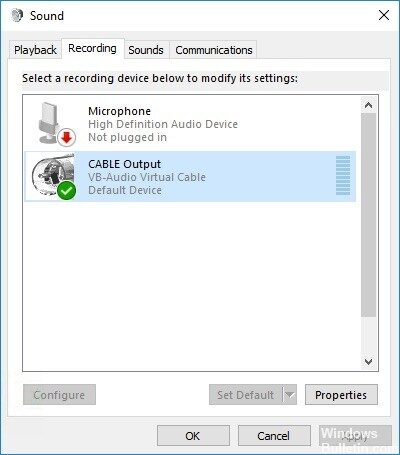
Une fois installé, allez dans Panneau de configuration > Son et vérifiez si votre nouvelle entrée et sortie audio a été créée.
Pour faciliter l'enregistrement, définissez l'entrée et la sortie comme périphériques par défaut.
Le câble audio VB est également fourni avec un panneau de contrôle. Aucune installation nécessaire... En gros, ouvrez VBCable_ControlPanel.exe à partir du dossier ZIP téléchargé. Ici, vous pouvez choisir des fréquences d'échantillonnage allant jusqu'à 96 kHz. Vous pouvez également contrôler les niveaux audio.
Définir Stereo Mix comme périphérique d'enregistrement par défaut
Dans la plupart des cas, un mixage stéréo qui ne fonctionne pas avec un casque ou des haut-parleurs peut avoir quelque chose à voir avec votre configuration. Il est possible que le programme ne soit pas activé du tout. La restauration de ces paramètres devrait donc être la première solution à essayer. Pour vous assurer qu'il n'y a aucun obstacle à l'exécution du programme, vous devez également le définir comme périphérique d'enregistrement par défaut. Voici donc les étapes à suivre pour réparer un mixage stéréo qui ne fonctionne pas :
- Allez dans le coin inférieur droit de la barre d'outils.
- Faites un clic droit sur l'icône du son.
- Un menu apparaît. Sélectionnez Périphériques d'enregistrement. La fenêtre Son s'ouvre.
- Allez dans l'onglet Journal, puis faites un clic droit dans une zone vide de la fenêtre.
- Assurez-vous que Afficher les appareils désactivés et Afficher les appareils désactivés sont sélectionnés.
- Vous devriez pouvoir voir le mixage stéréo des appareils disponibles. Faites un clic droit et sélectionnez Activer.
- L'étape suivante consiste à définir le mixage stéréo comme périphérique d'enregistrement par défaut. Faites un clic droit sur l'appareil ci-dessus et sélectionnez Définir comme appareil par défaut.
- Cliquez à nouveau avec le bouton droit sur Stereo Mix et sélectionnez Set as Default Communication Device. Vous devriez pouvoir voir une coche verte à côté de l'appareil.
- Pour enregistrer les modifications, cliquez sur Appliquer puis sur OK.
Afficher les appareils désactivés
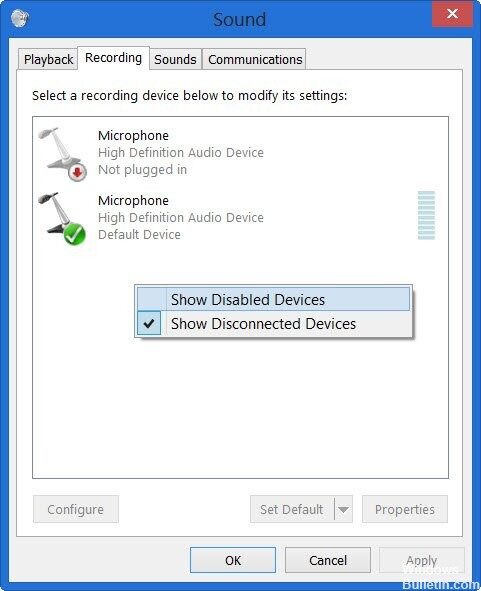
Il est fort possible que Windows 10 ait automatiquement désactivé la fonction de mixage stéréo en tant que périphérique audio virtuel. Il peut être considéré comme inutile ou désactivé par une application tierce. C'est une grosse erreur de Microsoft car cacher l'appareil parmi les appareils d'enregistrement était définitivement inutile. Assurez-vous de vérifier si cela est la cause de votre problème!
- Faites un clic droit sur l'icône Volume en bas à droite de l'écran et sélectionnez Sons. Vous pouvez également ouvrir le Panneau de configuration sur votre ordinateur et définir l'option Afficher par sur Grandes icônes. Ensuite, recherchez et cliquez sur l'option Sons pour ouvrir la même fenêtre.
- Accédez à l'onglet Enregistrement de la fenêtre Son qui vient de s'ouvrir.
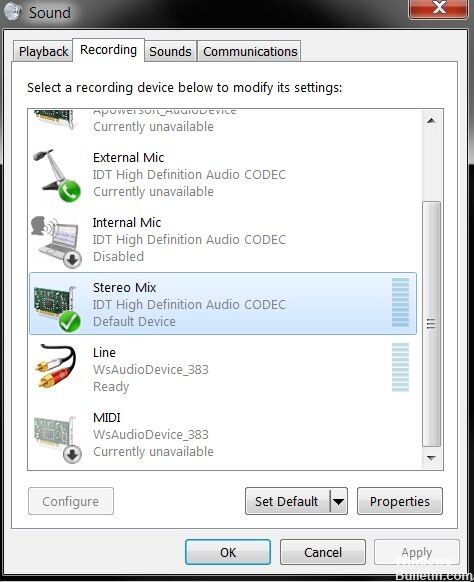
- Faites un clic droit n'importe où au centre de la fenêtre et cochez les cases à côté de Afficher les appareils désactivés et Afficher les appareils déconnectés. Un mixage stéréo devrait apparaître. Cliquez avec le bouton droit et sélectionnez Activer sur le
- menu contextuel qui s'affiche.
- N'oubliez pas de l'essayer pour voir si cela fonctionne !
CONCLUSION
Dans certains cas, vos pilotes de chipset audio ne vous aideront pas. C'est probablement parce qu'ils sont obsolètes. Dans d'autres cas, cependant, cela est dû au fait que les derniers pilotes Windows de votre chipset ne prennent pas en charge cette fonctionnalité. C'était le cas avec mon ordinateur Asus Eee (un 1000U), mais j'ai pu résoudre le problème en téléchargeant et en installant les anciens pilotes Windows XP/Vista pour mon chipset audio. Comme toujours, avant de changer de pilote, assurez-vous de créer un point de récupération système si les choses ne se passent pas comme prévu.
https://h30434.www3.hp.com/t5/Notebook-Audio/Stereo-Mix-Missing/td-p/6103034








