
EMPFOHLEN: Klicken Sie hier, um Windows-Fehler zu beheben und das Beste aus Ihrer Systemleistung herauszuholen
Su computadora portátil o de escritorio puede grabar audio desde sus propios altavoces. A modo de ejemplo, si requiere grabar el sonido de una llamada de SkypeSkype es una aplicación que permite principalmente la telefonía por Internet por medio de de VoIP (Voz sobre IP). La app además permite el envío de mensajes, imágenes y archivos en distintos formatos. El programa está habilitada de forma gratuita para varios dispositivos como ordenadores, smartphones o tablets. Skype es una subsidiaria de Microsoft desde 2011. Información general La app Skype fue fundada en Luxemburgo en 2003 por Niklas Zennström Plus, puede hacerlo, pero su tarjeta de sonido debe admitir esta opción. Si no tiene la opción Stereo Mix o Wave Out en la ventana de Sonidos, puede deberse a una Treiber Problem oder eine Soundkarte, die es nicht unterstützt. Wenn dies der erste Fall ist, können Sie die fehlende Stereo-Mix- oder Wave-Ausgabeoption beheben, indem Sie Ihre reparieren Treiber. Wenn letzteres der Fall ist, haben Sie andere Möglichkeiten.
Für viele ist Stereo Mix ein Tool, mit dem sie häufig die Audioausgabe ihres Computers aufnehmen. Andererseits gibt es Fälle, in denen dieses Programm möglicherweise nicht richtig funktioniert. Auch wenn Sie alle Alternativen aktiviert haben, nimmt das Programm keinen Ton auf. Wenn die Stereomischung mit Kopfhörern oder Lautsprechern nicht funktioniert, verrichten Sie möglicherweise keine wichtige Arbeit.
Was ist Stereomix?
Con Stereo Mix, puede grabar precisamente lo que se transmite a sus altavoces sin tener que realizar una UmwandlungConversión es una acción precisa que lleva a cabo un usuario al visitar un portal web. Algunas formas clásica de conversión son, por ejemplo, una compra, una descarga o una suscripción a la newsletter. Un parte del SEO o del Marketing Online es la Optimización de Ratio de Conversión (CRO). En el Marketing de afiliación se usa para la conversión de los editores. Información general Hay diferentes indicadores para medir Plus de analógico a digital. Esta función es muy útil al grabar audio desde un portal web.
So installieren Sie ein VB-Audiokabel
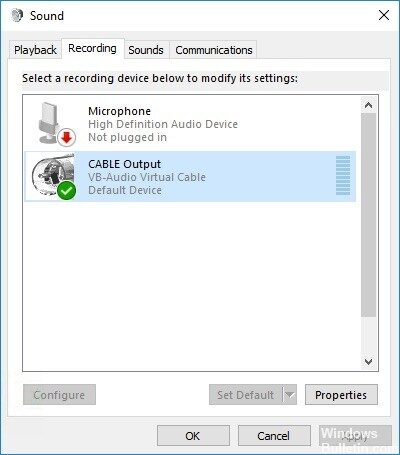
Das VB-Audiokabel erzeugt im Wesentlichen einen einzigen Ausgang und einen einzigen Eingang. Der Ton vom Ausgang wird zum Eingang gesendet. Jedes Audioprogramm kann diesen virtuellen „Input“ aufzeichnen.
Die Installation ist sehr einfach. So geht's weiter...
- Laden Sie das VB-Audiokabel vom Webportal herunter.
- Entpacken Sie die heruntergeladene Datei.
- Führen Sie VBCable_Setup.exe oder VBCable_Setup_64.exe aus.
- Gehen Sie durch den Assistenten
- Optional: Starten Sie neu, sobald Sie fertig sind.
Gehen Sie nach der Installation zu Systemsteuerung > Sound und überprüfen Sie, ob Ihre neue Audioeingabe und -ausgabe erstellt wurde.
Um die Aufnahme zu vereinfachen, stellen Sie den Ein- und Ausgang als Standardgeräte ein.
Das VB-Audiokabel wird auch mit einem Bedienfeld geliefert. Keine Installation notwendig... Grundsätzlich VBCable_ControlPanel.exe aus dem heruntergeladenen ZIP-Ordner öffnen. Hier können Sie Abtastraten bis zu 96 kHz wählen. Sie können auch die Audiopegel steuern.
Festlegen von Stereo Mix als Standardaufnahmegerät
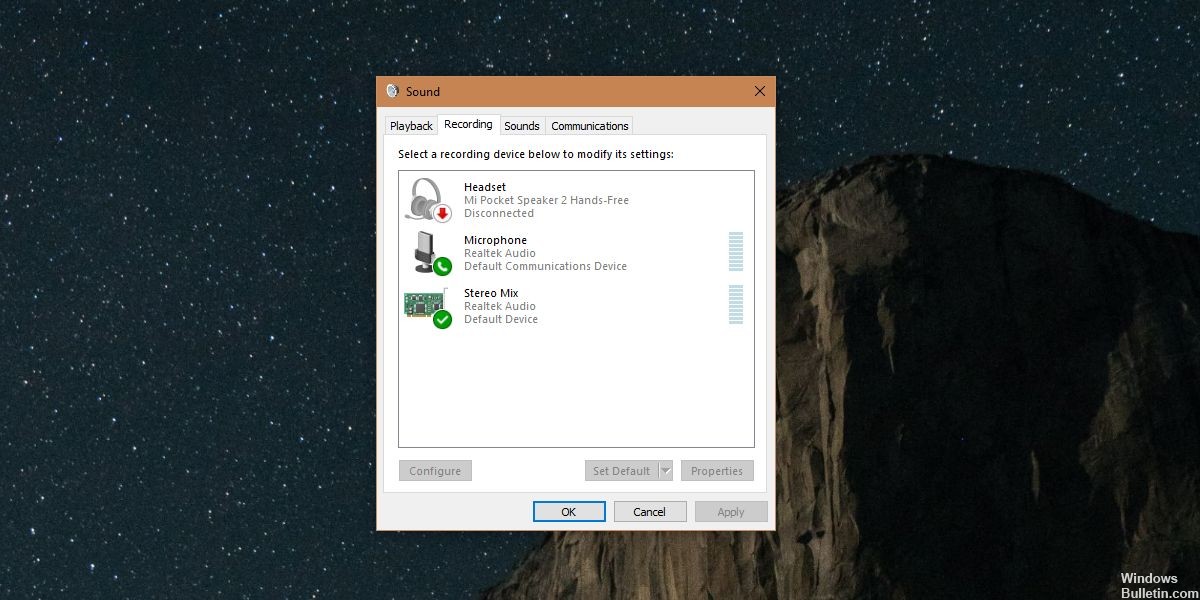
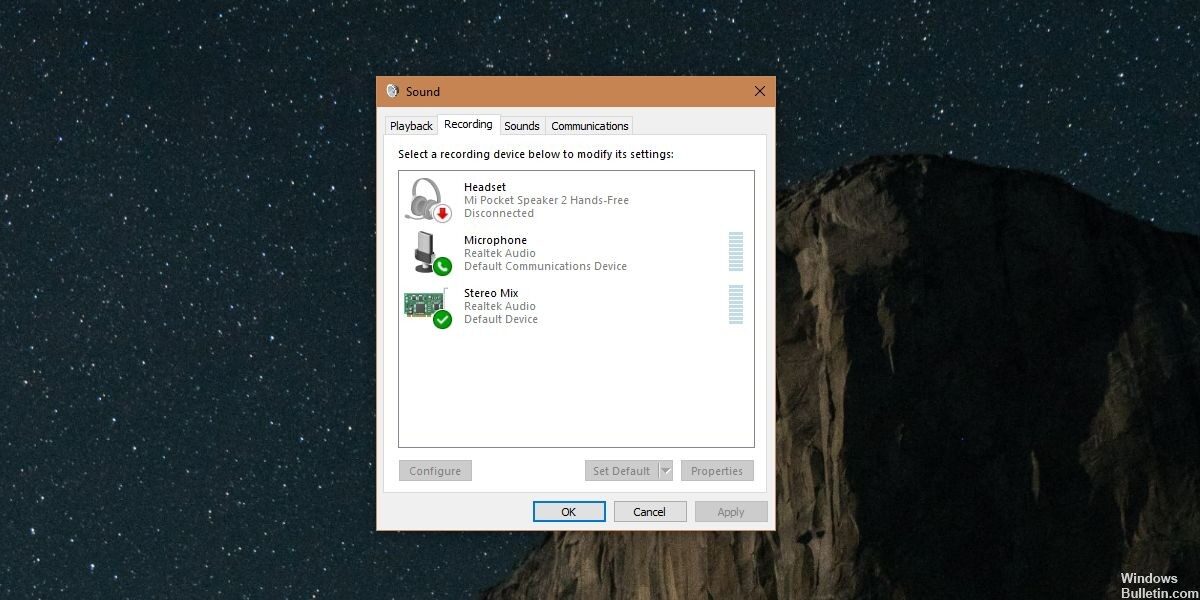
In den meisten Fällen kann ein Stereomix, der mit Kopfhörern oder Lautsprechern nicht funktioniert, etwas mit Ihrem Setup zu tun haben. Es ist möglich, dass das Programm überhaupt nicht aktiviert wird. Das Wiederherstellen dieser Einstellungen sollte also die erste Lösung sein, die Sie ausprobieren sollten. Damit der Ausführung des Programms nichts im Wege steht, sollten Sie es auch als Standardaufnahmegerät festlegen. Hier sind also die Schritte, die Sie unternehmen müssen, um einen Stereomix zu reparieren, der nicht funktioniert:
- Gehen Sie in die untere rechte Ecke der Symbolleiste.
- Klicken Sie mit der rechten Maustaste auf das Tonsymbol.
- Ein Menü erscheint. Wählen Sie Aufnahmegeräte. Das Sound-Fenster wird geöffnet.
- Gehen Sie zur Registerkarte Protokoll und klicken Sie dann mit der rechten Maustaste in einen leeren Bereich des Fensters.
- Stellen Sie sicher, dass Deaktivierte Geräte anzeigen und Deaktivierte Geräte anzeigen ausgewählt sind.
- Sie sollten den Stereomix der verfügbaren Geräte sehen können. Klicken Sie mit der rechten Maustaste und wählen Sie Aktivieren.
- Im nächsten Schritt legen Sie den Stereo-Mix als Standardaufnahmegerät fest. Klicken Sie mit der rechten Maustaste auf das Gerät oben und wählen Sie Als Standardgerät festlegen.
- Klicken Sie erneut mit der rechten Maustaste auf den Stereo-Mix und wählen Sie Als Standard-Kommunikationsgerät festlegen. Neben dem Gerät sollte ein grünes Häkchen zu sehen sein.
- Um die Änderungen zu speichern, klicken Sie auf Übernehmen und dann auf OK.
Deaktivierte Geräte anzeigen
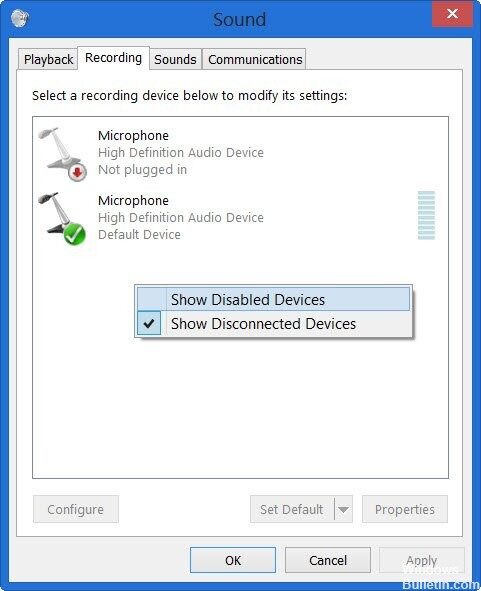
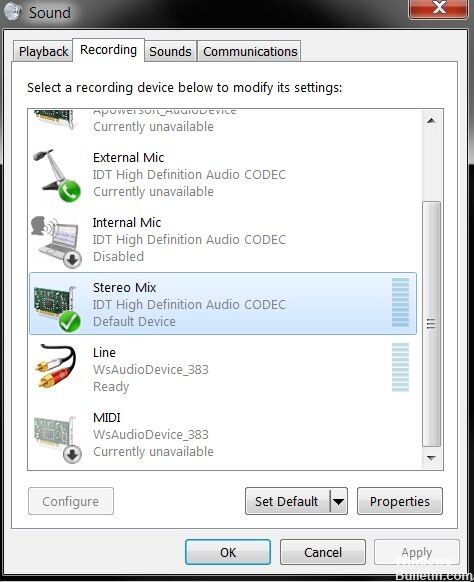
Es ist sehr wahrscheinlich, dass Windows 10 die Stereo-Mixing-Funktion automatisch als virtuelles Soundgerät deaktiviert hat. Es kann als nutzlos angesehen oder von einer Anwendung eines Drittanbieters deaktiviert werden. Dies ist ein großer Fehler von Microsoft, da das Verstecken des Geräts unter den Aufnahmegeräten definitiv nutzlos war. Überprüfen Sie unbedingt, ob dies die Ursache Ihres Problems ist!
- Klicken Sie mit der rechten Maustaste auf das Lautstärkesymbol unten rechts auf dem Bildschirm und wählen Sie Töne. Öffnen Sie alternativ die Systemsteuerung auf Ihrem Computer und stellen Sie die Option Anzeigen nach auf Große Symbole ein. Suchen Sie anschließend die Option Sounds und klicken Sie darauf, um dasselbe Fenster zu öffnen.
- Navigieren Sie zur Registerkarte Aufnahme des gerade geöffneten Fensters Sound.
- Klicken Sie mit der rechten Maustaste auf eine beliebige Stelle in der Mitte des Fensters und aktivieren Sie die Kontrollkästchen neben Deaktivierte Geräte anzeigen und Getrennte Geräte anzeigen. Es sollte ein Stereomix erscheinen. Klicken Sie mit der rechten Maustaste und wählen Sie Aktivieren aus
- Popup-Menü, das angezeigt wird.
- Vergessen Sie nicht, es zu versuchen, um zu sehen, ob es funktioniert!
FAZIT
In einigen Fällen helfen Ihnen Ihre Audio-Chipsatz-Treiber nicht weiter. Das liegt wahrscheinlich daran, dass sie veraltet sind. In anderen Fällen liegt dies jedoch daran, dass die neuesten Windows-Treiber für Ihren Chipsatz diese Funktionalität nicht unterstützen. Dies war bei meinem Asus Eee-Computer (einem 1000U) der Fall, aber ich konnte das Problem beheben, indem ich die alten Windows XP/Vista-Treiber für meinen Audio-Chipsatz herunterlud und installierte. Stellen Sie wie immer sicher, dass Sie vor dem Wechseln der Treiber einen Systemwiederherstellungspunkt erstellen, wenn die Dinge nicht wie geplant verlaufen.
https://h30434.www3.hp.com/t5/Notebook-Audio/Stereo-Mix-Missing/td-p/6103034
EMPFOHLEN: Klicken Sie hier, um Windows-Fehler zu beheben und das Beste aus Ihrer Systemleistung herauszuholen








