
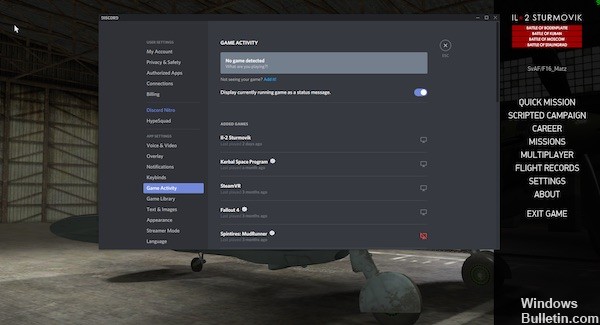
Los usuarios han informado que algunas funciones de Discord básicamente no funcionan luego de unirse a un juego. Estas funciones incluyen audio, micrófono, superposición de discos y otras funciones importantes. Luego de salir del juego, los usuarios pueden reiniciar la llamada o unirse a un canal¿Qué es un canal?Es un punto de contacto entre la marca y sus públicos en la web. Pueden ser blogs, vídeos, comentarios en artículo, imágenes, contactos en redes sociales o cualquier otra forma de interacción de la web 2.0. Suite nuevamente y los problemas de forma general desaparecen. No obstante, luego de que el juego se reabre, los problemas persisten.
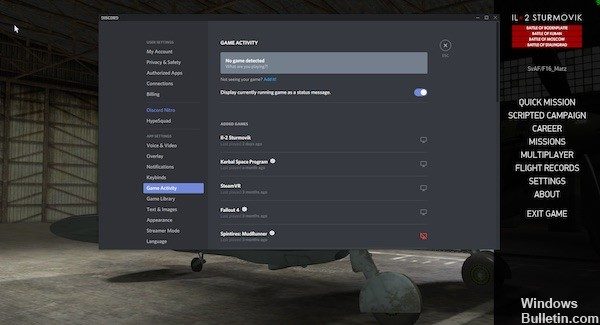
Il y avait de nombreuses méthodes différentes que les utilisateurs ont développées pour résoudre le problème, et beaucoup d'entre elles ont vraiment réussi, réussissant à garder Discord fonctionnel même après le lancement du jeu. Suivez les solutions que nous avons préparées!
Déconnectez-vous de l'application Discord et redémarrez votre ordinateur
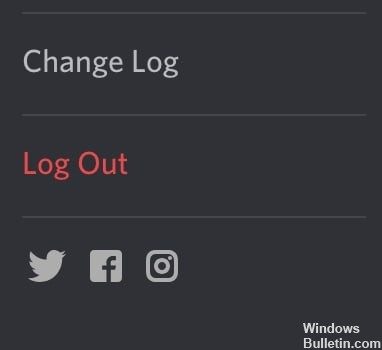
- Ouvrez Discord.
- Cliquez sur l'icône d'engrenage à côté de votre nom de profil dans le coin inférieur gauche pour ouvrir le menu Préférences utilisateur.
- Faites défiler la liste sur la gauche et cliquez sur l'option rouge "Déconnexion".
- Si el mensaje «¿Está seguro de que desea cancelar la abonnementConcepto de Suscripción¿Qué es una Suscripción?Una Suscripción es un concepto que se usa para definir al procedimiento por el que una persona/consumidor, acepta a recibir información de una empresa o un producto o servicio de forma periódica. Puede ser gratuita o de pago y puede traer consigo todo tipo de ventajas para dicho usuario, que muestra interés por lo que brinda la compañía.Las suscripciones gratuitas, por lo general, consisten en Suite?» Le pide que lo haga, haga clic en el botón «Cancelar suscripción».
- Fermez l'application Discord.
- Redémarrer le PC.
- Lorsque vous êtes de retour dans Windows, chargez l'application Discord et voyez si cela résout vos problèmes de microphone.
Cela résout généralement tous les problèmes de microphone temporaires, mais il s'agit d'une solution à court terme pour les problèmes plus profonds et fonctionne mieux avec les autres solutions décrites dans ce guide.
Réinitialiser les paramètres vocaux

Parfois, ce problème peut également être résolu en réinitialisant les paramètres de langue dans Discord, l'une des solutions les plus pratiques. Voici comment réinitialiser vos paramètres de langue à votre discrétion :
Étape 1 – Cliquez sur l'icône Préférences utilisateur dans la fenêtre Écarts.
Paramètres utilisateur pour les écarts
Étape 2 : Cliquez sur Langue et vidéo → Réinitialiser les paramètres de langue.
Étape 3 Cliquez sur OK pour confirmer les paramètres de langue de réinitialisation.
Paso 4: Vuelva a conectar su micrófono y envíe un mensaje de audio a otras gensLas personas son personalidades imaginarias que representan a un determinado grupo objetivo. En el marketing online, las personas ayudan a entender mejor a los usuarios de un portal web o a los clientes de una tienda online. Concepto de personas Para que las personas puedan ejercer su efecto positivo, deben ser lo más detalladas viable. Esto conlleva un término exhaustiva de los grupos destinatarios para conseguir datos empíricos. La próxima Suite para ver si el problema está resuelto.
Exécutez Discord en tant qu'administrateur
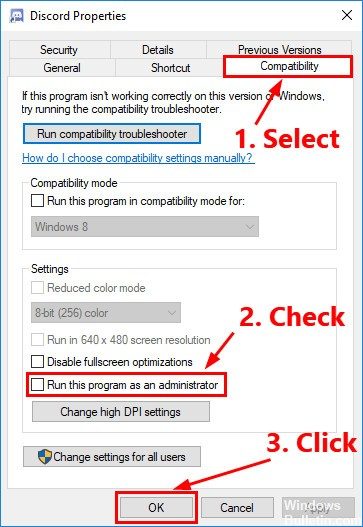
Si vous n'avez pas exécuté Discord en tant qu'administrateur, vous pouvez avoir accès au problème de superposition Discord qui ne fonctionne pas. Essayez d'exécuter votre lecteur en tant qu'administrateur pour voir si ce problème persiste. Voici comment procéder :
1) Sur votre bureau, faites un clic droit sur le raccourci Discord et sélectionnez Propriétés.
2) Dans la fenêtre contextuelle, allez dans l'onglet Compatibilité. Cochez la case en regard de Exécuter ce programme en tant qu'administrateur et cliquez sur OK.
3) Double-cliquez sur le raccourci Diskord sur votre bureau pour l'ouvrir.
4) Redémarrez votre jeu.
Vérifiez si ce problème se reproduit. Sinon, vous aurez résolu ce problème.
https://support.discordapp.com/hc/en-us/community/articles/360042943792-Overlay-in-game-not-working








