
Microsoft Word est l'un des programmes d'application de formatage et d'édition de documents les plus populaires de la suite MS Office, où les utilisateurs peuvent créer et éditer des documents à leur guise. Parfois, les utilisateurs trouvent diverses ressources dans le fichier PDF influentes pour compléter leur travail, leurs recherches ou leur rédaction, car les utilisateurs souhaitent généralement inclure le PDF dans le document Word, en particulier insérer plusieurs pages de fichiers PDF, pour l'édition ou la collaboration avec votre écriture. L'insertion et la combinaison de PDF dans un document Word seront assez simples, uniquement lorsque des solutions de contournement appropriées sont découvertes.
Comment insérer un PDF dans un document Word
Méthode 1: insérer le PDF dans Word en tant qu'image
Una de las maneras fáciles y perfectas de insertar un PDF dentro de un documento de Word es insertarlos como el formato de archivo de imagen. Aquí en este PublierConcepto de Post¿Qué es un Post?Un Post es todo aquel contenido, sea post, opinión, noticia u otro género, que un autor publica en un blog. Este puede ser de carácter corporativo o meramente ocioso; pero siempre tiene como meta arrojar información o reflejar una idea, al mismo tiempo de facilitar que los usuarios encuentren la web donde se recoge por medio de de buscadores y demás plataformas online.Generalmente, se han Suite, se explican 3 formas frecuentes de insertar páginas PDF en Word como imágenes.
Sous-méthode 1: insérer un PDF dans Word à l'aide d'objets
En utilisant cette technique, vous devez utiliser votre document Microsoft Word et PDF. Dès que vous insérez une page PDF, vous pouvez l'enregistrer à partir de MS Word en tant qu'image ou en tant que document PDF. Pour faire ceci -
Étape 1: Ouvrez MS Word à partir du bouton Démarrer ou à l'aide de la recherche Windows.
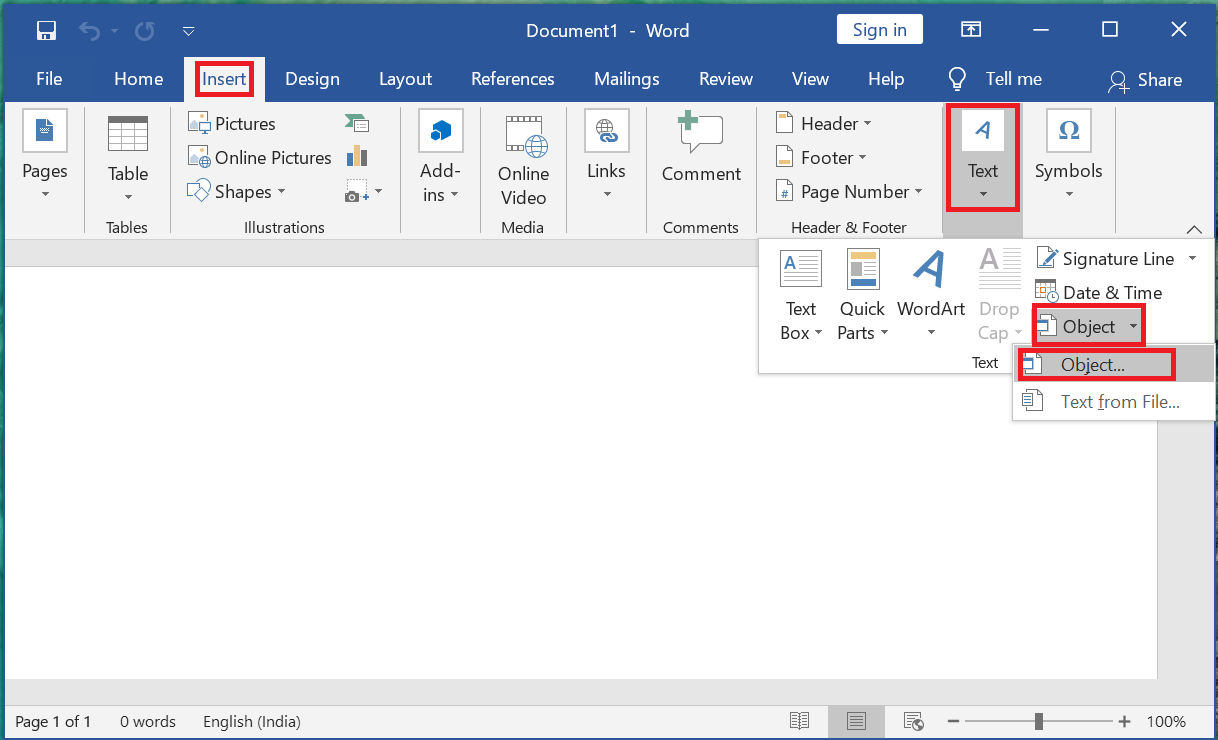
Étape 2: Ensuite, passez à l'onglet "Insertion". Cliquez maintenant sur "Objet". Vous verrez la boîte de dialogue "Objet" apparaître.
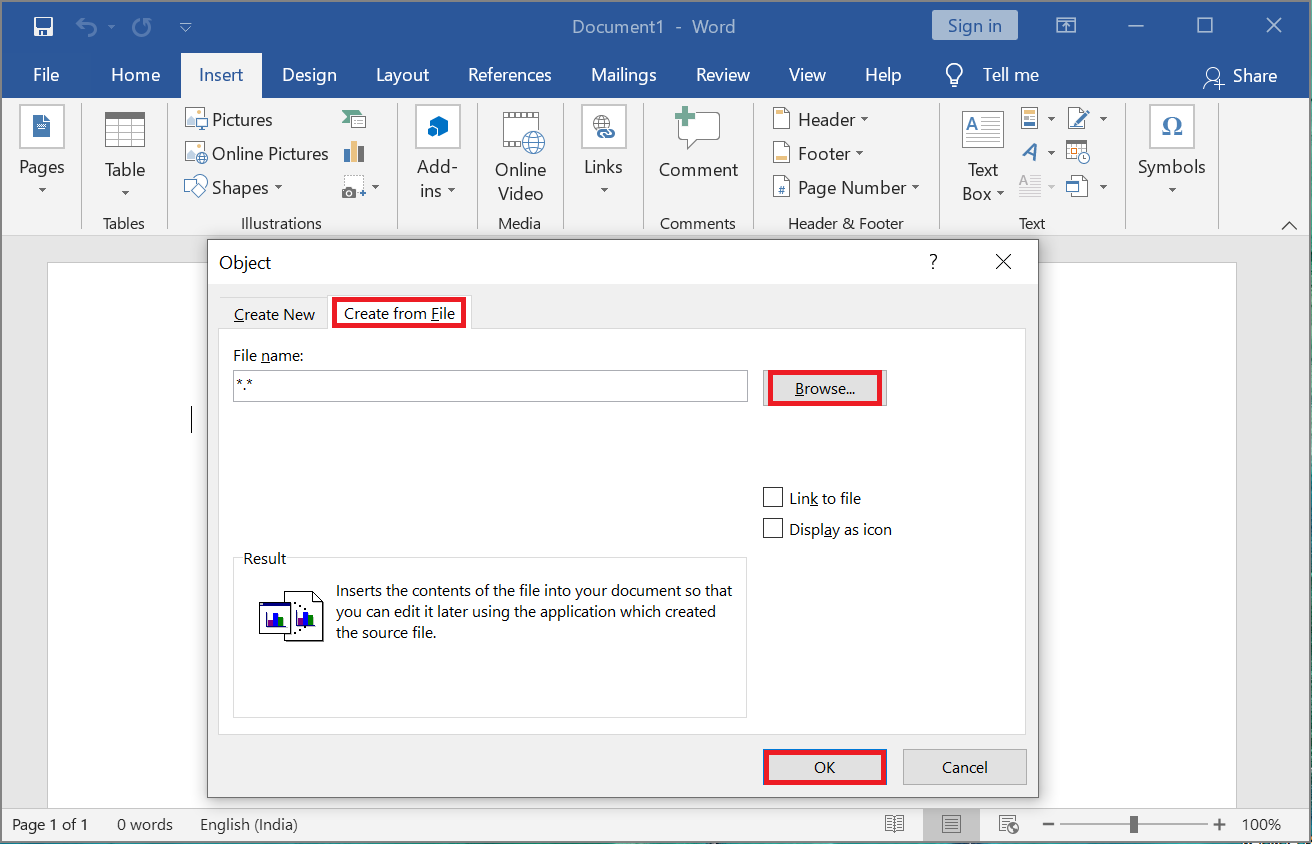
Étape 3: Ensuite, passez à l'onglet «Créer à partir d'un fichier» et cliquez sur le bouton «Évaluer» et sélectionnez le fichier PDF que vous souhaitez insérer dans le document Word. Après la sélection, cliquez sur Insérer / OK.
Dans les situations où votre PDF a plusieurs pages, la fenêtre apparaîtra à plusieurs reprises vous demandant de sélectionner toutes les pages spécifiques à insérer à partir du fichier PDF. Par exemple, si vous souhaitez insérer la page 6, il vous suffit de saisir 3, cliquez sur «Localiser» puis sur «Insérer». Pour insérer plusieurs pages, la même étape sera répétée pour terminer la procédure.
Sous-méthode 2: prenez des captures d'écran de chaque page au format PDF, puis insérez-les dans Microsft Word
Un autre processus très simple et clair vous permettra d'insérer de manière transparente n'importe quelle page du PDF dans votre fichier Word.
Étape 1: Ouvrez votre fichier PDF contenant la ou les pages souhaitées dans votre fichier Word.
Étape 2: Accédez à cette page particulière et prenez-en une capture d'écran. Pour les utilisateurs de Mac, appuyez sur Maj + Commande + 4. Pour les utilisateurs de Windows, nous pouvons utiliser le "Snipping Tool" intégré. Mais vous pouvez également utiliser n'importe quelle autre application pour la capture d'écran que vous préférez.
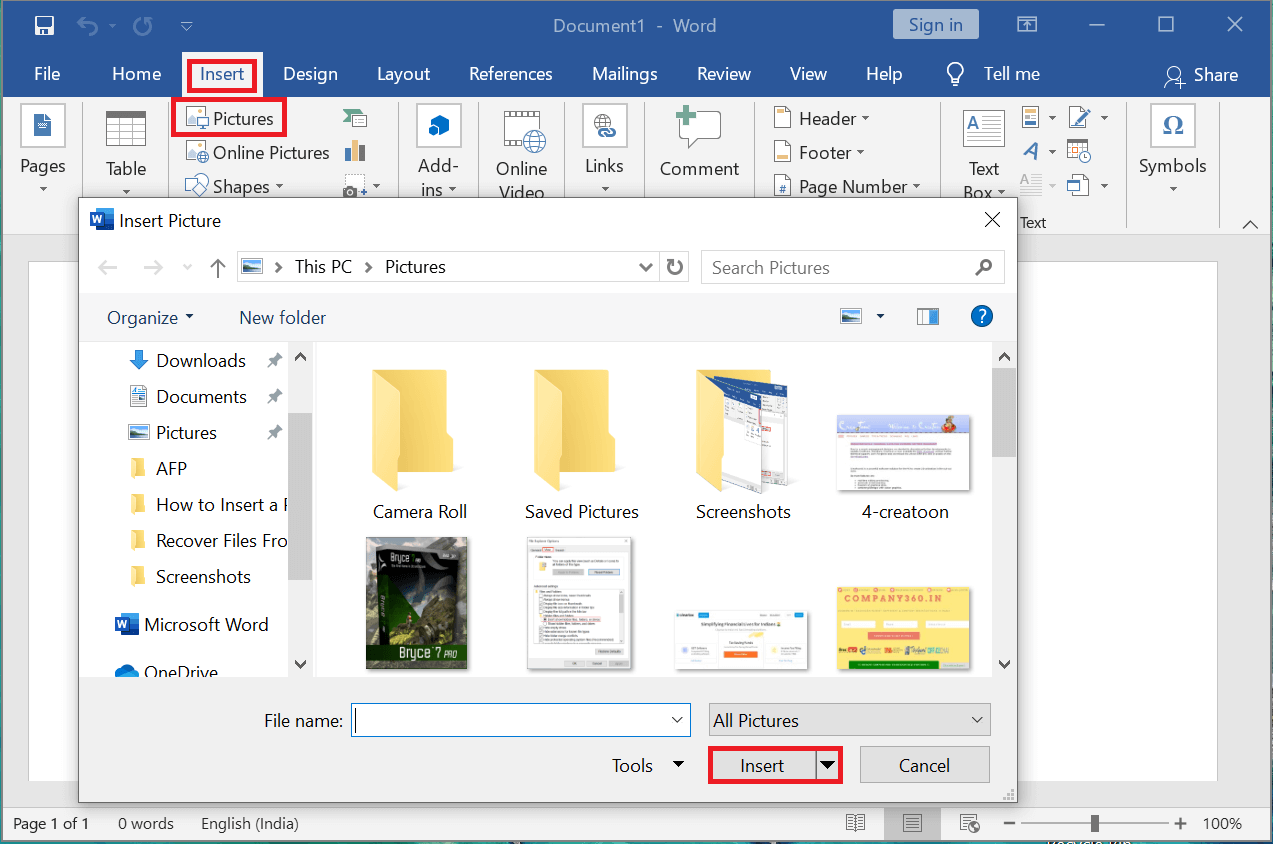
Étape 3: Dans Microsoft Word, passez à l'onglet "Insertion", puis cliquez sur "Photos" et sélectionnez votre capture d'écran sur laquelle vous venez de cliquer. Pour terminer, cliquez sur le bouton «Choisir». Répétez la procédure pour insérer plusieurs pages PDF dans Word.
Sous-méthode 3: Convertissez vos pages PDF en images, puis insérez-les dans Ms-Word
Il existe un moyen bien connu d'insérer des pages PDF dans votre Microsoft Word sous forme d'images. Il s'agit de convertir votre page PDF en PNG, JPEG ou tout autre format. Ensuite, insérez-le dans votre document Word. Voyons comment:
Paso 1: En primer lugar, tomar un convertidor de $0027PDF a Imagen$0027 para convertir las páginas PDF en imágenes. Para esto, puede usar el «Cisdem PDF Converter OCR» o los famosos Adobe Acrobat, Zamzar o cualquier otra aplicación para convertir PDF a imágenes de alta calidad. Una vez realizada la conversionConversión es una acción precisa que lleva a cabo un usuario al visitar un portal web. Algunas formas clásica de conversión son, por ejemplo, una compra, una descarga o una suscripción a la newsletter. Un parte del SEO o del Marketing Online es la Optimización de Ratio de Conversión (CRO). En el Marketing de afiliación se usa para la conversión de los editores. Información general Hay diferentes indicadores para medir Suite, guarda esas imágenes en tu ordenador.
Paso 2: Ahora abre la appliConcepto de APP¿Qué es una APP?Una App es todo aquel programa que se ejecuta desde una interfaz teléfono celular, es decir, desde un móvil o una tablet. Consiste en la herramienta principal para cualquier usuario que tenga un teléfono teléfono celular, de todo el software que se mueve en tiendas digitales como Google Play Store o la App Store y que tanto se adentra en cualquier terminal moderno.Es un concepto Suite MS-Word en tu sistema. Después, ve a «Insertar»> «Imagen» y elige las imágenes guardadas de tu almacenamiento secundario (disco duro).
Étape 3: Cliquez maintenant sur le bouton Choisir. Pour insérer plusieurs pages PDF dans Word sous forme d'images, vous devez répéter le processus plusieurs fois jusqu'à ce que toutes les pages requises aient été insérées.
Voici quelques avantages et inconvénients de l'insertion du PDF dans Word en tant qu'image.
Avantage:
- Facile à mettre en pratique
- Plus de 1 formes existantes
Désavantages:
- La quantité ou la taille de votre document Word peut finir par être énorme.
- C'est une tâche longue et fastidieuse.
- Les pages PDF peuvent apparaître floues au moment où elles sont insérées dans Word.
Méthode 2: Une autre approche plus significative de l'insertion de PDF dans Word (modifiable, multi-pages)
En caso de que desee insertar un PDF que tenga varias páginas en Word &Concepto de AMP¿Qué es el AMP o Accelerated Mobile Pages?El AMP, abreviatura de Accelerated Mobile Pages, es una propuesta que empezó a tomar forma en el año 2016 con la finalidad de mejorar la usabilidad, lectura y, en general, la experiencia de los usuarios de teléfono celular dentro de cualquier página web. Emprendida por Google con un aperturismo total (es de código abierto), lleva en activo desde entonces para facilitar Suite;amp; edite en el PDF insertado, en ese caso, el medio más competente es usar un convertidor de PDF a Word. Una magnífica aplicación de conversión de PDF a Word puede hacer las cosas de forma fácil y sin esfuerzo para usted, permitiendo a los usuarios conservar la misma calidad de diseño, imagen y formato en el archivo de salida (es decir, en Word desde PDF).
#1 Meilleure application pour insérer un PDF dans Word pour les utilisateurs Mac
Le "Cisdem PDF OCR Converter" pour les utilisateurs Mac est un excellent outil pour convertir des images PDF natives et numérisées en Word, Excel, PPTX et 16 autres formats différents, tout en préservant la qualité réelle du fichier. En même temps, ses performances OCR extrêmement précises permettent aux utilisateurs de rechercher, d'indexer et de modifier des PDF numérisés de manière plus professionnelle. Les étapes de conversion sont:
1. Exécutez d'abord cette application.
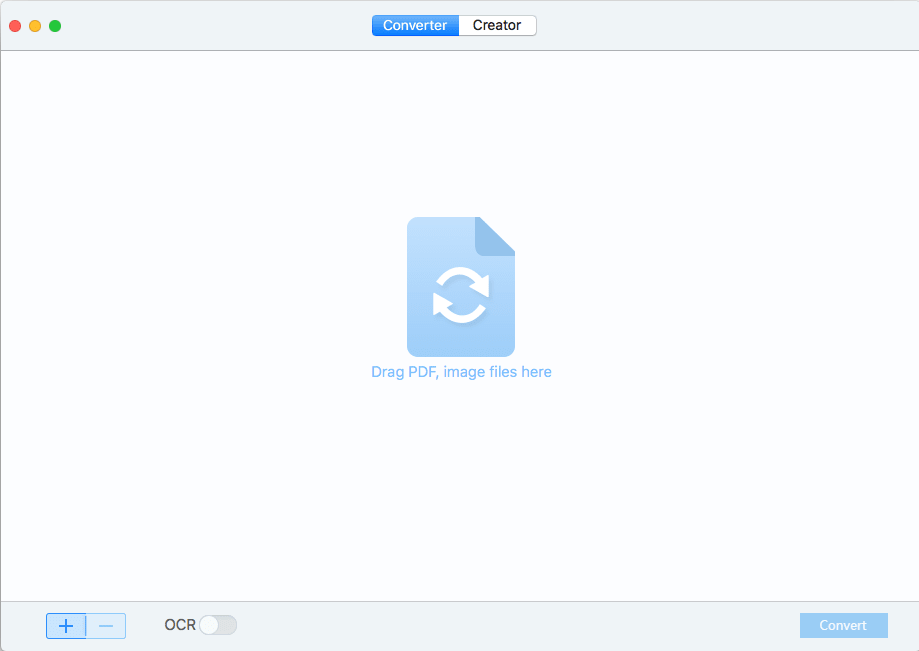
2. Maintenant, importez un ou plusieurs PDF dans cette application en faisant glisser et déposer les fichiers.
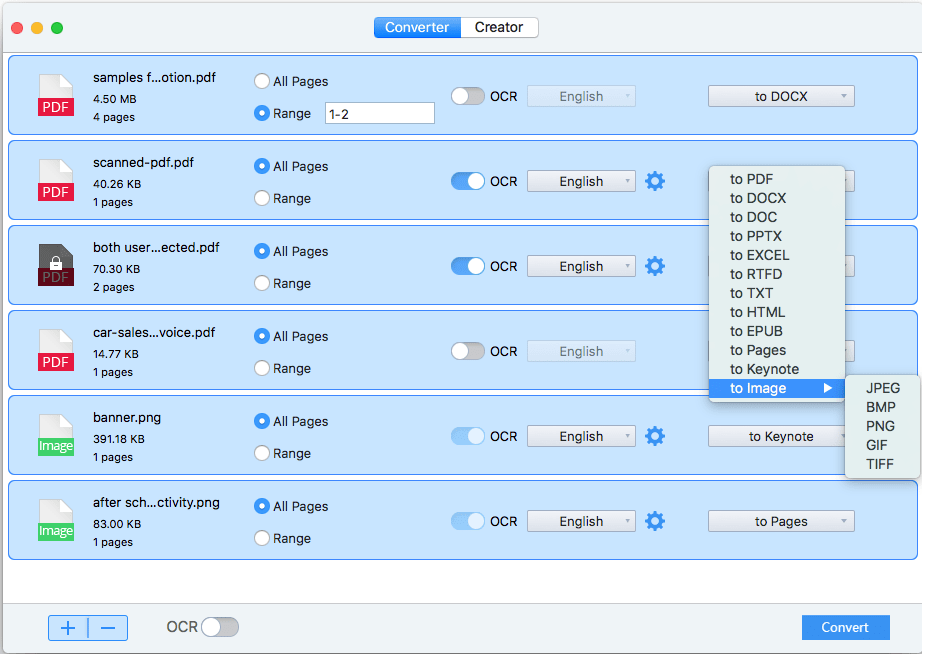
Remarque: définissez votre plage de pages et amp; réglez votre sortie sur "Word". Activez le bouton OCR «ON» comme vous le souhaitez pour insérer votre PDF numérisé dans un fichier Word sur Mac.
3. Pour obtenir des sorties OCR de haute précision, allez sur l'icône "Paramètres". Vous pouvez y trouver tous les contenus automatiquement marqués comme textes, tableaux ou images en plusieurs couleurs, afin que l'utilisateur puisse les reconnaître avec précision. La séparation individuelle de toutes les parties permet généralement de reconnaître correctement les différents éléments et de rendre le format de sortie correct.
4. Cliquez sur l'option "Convertir" pour convertir le PDF au format Word.
5. Enfin, ouvrez le document Word converti dans Microsoft Word et vous verrez votre PDF dans un fichier Word sur un Mac.
#2 Un autre outil célèbre pour insérer un PDF dans Word pour les utilisateurs de Windows
Le "PDFMate PDF Converter Professional" est un autre &; application de conversion PDF polyvalente pour convertir et natif; PDF numérisé aux formats Word / HTML / ePub / Texte / Image.
1. Lancez l'application PDF Convertor.
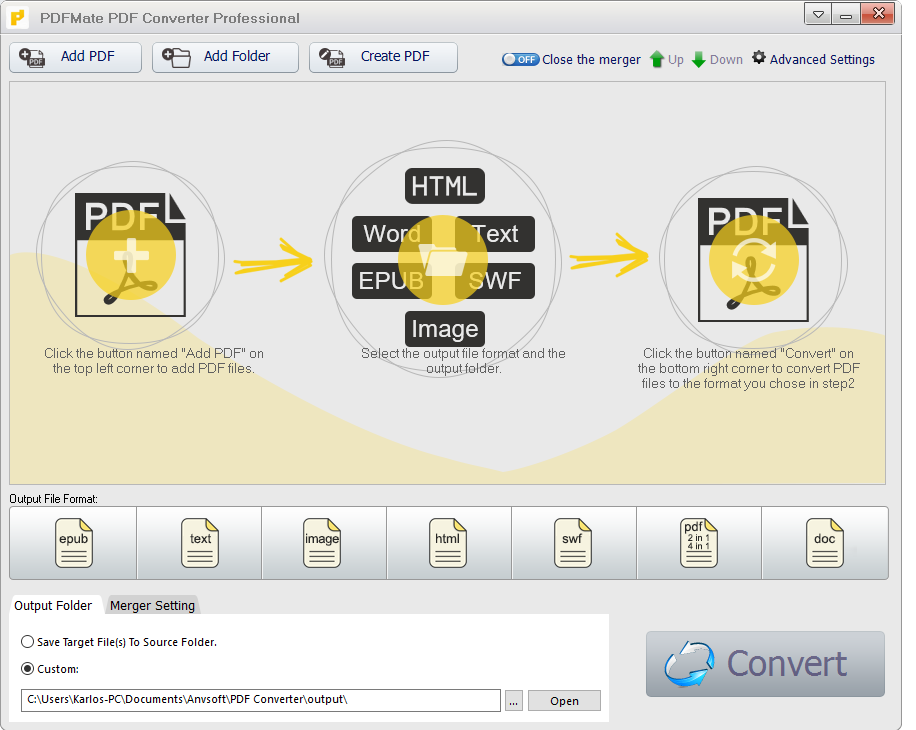
2. Importez vos fichiers PDF dans le programme en cliquant sur le bouton "Ajouter PDF".
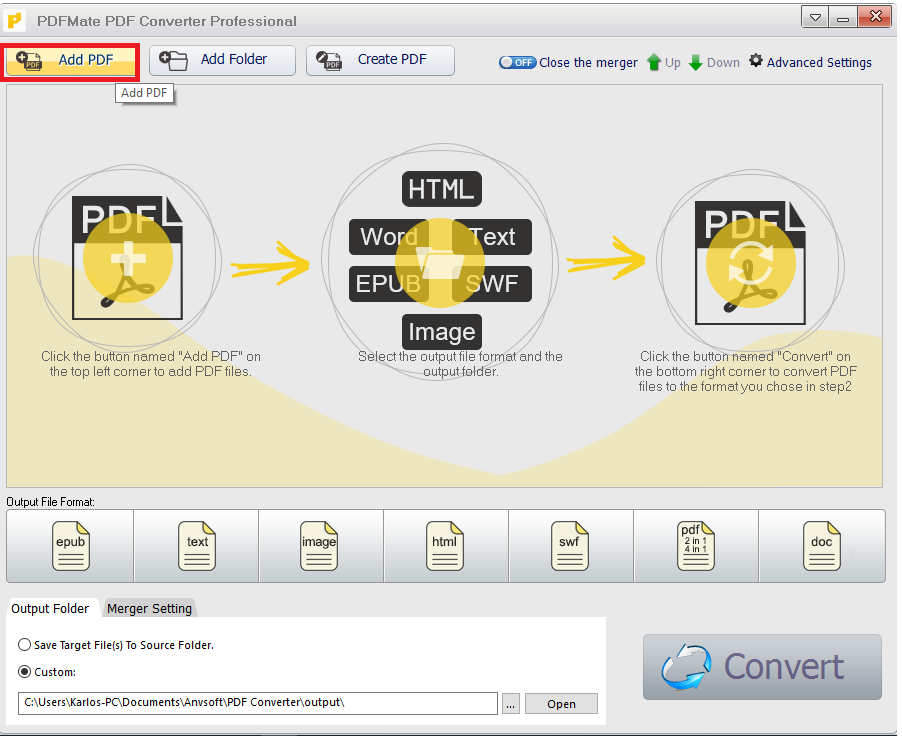
3. Dans la section Format du fichier de sortie, sélectionnez "doc".
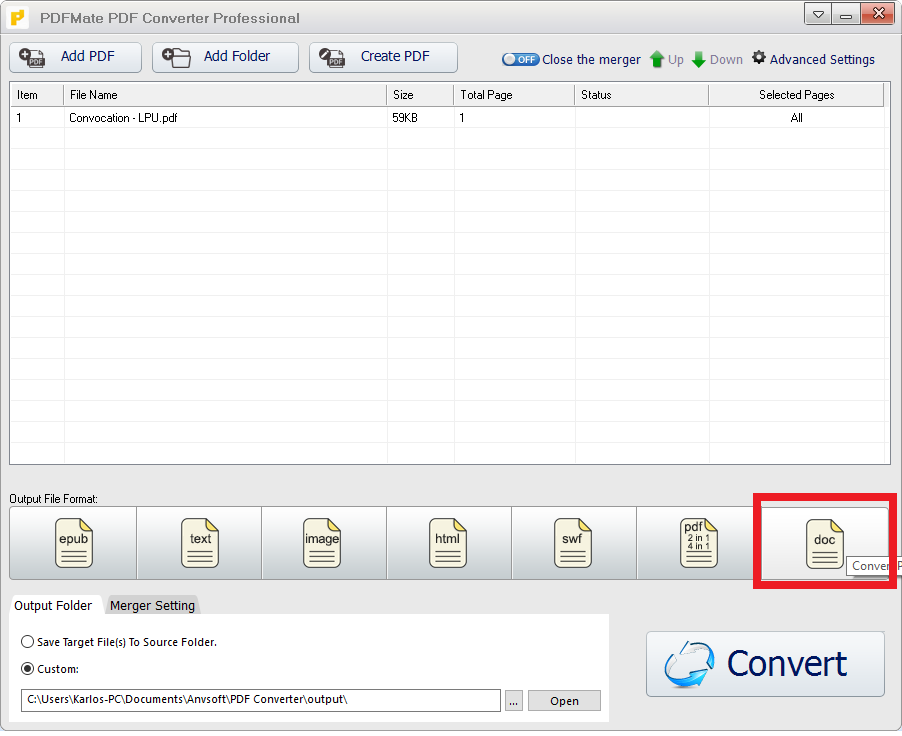
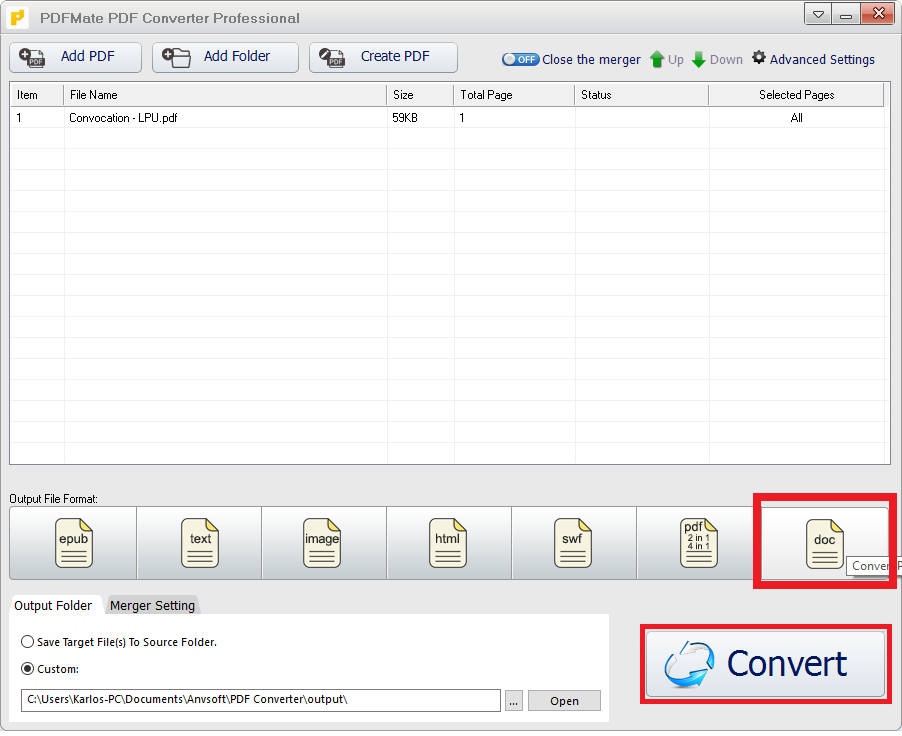
4. Cliquez sur le bouton "Convertir" pour convertir votre PDF au format Word.
5. Ouvrez le fichier Word et vous verrez que la conversion a réussi.
#3 Insérer un PDF dans Word avec Adobe Acrobat
1. Ouvrez votre PDF à l'aide d'Adobe Acrobat DC.
2. Dans le menu "Outils", sélectionnez "Exporter" PDF. 3. Sélectionnez la sortie comme "Word".
3. Cliquez maintenant sur le bouton "Exporter". Cela exportera votre PDF au format Word.
4. Maintenant, ouvrez votre fichier Word dans Microsoft Word. Le PDF sera inséré dans Word. Peu importe que votre fichier PDF soit sur une ou plusieurs pages.
5. Pour l'ancienne version d'Adobe, vous pouvez choisir Fichier> Enregistrer sous autre> Word, puis inclure le PDF dans le fichier Word.
Lisez aussi: Comment convertir PNG en JPG sans sacrifier la qualité
#4 Insérer un PDF dans Word Online gratuitement
Puede ser una tarea agitada instalar un LogicielConcepto de Software¿Qué es el Software y cuál es su función?Un Software es la parte lógica, o más bien el soporte lógico, de cualquier sistema de tipo informático. Sea un PC, un teléfono teléfono celular o inclusive una tablet, es todo aquel programa que se ejecuta en él gracias a la coordinación de la parte física, es decir, el hardware, para llevar adelante alguna tarea concretamente o un recopilatorio de Suite de conversión para convertir PDF a Word. De este modo, hay docenas de software en línea que pueden utilizarse para convertir su documento PDF en un archivo de Word. Uno de los programas comunes a poner en práctica es –
1. Abre tu le navigateurUn navegador (además: browser) es una herramienta informática que te permite ver documentos y datos y navegar por la red. Los navegadores pueden mostrar distintos tipos de recursos de información; principalmente documentos HTML, a pesar de todo, además son posibles otros tipos de archivos y contenido multimedia, como PDF, JPEG, MPEG, GIF o el lenguaje de meta marcado. A través el uso de complementos especiales y la configuración respectivo, los Suite favorito y después navega al portal web de pdf2doc.
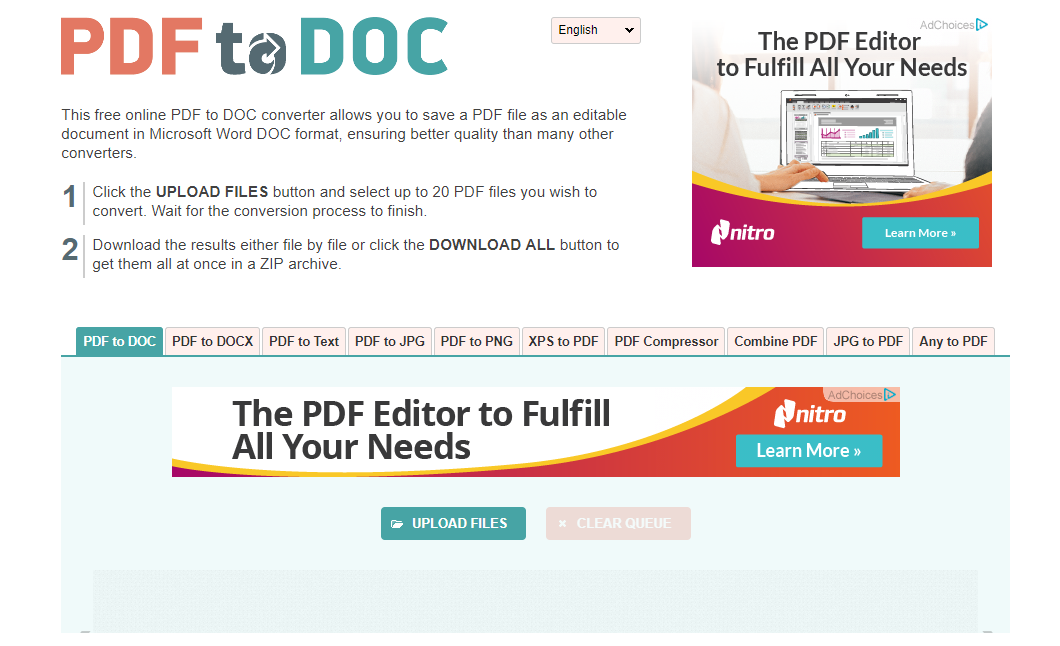
2. Cliquez sur le bouton "Télécharger des fichiers" pour télécharger votre fichier PDF sur ce service en ligne. Il donne la possibilité de convertir 20 fichiers PDF simultanément. Une boîte de dialogue apparaîtra dans laquelle vous devrez sélectionner votre fichier PDF.
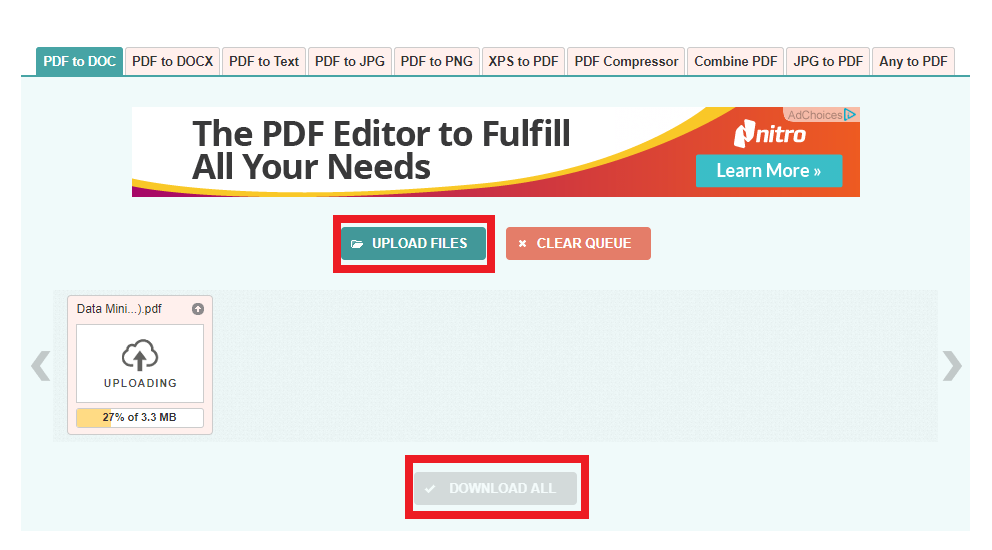
3. Attendez la conversion PDF en Word, puis téléchargez le fichier Word en cliquant sur le fichier.
Ces convertisseurs en ligne sont gratuits et faciles à utiliser, avec quelques inconvénients:
- Vous avez besoin d'une bande passante Internet élevée
- La qualité du fichier diminue
- Podría haber un riesgo de fuga de información del serveurLos servidores son ordenadores centrales y potentes dentro del campo de la tecnología de la información que procesan y proporcionan software y archivos en una red. Desde el punto de vista de un cliente, varios ordenadores en una red pueden ponerse en contacto con el servidor central para conseguir la información solicitada. En la arquitectura cliente-servidor, el servidor puede ser un software que proporciona un servicio y se ejecuta en Suite de estos servicios en línea.
Méthode 3: insérer un PDF dans Word sans conversion
Sous-méthode 1: insérer un PDF dans Word avec MS. Word 2016
Si vous avez acheté la sclérose en plaques. Word 2016, vous pouvez insérer directement un PDF dans le fichier Word en 2 étapes. Ceci est valable pour insérer de nombreuses pages PDF dans Word.
1. Lancez Microsoft Word 2016
2. Allez dans le menu "Fichier"> sélectionnez "Ouvrir" pour charger le PDF que vous souhaitez insérer. Une boîte de dialogue apparaîtra
3. Cliquez sur "OK" pour insérer votre PDF dans le document Word.
Voici deux problèmes principaux lors de l'utilisation de cette technique:
- Selon Microsoft Word 2016, lorsque les utilisateurs essaient d'insérer un PDF dans Word 2016, le programme cesse de répondre ou se bloque sans raison.
- Les utilisateurs utilisant cette technique doivent être conscients que le PDF inséré dans un document Word ne conserve pas une structure de format parfaite en termes de mise en page, de qualité d'image et de format.
Sous-méthode 2: insérer un PDF dans Word dans Google Docs
Une autre méthode pour insérer un PDF dans votre fichier Word sans le convertir consiste à utiliser Google Docs, une plate-forme en ligne optimisée par Google qui permet d'éditer, de formater et de gérer des documents en ligne et en toute simplicité.
1. Connectez-vous à votre compte Google, puis accédez à Google Drive.
2. Cliquez sur le fichier, puis cliquez avec le bouton droit et sélectionnez Ouvrir pour télécharger les fichiers PDF ou vous pouvez faire glisser et déposer le fichier PDF.
3. Une fois téléchargé, faites un clic droit sur le fichier PDF pour "Ouvrir avec"> "Google Docs"
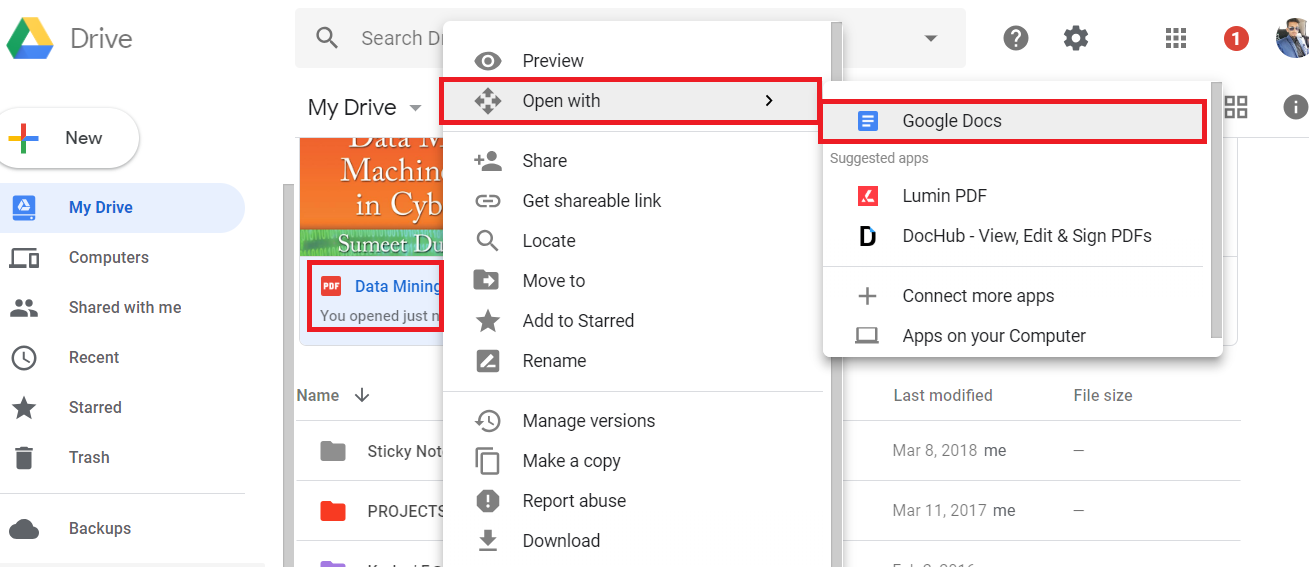
4. Vous verrez maintenant votre PDF ouvert dans Google Docs que vous pouvez copier et coller dans un document Google Docs Word.
5. Après la modification, enregistrez-le sous Fichier> Télécharger sous> Microsoft Word.
6. 6. Sélectionnez l'emplacement de sortie et enregistrez le fichier Word.
L'utilisation de Google Docs est en fait une bonne alternative pour de nombreux utilisateurs, mais elle présente des inconvénients tels que:
- Besoin de plus de quelques étapes pour résumer le processus d'insertion
- Une connexion Internet élevée est requise
- Vous devez insérer le fichier Word après avoir ouvert le PDF
- Le format et la mise en page doivent être ajustés manuellement
- Limitation de la taille du fichier
Lisez aussi: 5 façons d'extraire des images d'un fichier PDF
J'espère que les étapes ci-dessus vous ont été utiles et que vous pouvez désormais insérer facilement un PDF dans un document Word. Mais si vous avez encore des doutes sur ce tutoriel, n'hésitez pas à leur demander dans la section commentaires.









