
Cómo extraer imágenes del Documento de Word 2020: Hoy me encuentro con un tema importante, quería extraer imágenes de mi documento de Word pero no pude porque no sabía cómo hacerlo y es entonces cuando empiezo a buscar diferentes maneras de extraer imágenes de un documento de Word. Y debido a eso, fui capaz de armar esta dulce guía sobre diferentes formas de extraer imágenes de un archivo de Microsoft Word sin utilizar ningún LogicielConcepto de Software¿Qué es el Software y cuál es su función?Un Software es la parte lógica, o más bien el soporte lógico, de cualquier sistema de tipo informático. Sea un PC, un teléfono teléfono celular o inclusive una tablet, es todo aquel programa que se ejecuta en él gracias a la coordinación de la parte física, es decir, el hardware, para llevar adelante alguna tarea concretamente o un recopilatorio de Suite de tiers.
Maintenant, laissez-moi vous dire pourquoi j'avais besoin d'extraire des images du fichier Word, aujourd'hui, mon ami m'a envoyé un document Word contenant 25-30 images qu'il était censé m'envoyer dans un fichier zip mais il a totalement oublié d'ajouter les images au fichier zip. Au lieu de cela, il a supprimé les images juste après les avoir insérées dans le document Word. Heureusement, j'ai toujours le document Word et après une recherche sur Internet, j'ai pu trouver des moyens faciles d'extraire des images d'un document Word sans utiliser de logiciel.
Le moyen le plus simple consiste à ouvrir le document Word, à copier l'image que vous souhaitez extraire et à coller dans Microsoft Paint, puis à enregistrer l'image. Mais le problème avec cette approche est que l'extraction de 30 images prendrait trop de temps, donc à la place, nous allons voir 3 moyens simples d'extraire facilement des images à partir d'un document Word sans utiliser de logiciel.
Comment extraire des images d'un document Word 2020 [GUIDE]
Assurez-vous de créer un point de restauration en cas de problème.
Méthode 1: Renommez le fichier .docx en .zip
1. Assurez-vous que votre document Word est enregistré avec la largeur .docx, sinon, double-cliquez sur le fichier Word.
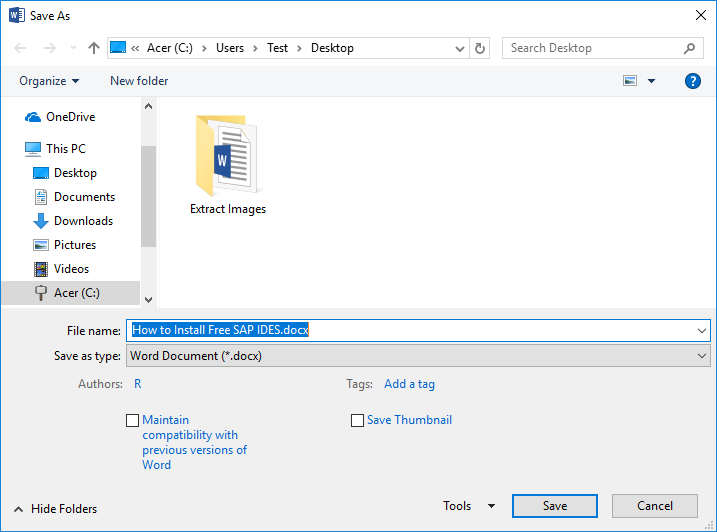
2.Cliquez sur le bouton Fichier de la barre d'outils et sélectionnez Enregistrer sous.
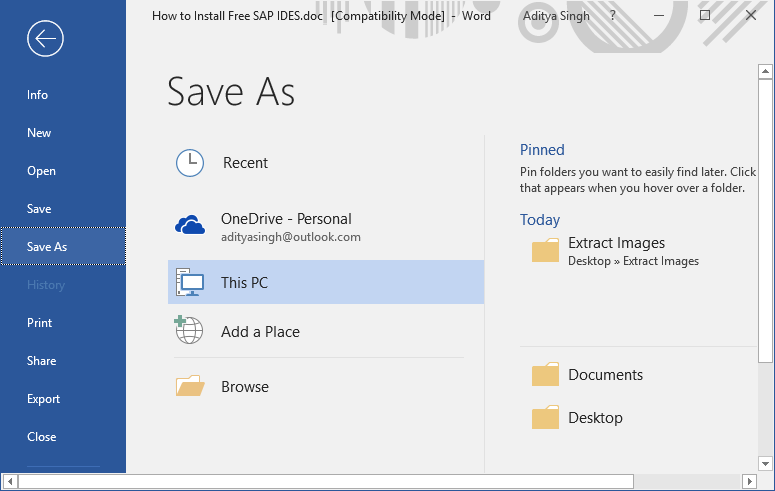
3. Sélectionnez l'emplacement où vous souhaitez enregistrer ce fichier, puis dans la liste déroulante "Enregistrer sous le type", sélectionnez "Document Word (* .docx)" et cliquez sur Enregistrer.
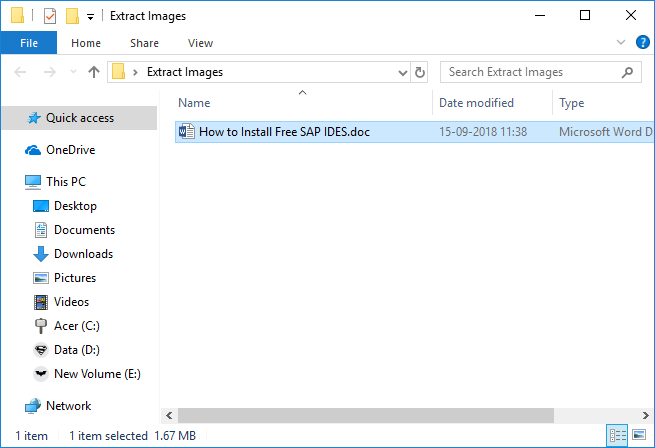
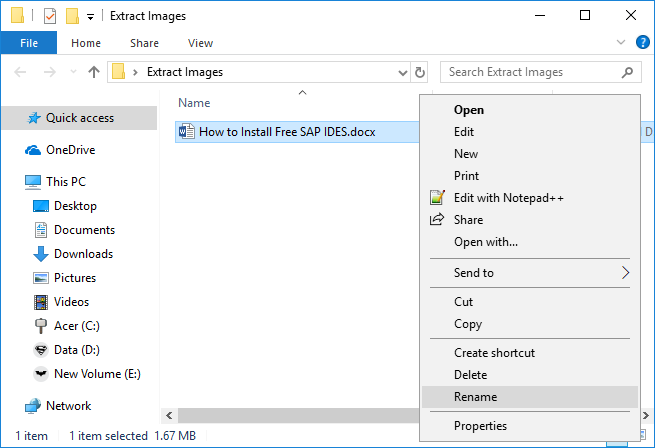
4. Ensuite, cliquez avec le bouton droit sur ce fichier .docx et sélectionnez Renommer.
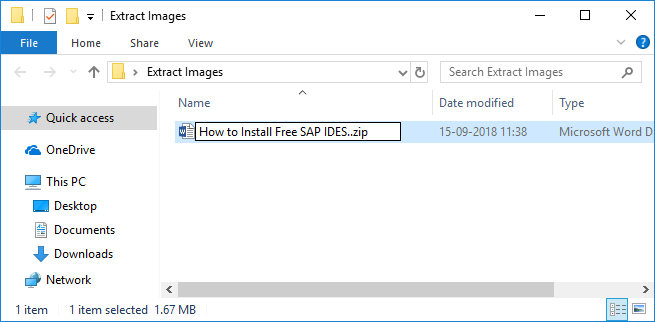
5. Assurez-vous de taper .zip au lieu de .docx dans la largeur du fichier, puis appuyez sur Entrée pour renommer le fichier.
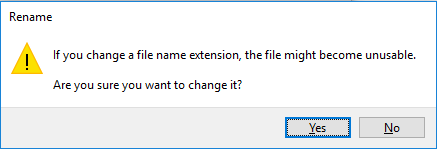
Remarque: vous devrez peut-être donner l'autorisation en cliquant sur Oui pour renommer le fichier.
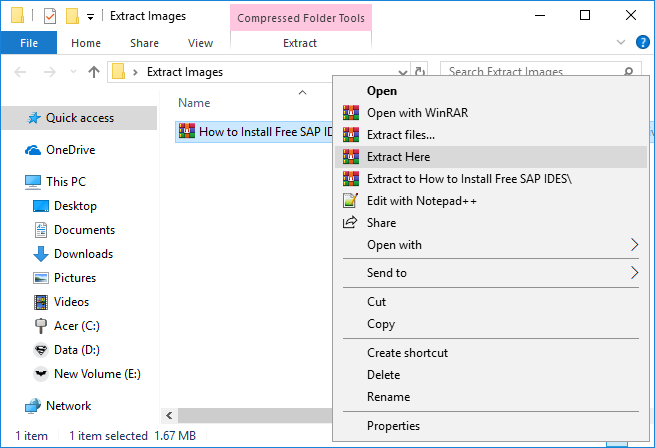
6. Encore une fois, faites un clic droit sur le fichier zip et sélectionnez "Extraire ici".
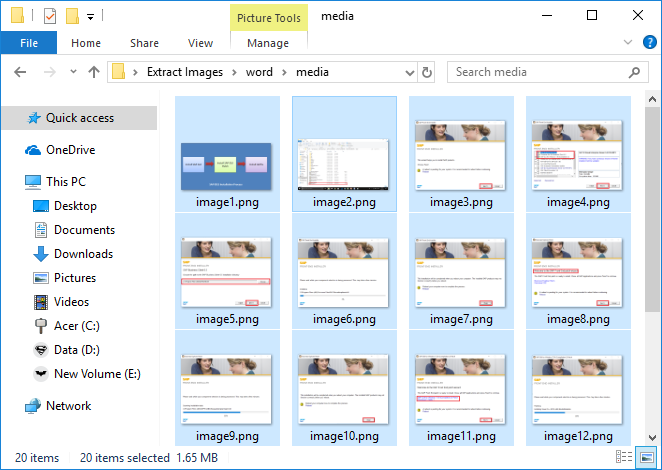
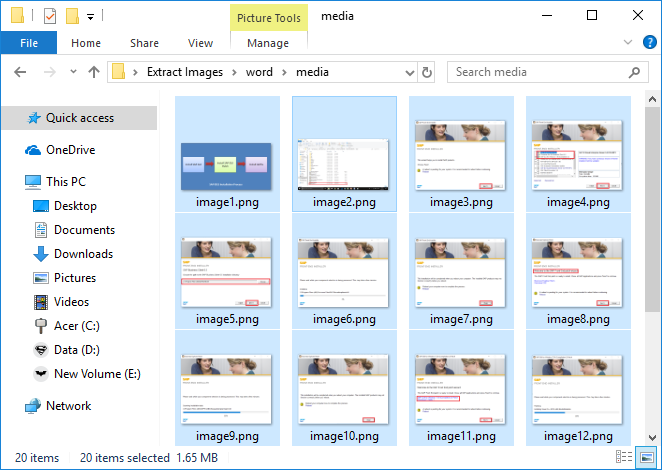
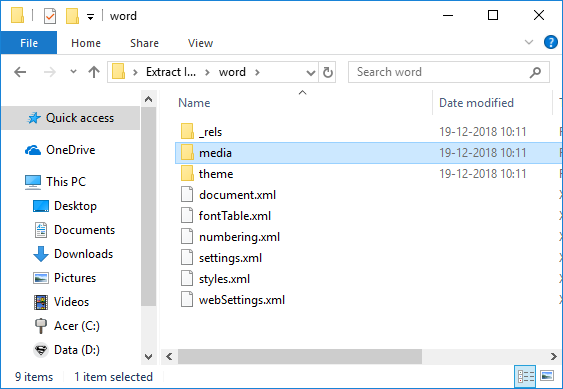
7.Double-cliquez sur le dossier (avec le même nom de fichier que le document .docx), puis accédez à mot> média.
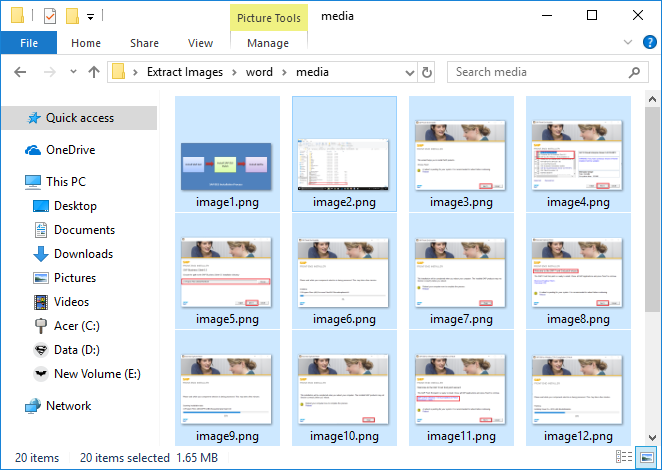
8. À l'intérieur du dossier multimédia, vous trouverez toutes les images extraites de votre document Word.
Méthode 2: enregistrez le document Word en tant que page Web
1.Ouvrez le document Word dont vous souhaitez extraire toutes les images, puis cliquez sur le bouton Fichier de la barre d'outils et sélectionnez Enregistrer sous.
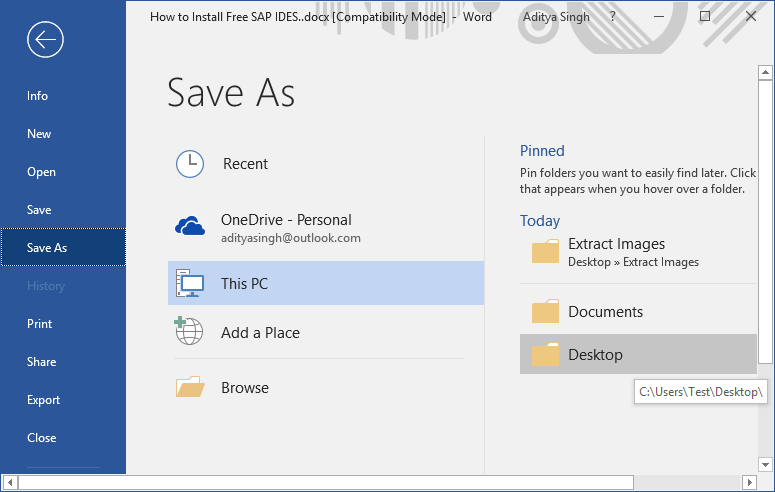
2.Sélectionnez l'emplacement où vous souhaitez enregistrer le fichier, puis accédez au bureau ou au document et dans le menu déroulant "Enregistrer en tant que type", sélectionnez "Page Web (* .html; *. Html)" et cliquez sur Enregistrer.
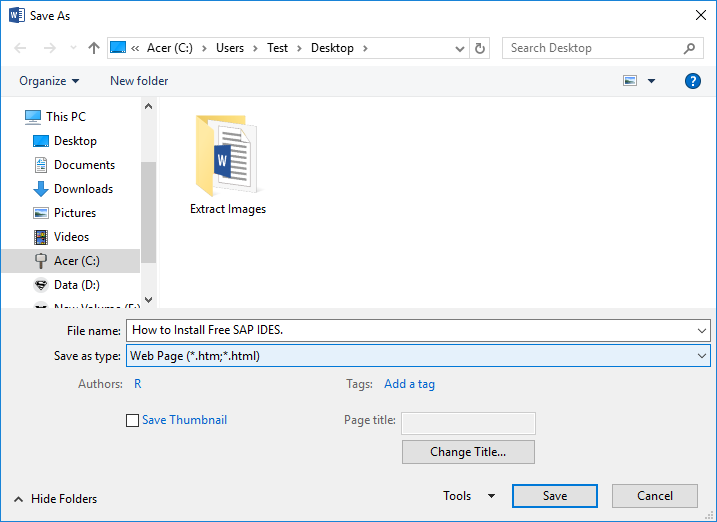
Remarque: si vous le souhaitez, vous pouvez modifier le nom du fichier dans «Nom du fichier».
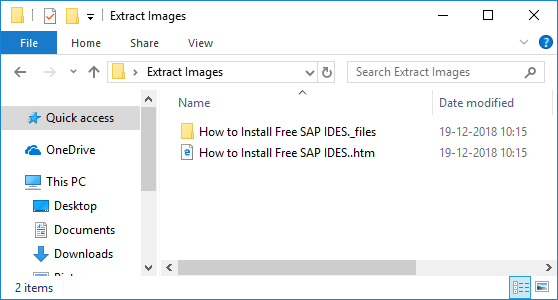
3. Accédez à l'emplacement où vous avez enregistré la page Web précédente et vous verrez ici un fichier .htm et un dossier du même nom.
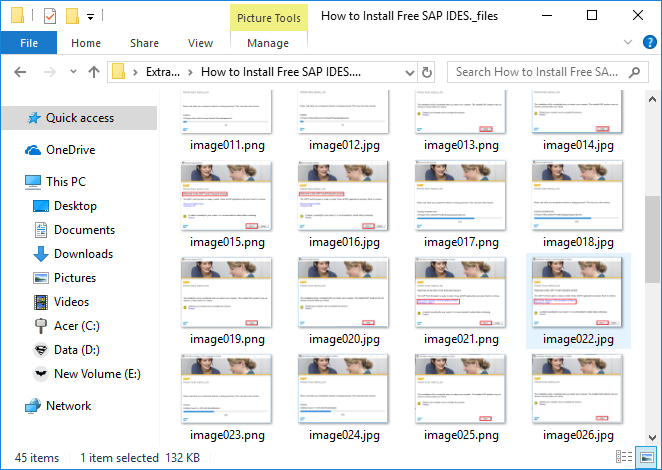
4.Double-cliquez sur le dossier pour l'ouvrir et vous verrez ici toutes les images extraites du document Word.
Méthode 3: méthode de copie et de collage
Utilisez cette méthode lorsque vous n'avez besoin d'extraire que 2 à 4 images, sinon cette méthode prendrait trop de temps si vous devez extraire plus de 5 images.
1.Ouvrez votre document Word et sélectionnez l'image que vous souhaitez extraire, puis appuyez sur Ctrl + C pour copier l'image dans le presse-papiers.
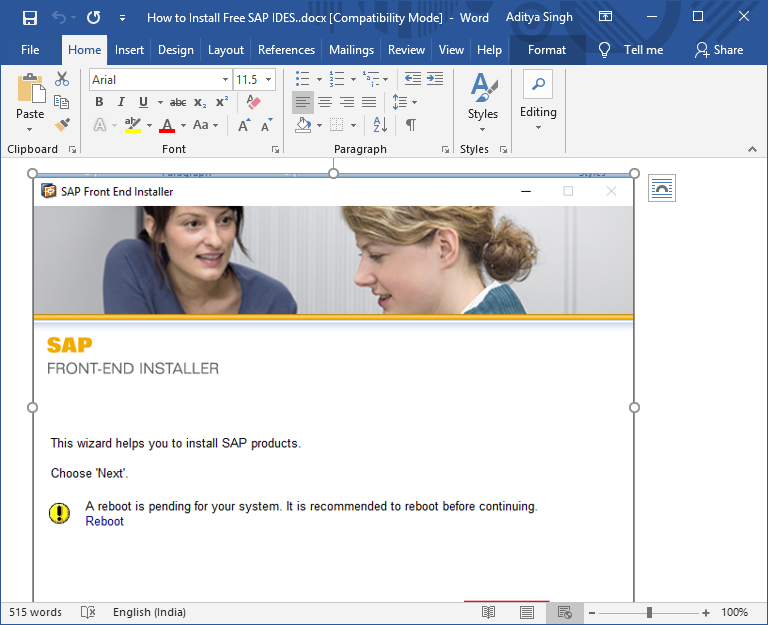
2. Ensuite, ouvrez Microsoft Paint et appuyez sur Ctrl + V pour coller la zone du presse-papiers à peindre.
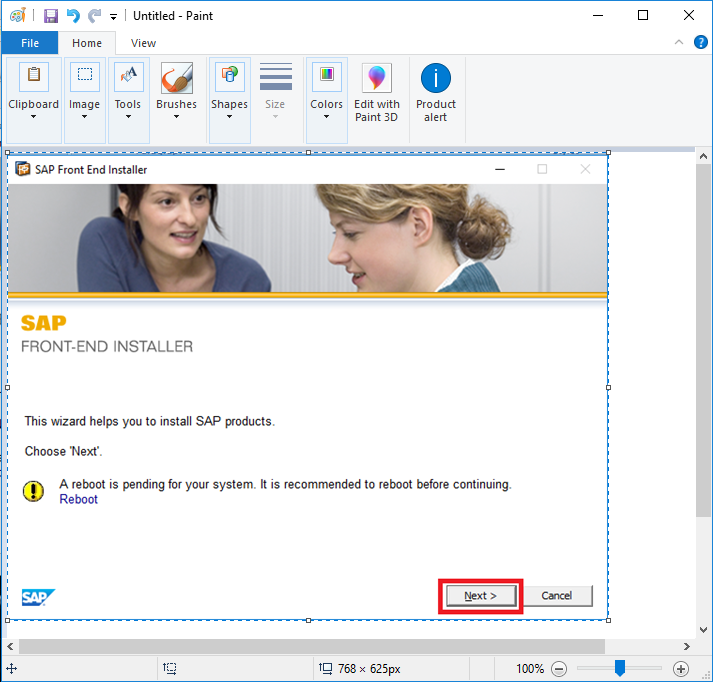
3. Appuyez sur Ctrl + S pour enregistrer l'image et accédez à l'endroit où vous souhaitez enregistrer le fichier, puis un nouveau nom pour le fichier et cliquez sur Enregistrer.
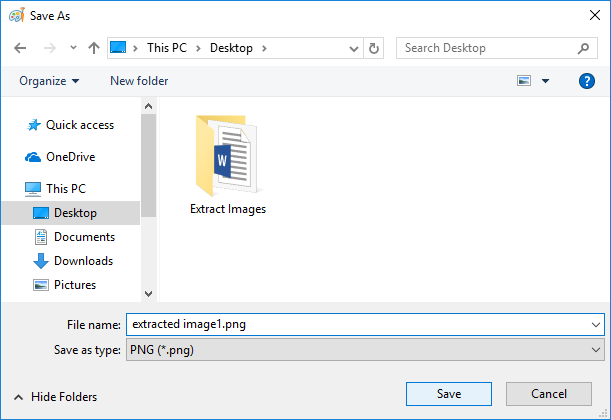
Le problème est que l'image que vous collez dans la peinture aura la même taille qu'elle apparaît dans Word. Et si vous souhaitez que l'image ait une meilleure résolution, vous devez d'abord redimensionner l'image dans le document Word lui-même, puis coller l'image dans la peinture.
La seule question qui m'est venue à l'esprit était pourquoi diable Microsoft n'a pas inclus cette fonctionnalité dans Word lui-même. Quoi qu'il en soit, ce sont les quelques méthodes par lesquelles vous pouvez facilement extraire des images d'un document Word sans utiliser de logiciel. Mais si cela ne vous dérange pas d'utiliser des outils tiers, vous pouvez facilement extraire des images de Word à l'aide de ce logiciel gratuit appelé Office Image Extraction Wizard.
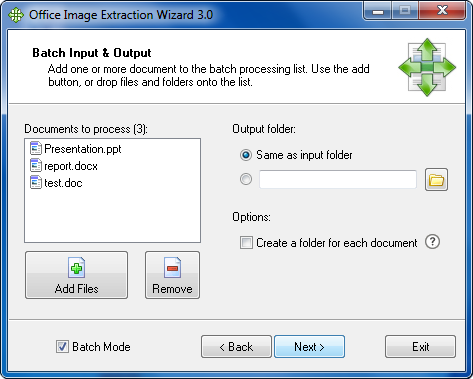
C'est tout ce que vous avez appris avec succès Comment extraire des images d'un document Word 2020, mais si vous avez encore des doutes concernant ce didacticiel, n'hésitez pas à leur demander dans la section commentaires.









