
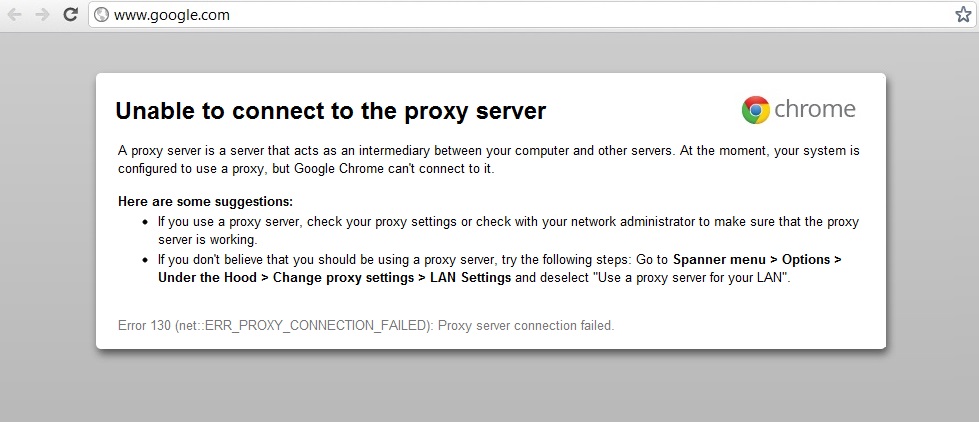
Arreglar la imposibilidad de conectarse al Serveur proxyUn servidor proxy es un PC que puede conectarse como interfaz entre dos ordenadores o redes. Asume una función de intermediario, recibiendo peticiones y transmitiéndolas con su propia dirección IP a otra red. Los servidores proxy se pueden usar en Internet para esconder la dirección IP. Definición El significado básico de la palabra ‘’’proxy’’’ es “la agencia, función u oficio de alguien que actúa como sustituto de otro” (diccionario de Suite Código de error 130: Si ve el error 130 (net::ERR_PROXY_CONNECTION_FAILED) significa que su le navigateurUn navegador (además: browser) es una herramienta informática que te permite ver documentos y datos y navegar por la red. Los navegadores pueden mostrar distintos tipos de recursos de información; principalmente documentos HTML, a pesar de todo, además son posibles otros tipos de archivos y contenido multimedia, como PDF, JPEG, MPEG, GIF o el lenguaje de meta marcado. A través el uso de complementos especiales y la configuración respectivo, los Suite no puede conectarse a Internet debido a la conexión del proxy. O bien tienes una conexión proxy inválida o la configuración del proxy está controlada por un tercero. En cualquier caso, no vas a poder abrir ninguna página web y que mi amigo es un obstáculo muy grande.
Error 130 (net::ERR_PROXY_CONNECTION_FAILED) La conexión al serveurLos servidores son ordenadores centrales y potentes dentro del campo de la tecnología de la información que procesan y proporcionan software y archivos en una red. Desde el punto de vista de un cliente, varios ordenadores en una red pueden ponerse en contacto con el servidor central para conseguir la información solicitada. En la arquitectura cliente-servidor, el servidor puede ser un software que proporciona un servicio y se ejecuta en Suite proxy falló o no se pudo conectar al servidor proxy
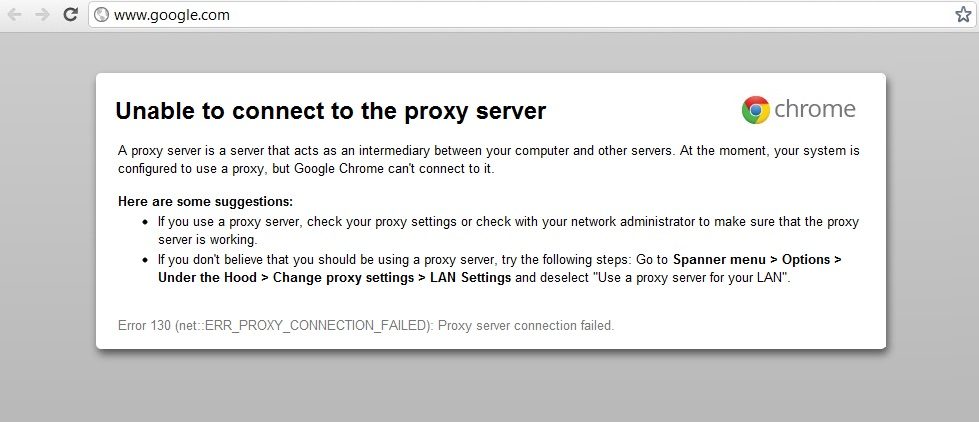
Este error es generado a veces por malwaresEl malware (compuesto por las palabras malicia y software) es un programa que ha sido desarrollado para realizar funciones indeseables que generan daño al usuario. Al principio, el objetivo del malware era irritar a los individuos, pero esto se ha expandido rápidamente hacia el espionaje sistemático y el robo de información personal. Las víctimas ya no son sólo individuos, sino además grandes instituciones como los bancos. El alcance del uso Suite dañino instalado en el sistema y que estropean el ordenador al cambiar los proxies y otras configuraciones del sistema. Pero evita preocuparte, el solucionador de problemas está aquí para solucionar este problema, por lo tanto sólo debes de seguir los métodos que se mencionan a continuación.
Fix Impossible de se connecter au serveur proxy Code d'erreur 130
Assurez-vous de créer un point de restauration en cas de problème.
Méthode 1: décochez l'option proxy
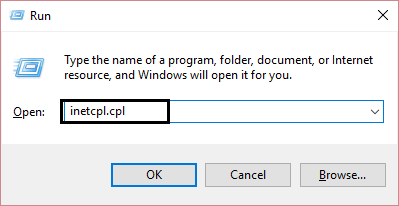
1.Appuyez sur la touche Windows + R, puis tapez "inetcpl.cpl" et appuyez sur Entrée pour ouvrir les propriétés Internet.
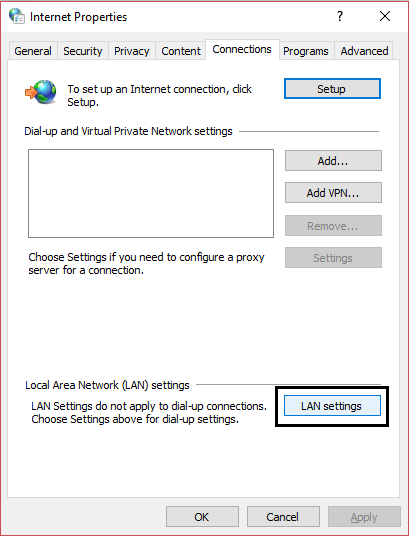
2. Ensuite, allez dans l'onglet Connexions et sélectionnez Paramètres LAN.
3. Décochez Utiliser un serveur proxy pour votre réseau local et assurez-vous que "Détecter automatiquement les paramètres" est coché.
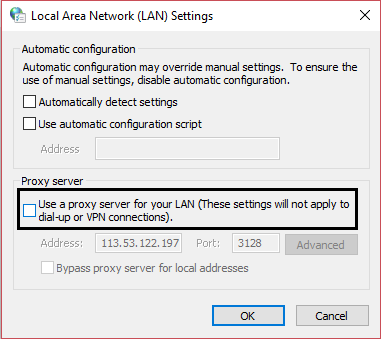
4.Cliquez sur OK, puis sur Appliquer et redémarrez votre ordinateur.
Méthode 2: supprimer les données de navigation
Si vous utilisez Google Chrome depuis longtemps, vous avez probablement oublié de supprimer vos données de navigation, ce qui peut provoquer le code d'erreur 130 du serveur proxy (net :: ERR_PROXY_CONNECTION_FAILED).
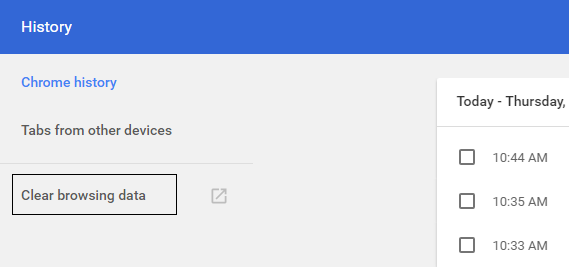
1.Ouvrez Google Chrome et appuyez sur Cntrl + H pour ouvrir l'historique.
2.Cliquez ensuite sur Supprimer les données de navigation dans le panneau de gauche.
3. Assurez-vous que le "début des temps" est choisi dans Oblitérer les éléments suivants à partir de.
4. Vérifiez également les éléments suivants:
- Historique de navigation
- Télécharger l'histoire
- Cookies et autres données provenant de studs et plugins
- Imágenes y archivos en cacheUn caché es un tipo de memoria auxiliar de la que se puede recuperar a alta velocidad con una capacidad de almacenamiento relativamente pequeña. Se encuentra entre la unidad central de procesamiento (CPU) y la memoria principal. Ayuda a evitar el acceso al disco duro o los recálculos complejos almacenando temporalmente ciertos datos y haciéndolos disponibles rápidamente cuando sea necesario. El caché almacena una copia de la petición actual y Suite
- Données de formulaire de saisie automatique
- Mots de passe
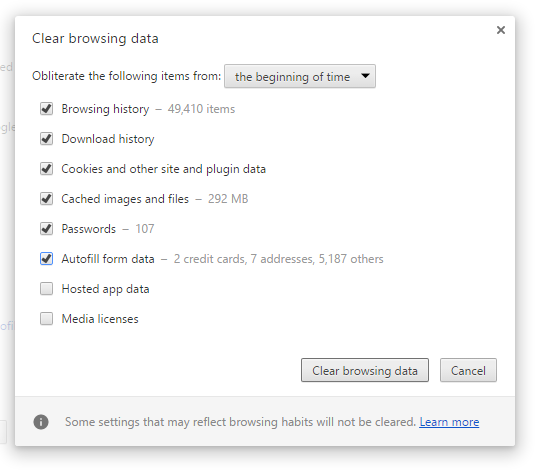
5.Cliquez maintenant sur Supprimer les données de navigation et attendez qu'elle se termine.
6.Fermez votre navigateur et redémarrez votre ordinateur.
Méthode 3: réinitialiser les paramètres de Chrome
1.Ouvrez Google Chrome et accédez aux paramètres.
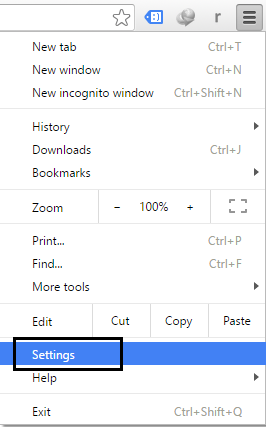
2.Faites défiler vers le bas et cliquez sur Afficher les paramètres avancés.
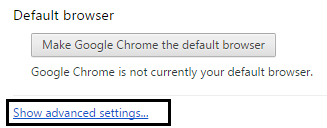
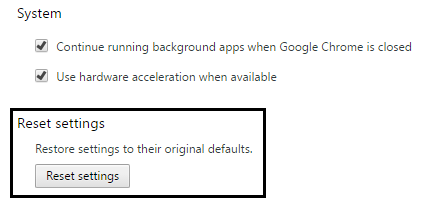
3. Trouvez le paramètre Réinitialiser et cliquez dessus.
4. Une fois de plus, il vous demandera une confirmation, cliquez donc sur Redémarrer.
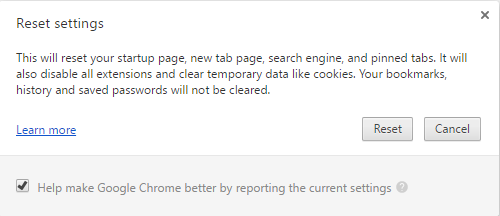
5.Attendez que le navigateur réinitialise les paramètres et une fois terminé, fermez tout.
6.Redémarrez votre ordinateur pour enregistrer les modifications. Cela résoudra l'incapacité de se connecter au serveur proxy avec le code d'erreur 130.
Método 4: Limpiar/Renovar DNSConcepto de DNS¿Qué son las DNS (Domain Name Server)?Al hablar de DNS, nos referimos a las iniciales Domain Name System (Sistema de Nombres de Dominio). Consiste en una tecnología que recurre a las bases de datos para detectar la dirección IP a la que pertenece cualquier dominio que un usuario quiera desear. Es decir, toma la URL y la “traduce” para ofrecer como resultado su dirección exacta, su IP.Para quien Suite e IP
1.Appuyez sur la touche Windows + X, puis sélectionnez Invite de commandes (Admin).
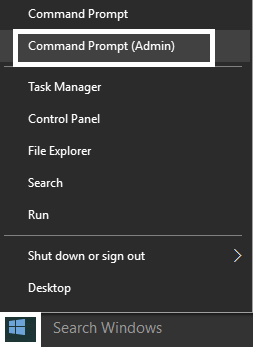
Dans cmd, tapez ce qui suit et appuyez sur Entrée après chacun:
- ipconfig / flushdns
- nbtstat -r
- netsh int ip réinitialisation
- réinitialisation netsh winsock
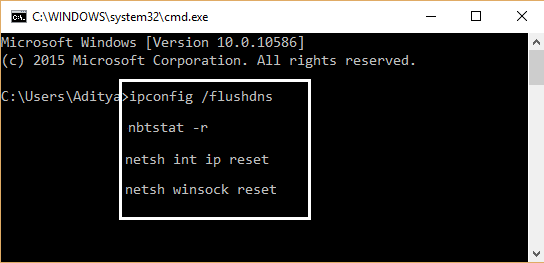
3.Redémarrez votre ordinateur pour appliquer les modifications.
Méthode 5: utiliser Google DNS
1.Ouvrez le Panneau de configuration et cliquez sur Réseau et Internet.
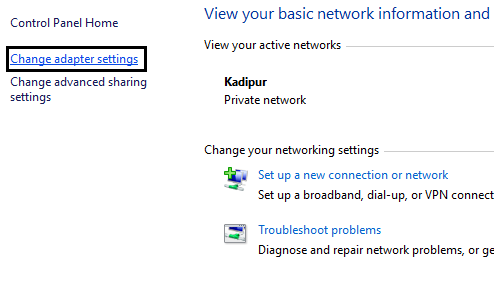
2. Ensuite, cliquez sur Centre Réseau et partage et puis cliquez sur Modifier les paramètres de la carte.
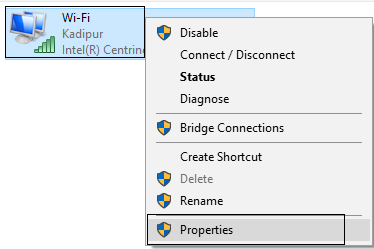
3.Sélectionnez votre Wi-Fi et double-cliquez dessus et sélectionnez Propriétés.
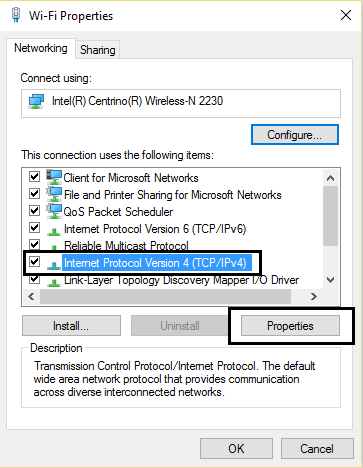
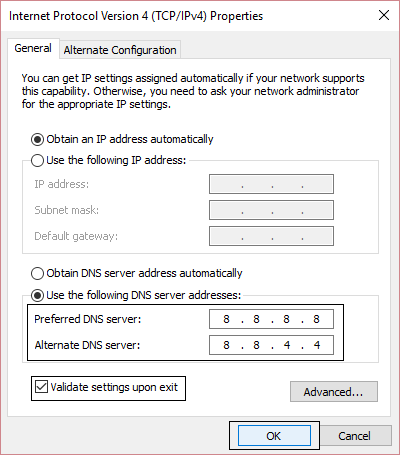
4. Sélectionnez maintenant Internet Protocol Version 4 (TCP / IPv4) et cliquez sur Propriétés.
5. Cochez la case "Utiliser les adresses de serveur DNS suivantes" et saisissez ce qui suit:
Serveur DNS préféré: 8.8.8.8 Serveur DNS alternatif: 8.8.4.4
6.Fermez tout et vous pourrez résoudre "Impossible de se connecter au serveur proxy" avec le code d'erreur 130.
Méthode 6: supprimer la clé de registre du serveur proxy
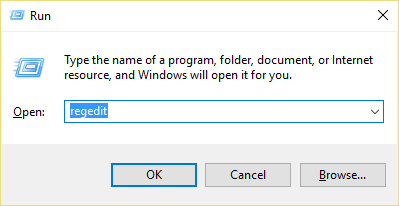
1.Appuyez sur la touche Windows + R, puis tapez "regedit" et appuyez sur Entrée pour ouvrir l'Éditeur du Registre.
Accédez à la clé de registre suivante:
HKEY_CURRENT_USERN-SoftwareN-MicrosoftWindowsN-Version actuelleN-Paramètres Internet
3.Sélectionnez la clé ProxyEnable dans la fenêtre de droite, puis cliquez avec le bouton droit et sélectionnez Supprimer.
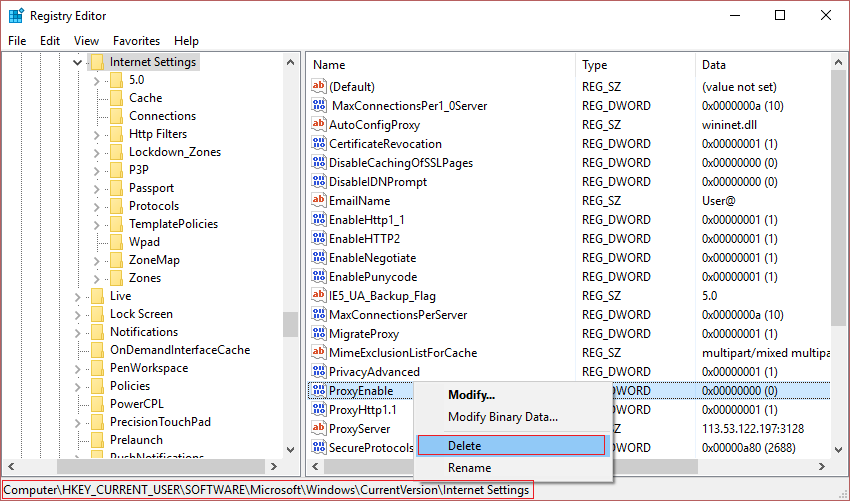
Suivez également l'étape précédente pour la clé d'enregistrement ProxyServer.
5.Fermez tout et redémarrez votre ordinateur pour enregistrer les modifications.
Méthode 7: Exécutez CCleaner et Malwarebytes
Exécutez une analyse antivirus complète pour vous assurer que votre ordinateur est en sécurité. En même temps, il exécute CCleaner et Malwarebytes Anti-malware.
1.Téléchargez et installez CCleaner et Malwarebytes.
2. Lancez Malwarebytes et laissez-le analyser votre système à la recherche de fichiers nuisibles.
3.Si un logiciel malveillant est détecté, il le supprimera automatiquement.
4.Lancez maintenant CCleaner et dans la section "Nettoyeur", dans l'onglet Windows, nous vous recommandons de vérifier les sélections suivantes à nettoyer:
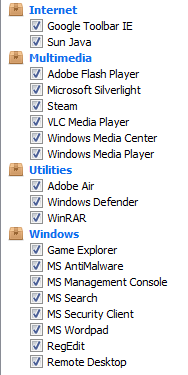
5.Une fois que vous vous êtes assuré que les points corrects sont vérifiés, cliquez essentiellement sur Exécuter Cleaner et laissez CCleaner suivre son cours.
6.Pour nettoyer votre système, sélectionnez l'onglet Registre et assurez-vous que ce qui suit est coché:
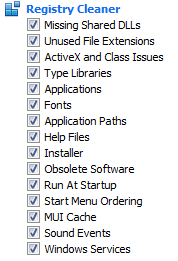
7.Sélectionnez Analyser par problème et autorisez CCleaner à le scanner, puis cliquez sur Résoudre les problèmes sélectionnés.
8.Lorsque CCleaner demande "Voulez-vous sauvegarder les modifications du registre?" sélectionnez Oui.
9.Une fois votre sauvegarde terminée, sélectionnez Résoudre tous les problèmes sélectionnés.
10.Redémarrez votre ordinateur.
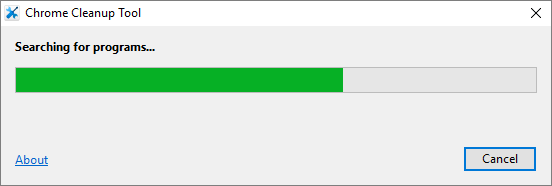
Méthode 8: exécutez l'outil de nettoyage Chrome
La herramienta oficial de limpieza de Google Chrome ayuda a escanear y a borrar el LogicielConcepto de Software¿Qué es el Software y cuál es su función?Un Software es la parte lógica, o más bien el soporte lógico, de cualquier sistema de tipo informático. Sea un PC, un teléfono teléfono celular o inclusive una tablet, es todo aquel programa que se ejecuta en él gracias a la coordinación de la parte física, es decir, el hardware, para llevar adelante alguna tarea concretamente o un recopilatorio de Suite que puede causar el problema con el cromo, por ejemplo, bloqueos, páginas de inicio o barresLas trailing slashes son las barras que aparecen al final de una URL ( "https://es.ryte.com/" ) y representan un directorio. Si la URL no finaliza con una barra representa un archivo. No obstante, esto son solo guías, no un requerimiento. No obstante, usar una barra como representación de un directorio ha sido aceptado como estándar con el tiempo. Uso de las barras "https://es.ryte.com/" y SEO A pesar de que dichas Suite de herramientas inusuales, anuncios inesperados de los que no puedes deshacerte o cambios en la experiencia de navegación.
Les solutions ci-dessus vous aideront certainement à résoudre l'incapacité de vous connecter au code d'erreur 130 du serveur proxy (net :: ERR_PROXY_CONNECTION_FAILED), mais si vous rencontrez toujours l'erreur, vous pouvez réinstaller votre navigateur Chrome en dernier recours.
Vous pouvez également le vérifier:
- Correction du problème de temps de connexion dans le moteur de recherche Google Chrome
- Cómo arreglar el error de conexión SSLLa encriptación SSL (Secure Socket Layer) proporciona una conexión segura entre el cliente y el servidor. Consiste en un protocolo de Internet que permite encriptar datos sensibles (como información de pago, datos de tarjetas de crédito) y hacerlos ilegibles a terceros. Al mismo tiempo, un certificado confirma que el servidor es fiable. En este momento, además se le llama TLS (Transport Layer Security). Relevancia SSL es un método de cifrado Suite en el buscador de Google Chrome
- Comment réparer ce site ne peut pas être atteint une erreur dans Gooogle Chrome
- Comment réparer le certificat de serveur a été révoqué dans Chrome
- Correction d'une erreur ERR_TUNNEL_CONNECTION_FAILED dans le moteur de recherche Google Chrome
- Comment réparer l'erreur de certificat SSL dans le moteur de recherche Google Chrome
C'est tout ce que vous avez résolu avec succès le code d'erreur 130 du serveur proxy (net :: ERR_PROXY_CONNECTION_FAILED), mais si vous avez encore des questions sur ce message, n'hésitez pas à les poser dans la section des commentaires.









