
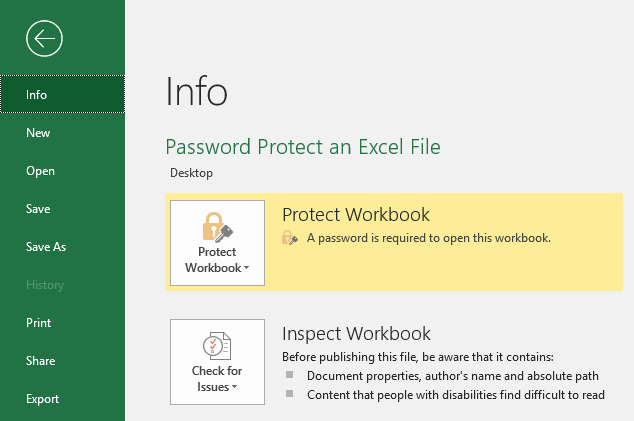
3 façons de protéger un fichier Excel par mot de passe: Nous connaissons tous les fichiers Excel utilisés pour créer des feuilles remplies de données. Parfois, nous conservons des données commerciales importantes et hautement confidentielles dans nos fichiers Excel. À l'ère numérique, nous constatons que toutes les choses importantes comme les comptes sociaux, les courriels et les appareils sont protégés par mot de passe. Si vous dépendez beaucoup de la création de documents Excel à des fins importantes, vous devriez être en mesure de garder ce document en sécurité ainsi que d'autres choses importantes que vous sécurisez avec un mot de passe.
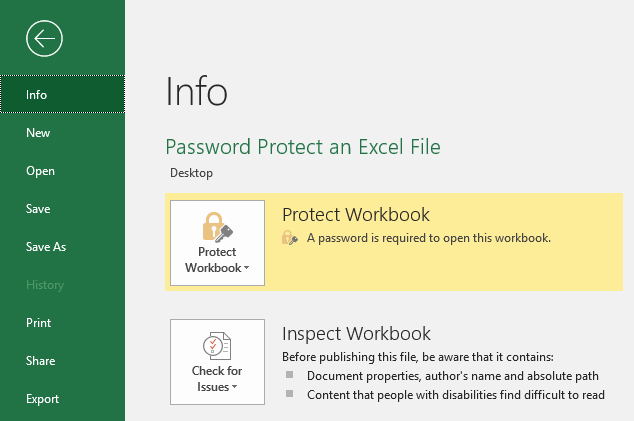
¿No crees que los archivos de Excel deberían estar protegidos con una contraseña si almacenan ContenuEl contenido puede ser muy difícil de definir con precisión. Es una definición que se refiere a las declaraciones contenidas en un documento o publicación de cualquier tipo y puede incluir las tecnologías de la información y la comunicación. Esto cubre todos los tipos de medios como imágenes y texto. A parte de esto, en el campo de la optimización de motores de búsqueda, los términos duplicar contenido, contenido único, Suite importante? Hay algunas ocasiones en las que no pretendes que nadie acceda a tus documentos importantes o básicamente pretendes dar un acceso limitado a tu documento. Si buscas que sólo una persona determinada a la que des autorización, pueda leer y ingresar a tus archivos de Excel, debes protegerlo con una contraseña. A continuación se presentan algunos métodos para asegurar sus archivos de Excel y/o dar acceso restringido al destinatario.
3 façons de protéger par mot de passe un fichier Excel
Méthode 1: ajouter un mot de passe (chiffrer Excel)
La première méthode consiste à crypter l'intégralité du fichier Excel avec un mot de passe choisi. C'est le moyen le plus simple de protéger votre fichier. Il vous suffit de naviguer vers l'option "Fichier" où vous aurez la possibilité de protéger tous vos fichiers Excel.
Étape 1 - Tout d'abord, cliquez sur l'option "Fichier"
Étape 2 - Cliquez ensuite sur «Info»
Étape 3 - Cliquez sur l'option «Protéger le classeur»
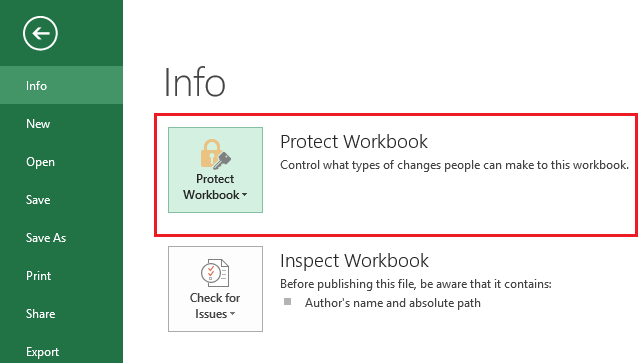
Étape 4 - Dans le menu déroulant, cliquez sur l'option «Crypter avec mot de passe».
Étape 5 - Il vous sera maintenant demandé de saisir un mot de passe. Choisissez un mot de passe unique à utiliser et protégez votre fichier Excel avec ce mot de passe.
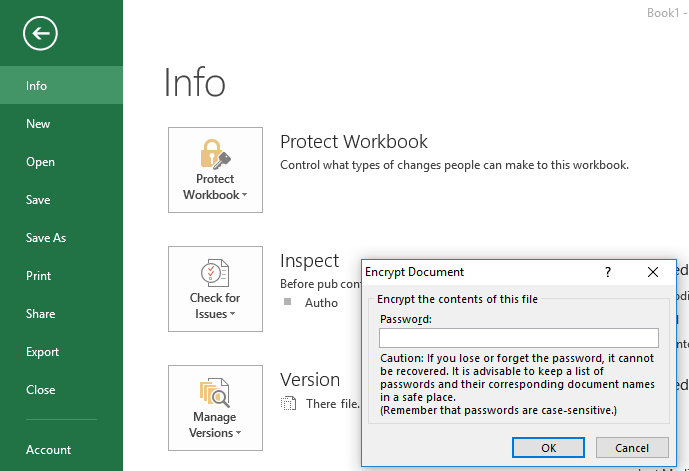
Nota: Cuando se te pida que escribas una contraseña asegúrate de seleccionar una combinación de una contraseña complicada y única. Se observa que mantener la contraseña usual puede ser fácilmente atacado por el malwaresEl malware (compuesto por las palabras malicia y software) es un programa que ha sido desarrollado para realizar funciones indeseables que generan daño al usuario. Al principio, el objetivo del malware era irritar a los individuos, pero esto se ha expandido rápidamente hacia el espionaje sistemático y el robo de información personal. Las víctimas ya no son sólo individuos, sino además grandes instituciones como los bancos. El alcance del uso Suite y descifrado. Otro punto importante que debes prestar atención es que si olvidas esta contraseña no vas a poder ingresar al archivo de Excel. Recuperar el archivo de Excel protegido por contraseña es un procedimiento engorroso. De este modo, se recomienda que guardes esta contraseña en un lugar seguro o que utilices un administrador de contraseñas para guardarla.
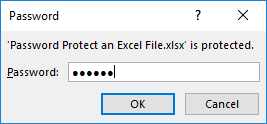
Lorsque vous ouvrirez le fichier la prochaine fois, il vous demandera d'entrer le mot de passe. Ce mot de passe protégera et sécurisera le fichier Excel individuel, pas tous les documents Excel stockés sur votre système.
Méthode 2: autoriser l'accès en lecture seule
Puede haber casos en los que quieras que alguien tenga que ingresar a los archivos de Excel pero necesite poner la contraseña si quiere hacer alguna edición en el archivo. Cifrar el archivo de Excel es bastante fácil y fácil de hacer. No obstante, Excel siempre te da cierta flexibilidad cuando se trata de proteger tu archivo de Excel. De este modo, puedes proporcionar fácilmente un acceso restringido a otras gensLas personas son personalidades imaginarias que representan a un determinado grupo objetivo. En el marketing online, las personas ayudan a entender mejor a los usuarios de un portal web o a los clientes de una tienda online. Concepto de personas Para que las personas puedan ejercer su efecto positivo, deben ser lo más detalladas viable. Esto conlleva un término exhaustiva de los grupos destinatarios para conseguir datos empíricos. La próxima Suite.
Étape 1 - Cliquez sur Fichier
Étape 2 - Appuyez sur l'option "Enregistrer sous"
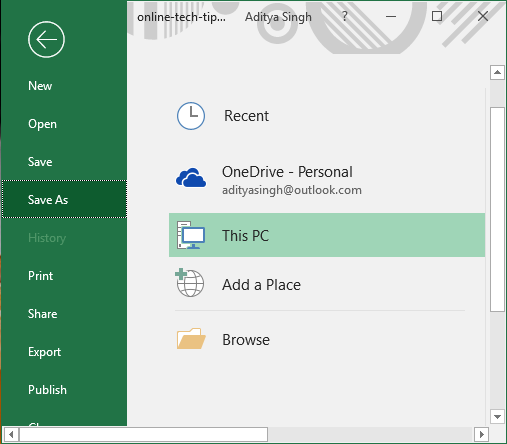
Étape 3 - Cliquez maintenant sur Outils en bas sous la boîte de dialogue Enregistrer sous.
Étape 4 - Dans le menu déroulant Outils, sélectionnez l'option Général.
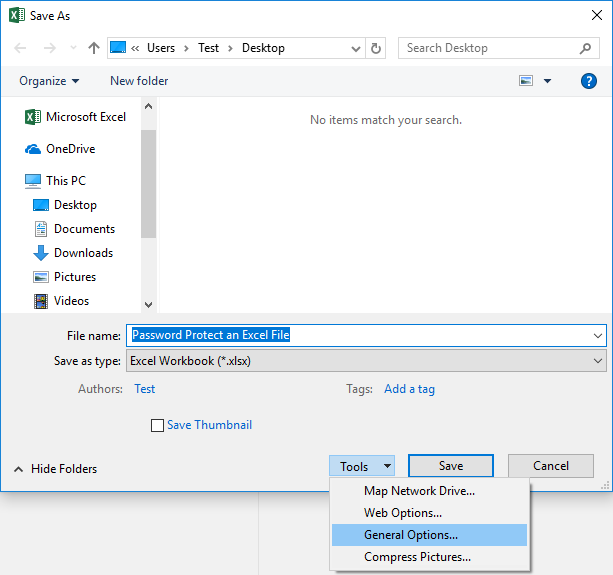
Étape 5 - Vous trouverez ici deux options «mot de passe à ouvrir» et «mot de passe à modifier».
Lorsque vous définissez un mot de passe pour ouvrir, vous serez invité à le saisir à chaque fois que vous ouvrez ce fichier Excel. Dans le même temps, une fois que vous avez défini le mot de passe pour le modifier, vous serez invité à entrer un mot de passe chaque fois que vous souhaitez apporter des modifications au fichier Excel protégé.
Méthode 3: protéger une feuille de calcul
Dans le cas où vous avez plus d'une feuille dans votre fichier doc Excel, vous souhaiterez peut-être restreindre l'accès à la feuille particulière pour l'édition. Par exemple, si une feuille fait référence aux données de vente de votre entreprise que vous ne souhaitez pas que la personne qui a accédé à ce fichier Excel a accédé à ce fichier Excel, vous pouvez facilement définir le mot de passe de cette feuille et restreindre l'accès.
Étape 1 - Ouvrez votre fichier Excel
Étape 2 - Accédez à la section Révision
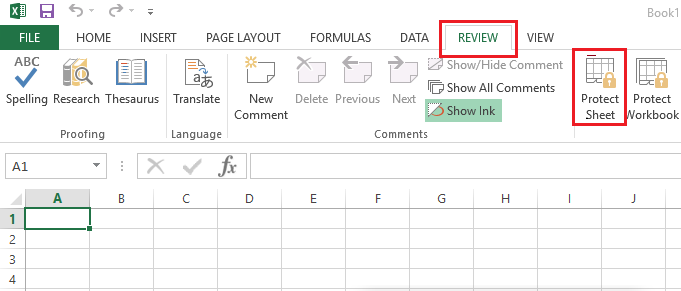
Étape 3 - Cliquez sur l'option Protéger la feuille.
(*3*)
Vous serez invité à définir un mot de passe et à sélectionner les alternatives avec des cases à cocher pour donner accès à une fonctionnalité particulière de la feuille. Tant que vous choisissez un mot de passe pour protéger votre fichier Excel, assurez-vous qu'il est unique. Dans le même temps, vous devez vous souvenir de ce mot de passe, sinon la récupération du fichier sera une tâche ardue pour vous.
Conclusion:
La plupart des lieux de travail et des entreprises utilisent des fichiers Excel Doc pour stocker leurs données hautement confidentielles. De cette manière, la sécurité et la protection des données sont très importantes. Ne serait-il pas formidable d'ajouter une couche de sécurité supplémentaire à vos données? Oui, lorsque vous avez un appareil protégé par mot de passe, vos comptes sociaux sont protégés par mot de passe, pourquoi ne pas ajouter un mot de passe à votre fichier Excel et ajouter une autre couche de sécurité à vos documents? Les méthodes mentionnées ci-dessus vous guideront pour protéger l'intégralité de la feuille Excel ou restreindre l'accès ou essentiellement donner un accès avec certaines fonctionnalités restreintes aux utilisateurs du fichier.









