
RECOMMENDED: Click here to fix Windows errors and get the most out of your system performance
El error 8004100e es un error de WMI, además llamado WBEM_E_INVALID_NAMESPACE.
La causa principal es el repositorio de WMI. Esto significa que WMI está dañado. ¿Qué es el repositorio de WMI? Es la base de datos que almacena metainformación y definiciones de clases WMI.
Otra factible causa es que el administrador de distribución necesita la instalación de componentes IIS básicos en el serverLos servidores son ordenadores centrales y potentes dentro del campo de la tecnología de la información que procesan y proporcionan software y archivos en una red. Desde el punto de vista de un cliente, varios ordenadores en una red pueden ponerse en contacto con el servidor central para conseguir la información solicitada. En la arquitectura cliente-servidor, el servidor puede ser un software que proporciona un servicio y se ejecuta en plus del sitio local del administrador de configuración para crear el directorio virtual. El administrador de distribución además necesita que los servicios web de IIS se instalen en el servidor del punto de distribución, que debe admitir el servicio de transferencia inteligente en segundo plano (BITS).
Asegúrese de que los componentes básicos de IIS estén instalados en el servidor del sitio de Configuration Manager local y de que los servicios web de IIS estén instalados en el servidor de punto de distribución.
El mensaje de error podría verse así:
cWmi :: Connect () no pudo conectarse a DP.domainname.com root MicrosoftIISv2.2. Error = 0x8004100E
o algo así:
ERROR DPConnection :: ConnectRemoteIISManagementWMI () – No se pudo conectar a DP.domainname.com error = 0x8004100e
Para corregir el error 0X8004100E, siga los siguientes métodos:
Disable the firewall
- Abra el Panel de control: hay varias formas de hacerlo, pero la forma más sencilla es a través del menú de usuario avanzado o el menú de inicio de Windows 7.
- Seleccione el link Sistema y seguridad.
- Please select FirewallConcepto de Firewall¿Qué es el Firewall?El Firewall es un hardware o software que protege a un equipo de accesos no autorizados desde una red de terceros. Además se le conoce como cortafuegos y actúa como una pared entre el Internet y el PC. Es el que monitorea el tráfico de una red y limita la entrada o salida de datos. Funciona bajo ciertas reglas que permiten autorizar una conexión, bloquear plus Windows.
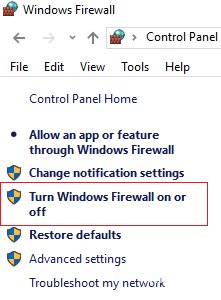
- En el lado izquierdo de la pantalla del Firewall de Windows, seleccione Habilitar o inhabilitar el firewall de Windows.
- Seleccione la burbuja junto a Desactivar Firewall de Windows (no recomendado).
- Haga clic o pulse el botón Aceptar para almacenar los cambios.
Borrar carpetas del repositorio
Inicio> Ejecutar> Services.msc> Servicio de instrumentación de gestión de Windows> Haga clic derecho sobre él y pulse Detener.
Utilice el Explorador de Windows para borrar todos los archivos en la carpeta% SystemRoot% System32 Wbem Repository y reinicie su computadora.
Instalación de IIS 7.0 WMI
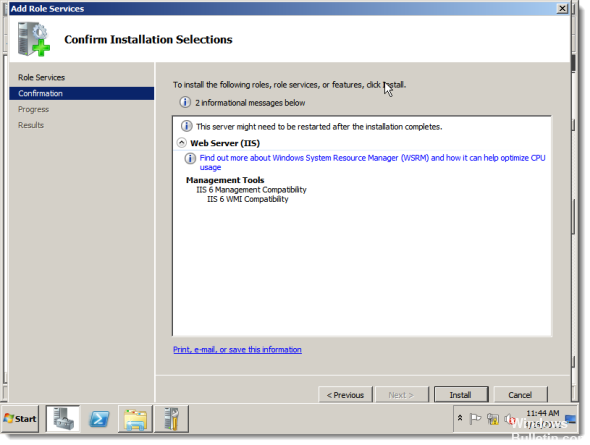
Instale el proveedor WMI de IIS 7.0 en cada equipo de destino y en la máquina del motor de consultas (o el Administrador de CCS 11.0) para generar informes en los equipos de destino. Siga los pasos a continuación para habilitar ‘Herramientas de gestión y secuencias de comandos IIS’ en un servidor Windows 2008:
Haga clic en Inicio -> Panel de control -> Herramientas de gestión -> Administrador del servidor -> Roles
Desplácese hacia abajo hasta el listado de funciones de IIS titulada «Servicios de función ## instalados».
Seleccione Agregar servicios de rol
Desplácese y seleccione ScriptsConcepto de Scripts¿Qué son los Scripts?Los Scripts son fragmentos de código que se usan para dar forma a herramientas tanto en Internet como en el sector de la informática en general. Son una parte crucial del software, puesto que se trata exactamente del código que conforma a una aplicación en su totalidad o a una de sus funciones, como además el que puedes hallar explorando cómo está hecha una web.Desde plus y herramientas de gestión de IIS.
Haga clic en el botón Instalar
Ejecute la consulta bv-control para Windows nuevamente.
Recompilar repositorios WMI
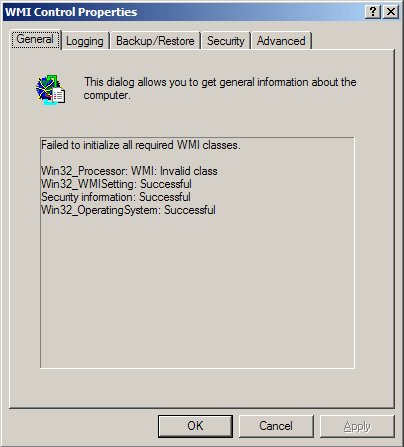
Además puede solucionar este problema compilando los repositorios completos de WMI para Microsoft Windows y Citrix. Ejecute los siguientes comandos para restaurar estos archivos:
Vuelva a recabar los archivos de Microsoft Windows.MOF:
net stop winmgmt
C:
cd% systemroot% system32 wbem
repositorio rd / S / Q
regsvr32 / s% systemroot% system32 scecli.dll
regsvr32 / s% systemroot% system32 userenv.dll
mofcomp cimwin32.mof
mofcomp cimwin32.mfl
mofcomp rsop.mof
mofcomp rsop.mfl
para / f% s en (‘dir / b / s * .dll’) haga regsvr32 / s% s
para / f% s en (‘dir / b * .mof’) hacer mofcomp% s
para / f% s en (‘dir / b * .mfl’) hacer mofcomp% s
Vuelva a recabar los archivos .MOF de Citrix:
cd% archivos de programa% citrix system32 citrix wmi
para / f% s en (‘dir / b * .mof * .mfl’) hacer mofcomp% s
net start winmgmt
RECOMMENDED: Click here to fix Windows errors and get the most out of your system performance








