
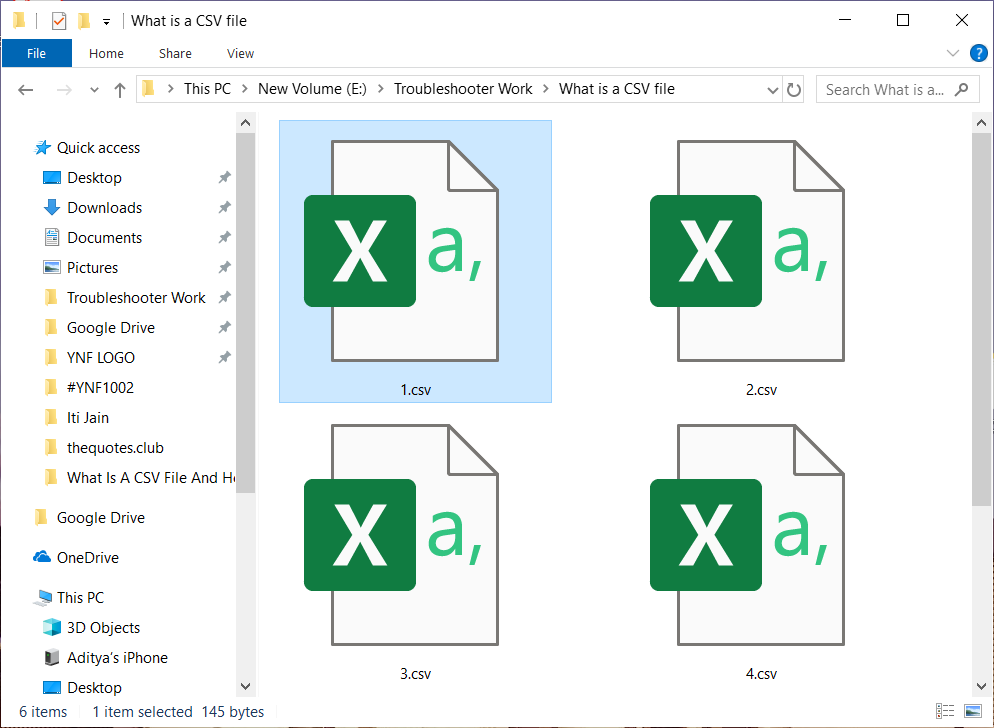
¿Qué es un archivo CSV y cómo abrir un archivo .csv?Las computadoras, los teléfonos, etc. son excelentes para almacenar diferentes tipos de archivos que están en diferentes formatos según su uso.Por ejemplo: Los archivos en los que puedes hacer cambios están en formato .docx, los archivos que sólo puedes leer y no se te permite hacer ningún cambio están en formato .pdf, si dispones de algún dato tabular, dichos archivos de datos están en formato .csv, si dispones de algún archivo comprimido estará en formato .zip, etc. Todos estos diferentes formatos de archivos se abren de diferentes maneras.En este postConcepto de Post¿Qué es un Post?Un Post es todo aquel contenido, sea post, opinión, noticia u otro género, que un autor publica en un blog. Este puede ser de carácter corporativo o meramente ocioso; pero siempre tiene como meta arrojar información o reflejar una idea, al mismo tiempo de facilitar que los usuarios encuentren la web donde se recoge por medio de de buscadores y demás plataformas online.Generalmente, se han plus, conocerás qué es un archivo CSV y cómo abrir un archivo en formato .csv.
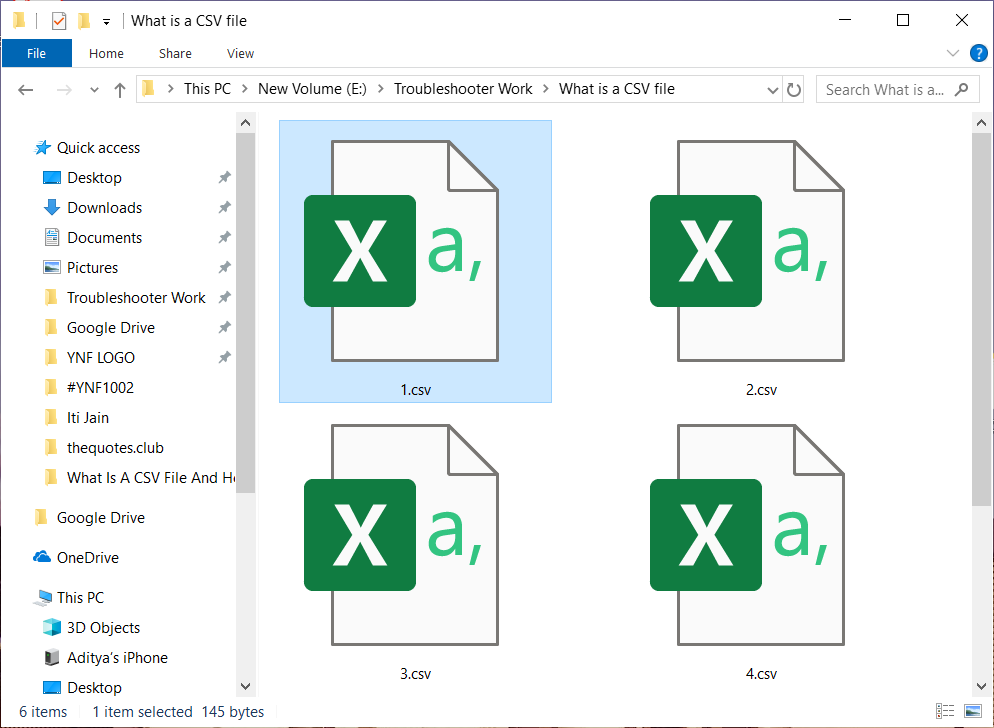
What is a CSV file?
CSV stands for Comma Separated Values. CSV files are simple text files separated by a comma and contain only letters and numbers. All the data present in the CSV file is present in table or table form. Each line in the file is called a data record. Each record contains one or more fields that are plain text and are separated by commas.
El CSV es un formato común de intercambio de datos que se usa para intercambiar datos generalmente cuando hay una gran cantidad de datos. Casi todas las bases de datos y apps de consumo, comerciales y científicas que almacenan una gran cantidad de información apoyan este formato CSVLa abreviatura CSV se refiere a un tipo de datos de texto en el procesamiento de datos con el que se pueden registrar, almacenar y procesar grandes cantidades de datos estructurados. El término CSV significa "valores separados por comas" (comma-separated values). Los archivos CSV se usan muchas veces para los catálogos de productos de las tiendas online. El archivo termina en .csv. Antecedentes y estructura Los datos estructurados se pueden plus. Su mejor uso entre todos los usos es mover datos entre programas en forma tabular. Por ejemplo: Si algún usuario quiere extraer algunos datos de una base de datos que está en formato propietario y quiere enviarlos a algún otro programa que pueda aceptar una hoja de cálculo que utilice un formato absolutamente distinto, entonces la base de datos puede exportar sus datos en formato CSV que puede ser fácilmente importado por la hoja de cálculo y puede ser aplicado en el programa donde quiera.
Estos archivos a veces pueden llamarse Character Separated Values o Comma Delimited, pero como quiera que se llamen, siempre están en formato CSV. En su mayoría utilizan la coma para separar los valores entre sí, pero de vez en cuando además utilizan otros caracteres como punto y coma para separar los valores. La idea es que puedes exportar datos complejos de un archivo de la appConcepto de APP¿Qué es una APP?Una App es todo aquel programa que se ejecuta desde una interfaz teléfono celular, es decir, desde un móvil o una tablet. Consiste en la herramienta principal para cualquier usuario que tenga un teléfono teléfono celular, de todo el software que se mueve en tiendas digitales como Google Play Store o la App Store y que tanto se adentra en cualquier terminal moderno.Es un concepto plus a un archivo CSV y después puedes importar ese archivo CSV en otra aplicación donde necesites esos datos complejos.A continuación se muestra un ejemplo de un archivo CSV que se abre con el Bloc de notas.
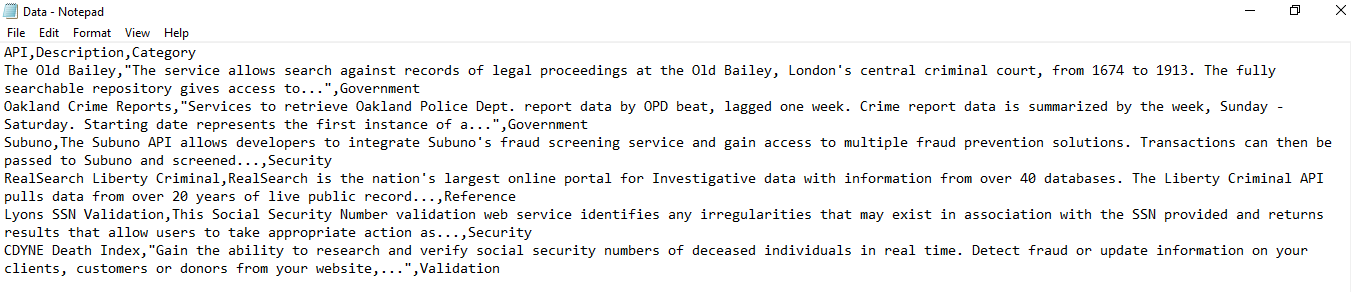
The CSV file shown above is very simple and contains very little value. It can be more complex than that and can contain hundreds of lines.
A CSV file can be run in any program but for better understanding and for most users, the CSV file is best viewed through a spreadsheet program such as Microsoft Excel, OpenOffice Calc, and Google Docs.
How do you open a CSV file?
The CSV file can be viewed through Notepad as seen above. But in notepad, the values are separated by commas, which is very difficult to read. Hence, there is another way to open a .csv file using a spreadsheet program that will open the CSV file in tabular form and where you can easily read them. There are three spreadsheet programs with which you can open a .csv file. These are:
- Microsoft Excel
- OpenOffice Calc
- Google Docs
Method 1: Open a CSV file using Microsoft Excel
If you have Microsoft Excel installed on your PC, then by default any CSV file will open in Microsoft Excel when you double-click on it.
To open the CSV file using Microsoft Excel follow these steps:
1.Right-click the CSV file you want to open.
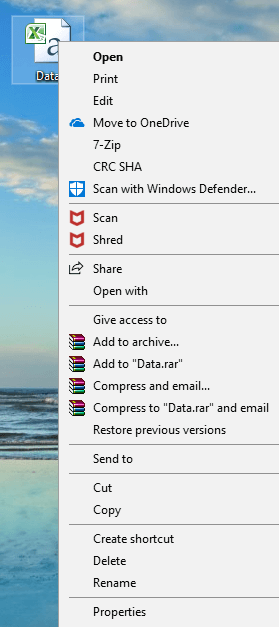
2.Select Open With from the menu bar that appears.
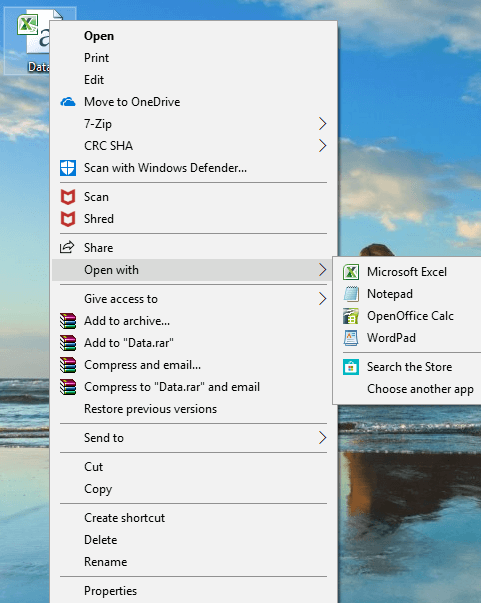
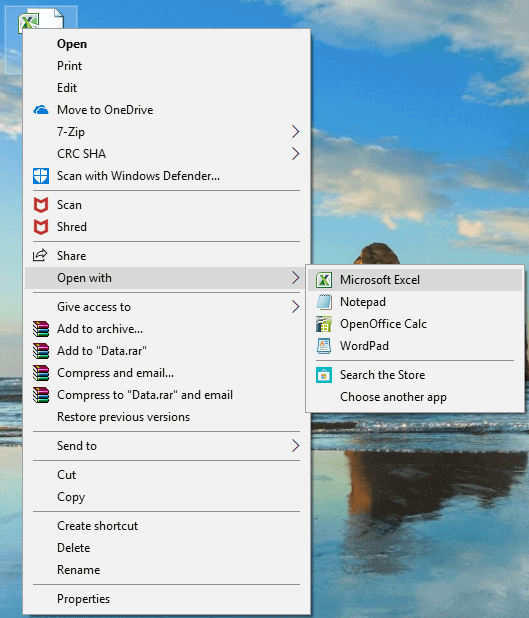
3.In the context menu "Open with", choose Microsoft Excel and click on it.
4.Your CSV file will open in a tabular form that is very easy to read.
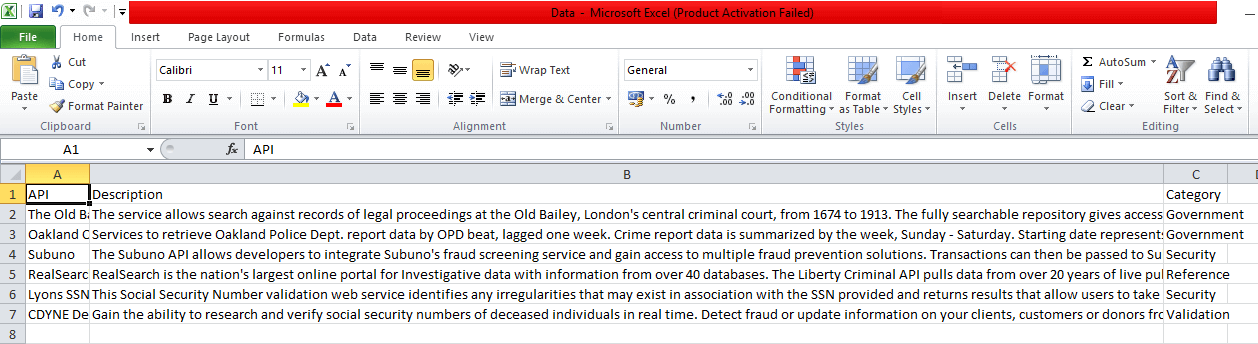
There is another way to open a .csv file using Microsoft Excel:
1.Open Microsoft Excel by searching for it with the Windows search bar.
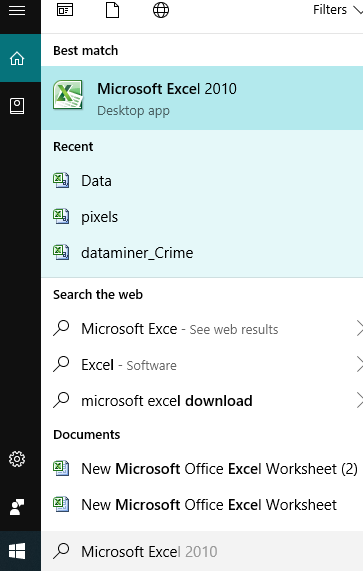
2.Click on the Microsoft Excel search result and it will open.
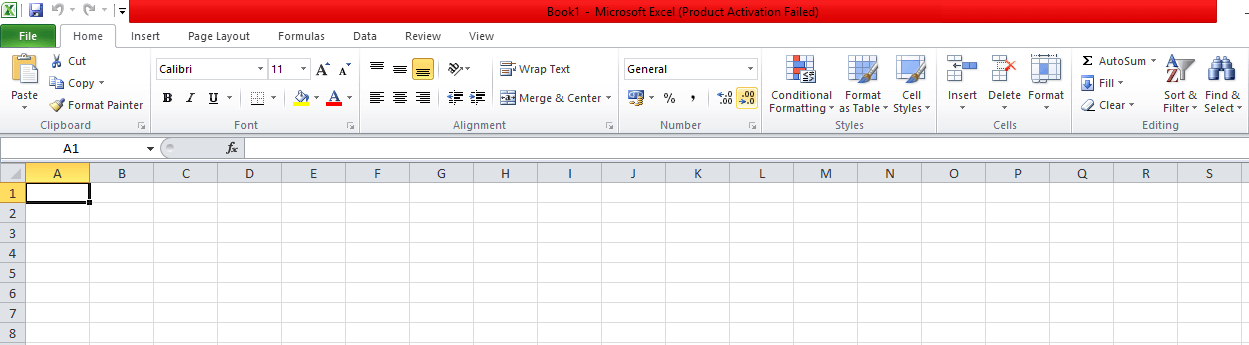
3.Click the file option available in the upper left corner.
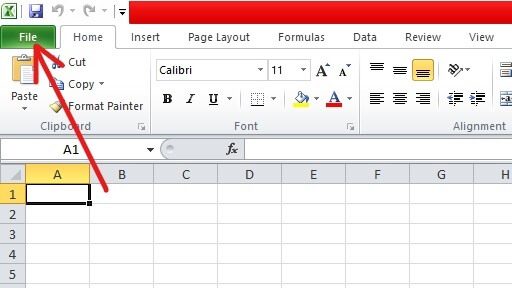
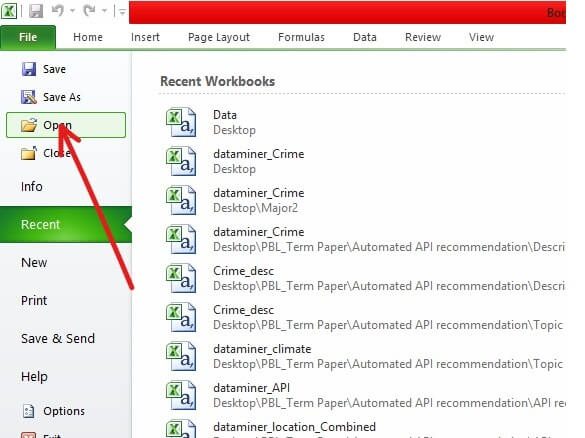
4.Click Open Available in the top pane.
5.Navigate to the folder that contains the file you intend to open.
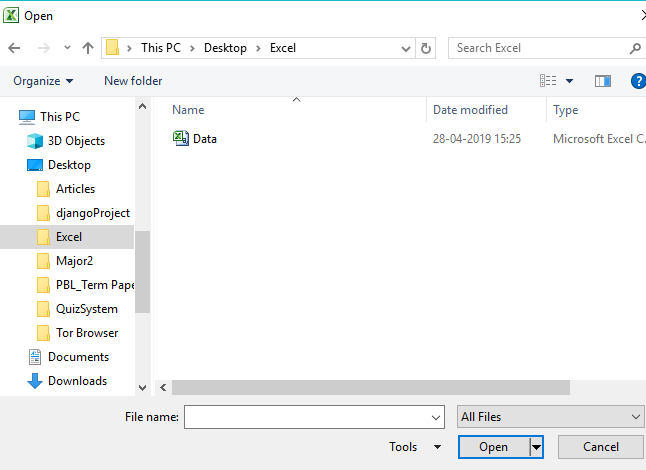
6.Once in the desired folder, select the file by clicking on it.
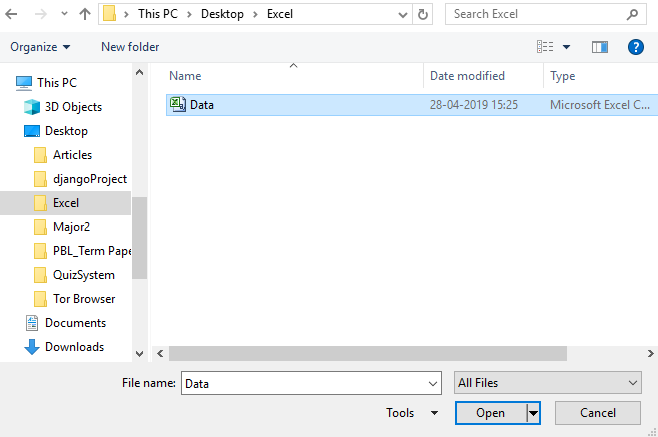
7.Then click the Open button.
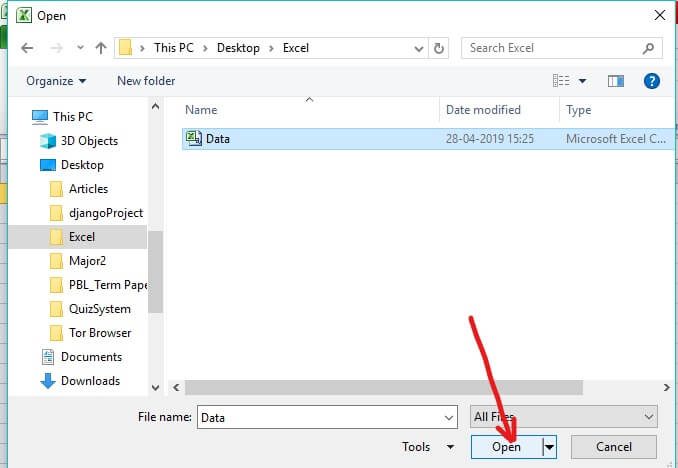
8.Your CSV file will open in tabular and readable form.
Therefore, using any of the above methods, you can open a CSV file using Microsoft Excel.
Method 2: How to Open a CSV File Using OpenOffice Calc
If you have OpenOffice installed on your PC, you can open the .csv files with OpenOffice Calc. If there is no other font installed on your PC, the .csv file will automatically open in OpenOffice.
1.Right-click on the .csv file you want to open.
2.Select "Open with" from the context menu of the right mouse button.
3.In Open With, choose OpenOffice Calc and click on it.
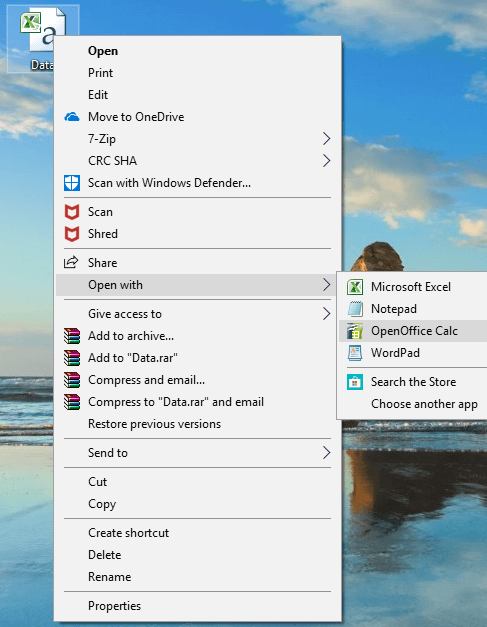
4.Your CSV file will open now.
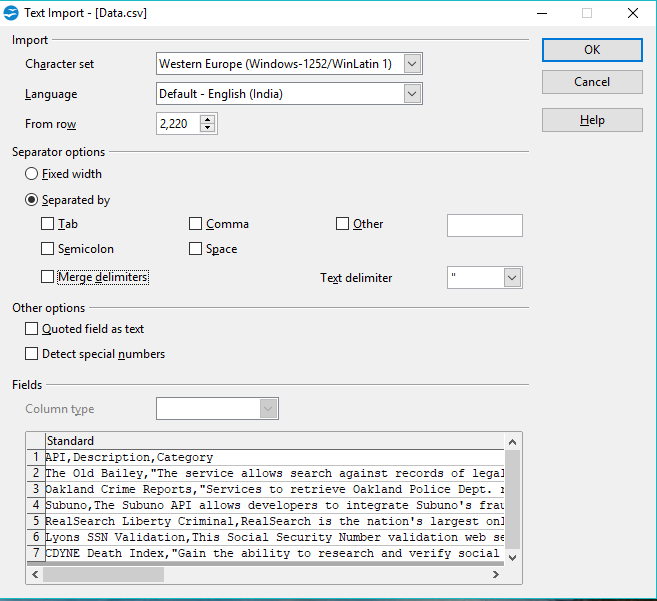
5.Hay muchas opciones con las que puedes cambiar la forma en que pretendes ver el contentsEl contenido puede ser muy difícil de definir con precisión. Es una definición que se refiere a las declaraciones contenidas en un documento o publicación de cualquier tipo y puede incluir las tecnologías de la información y la comunicación. Esto cubre todos los tipos de medios como imágenes y texto. A parte de esto, en el campo de la optimización de motores de búsqueda, los términos duplicar contenido, contenido único, plus del archivo .csv, por ejemplo, usando una coma, un espacio, una pestaña, etc.
Method 3: How to Open CSV File Using Google Docs
Si no tienes ningún softwareConcepto de Software¿Qué es el Software y cuál es su función?Un Software es la parte lógica, o más bien el soporte lógico, de cualquier sistema de tipo informático. Sea un PC, un teléfono teléfono celular o inclusive una tablet, es todo aquel programa que se ejecuta en él gracias a la coordinación de la parte física, es decir, el hardware, para llevar adelante alguna tarea concretamente o un recopilatorio de plus instalado en tu PC para abrir los archivos .csv, puedes usar Google Docs online para abrir los archivos csv.
1.Open the Google disk using this link: www.google.com/drive
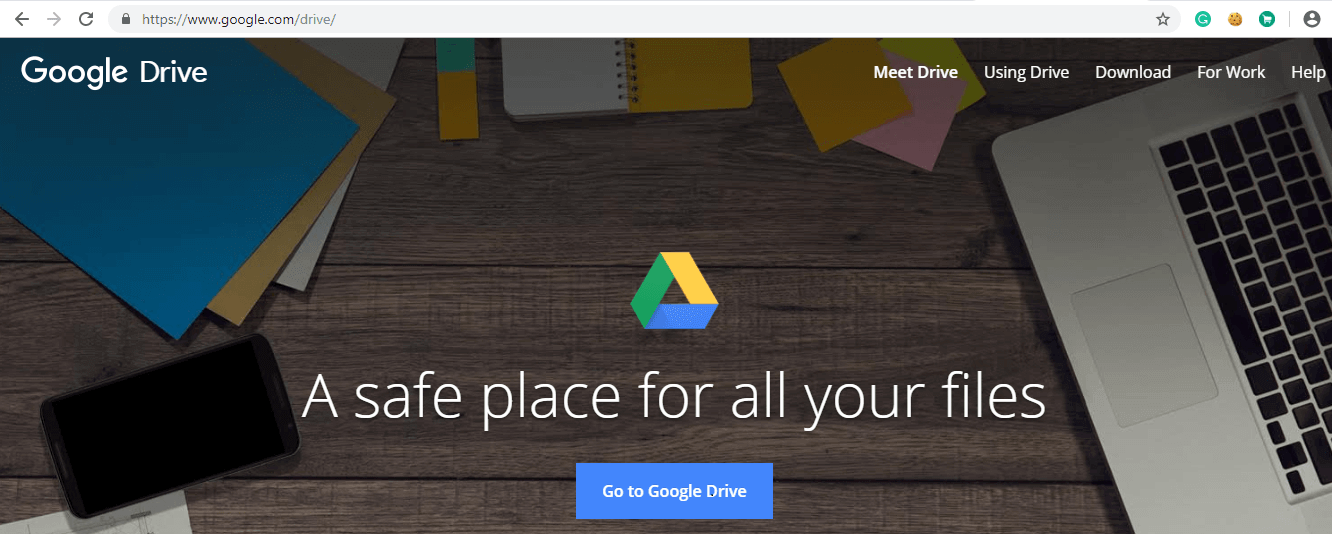
2.Click Go to Google Drive.
3.Serás redirigido a la página de acceso. Introduce tu dirección de email y tu contraseña de GmailGmail o Google mail es un servicio de email sin costes proporcionado por el motor de búsqueda Google. Está habilitada en más de 50 idiomas y se financia por medio de promoción comercial. Con Gmail, los mensajes de email se pueden enviar y recibir mediante de una interfaz de navegador en un equipo doméstico. Además se puede usar con smartphones (iOS y Android) o tablets. Existe versión de pago de plus.
Note: if your Gmail account is already logged in, you will not be redirected to the login page.
4.After logging in, you will be redirected to my hard drive page.
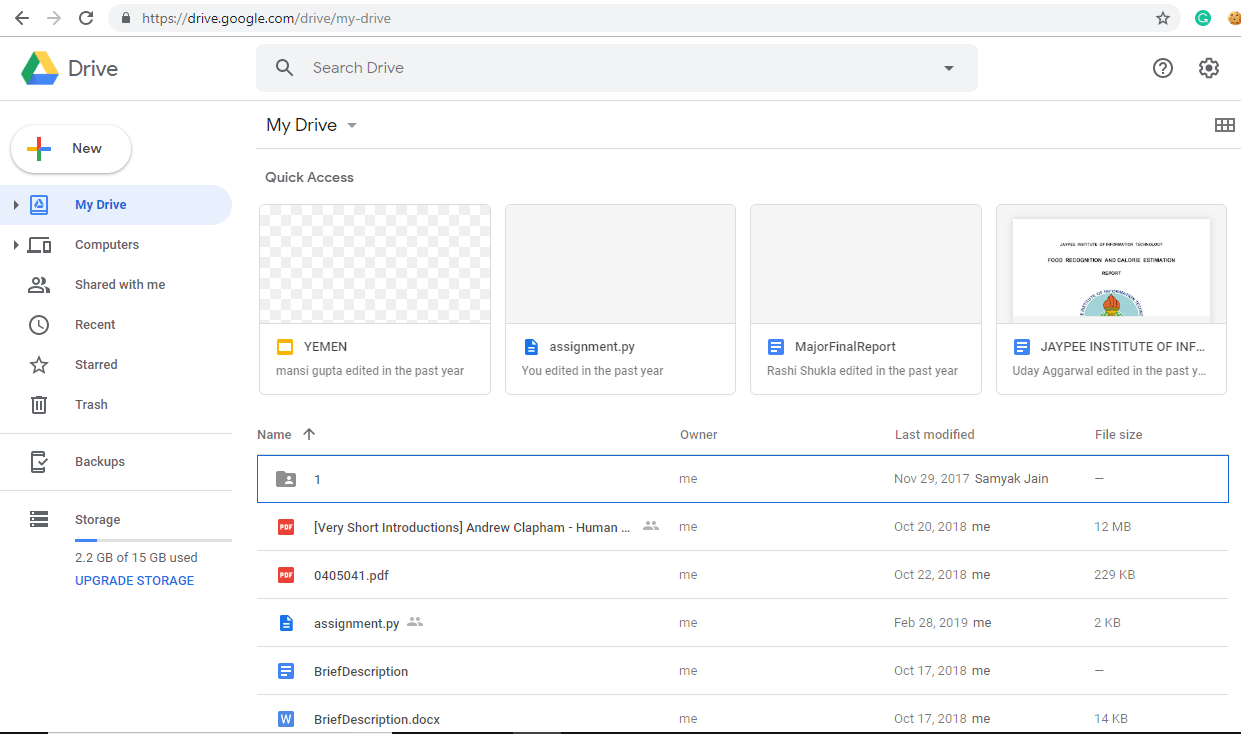
5.Click on My Hard Drive.
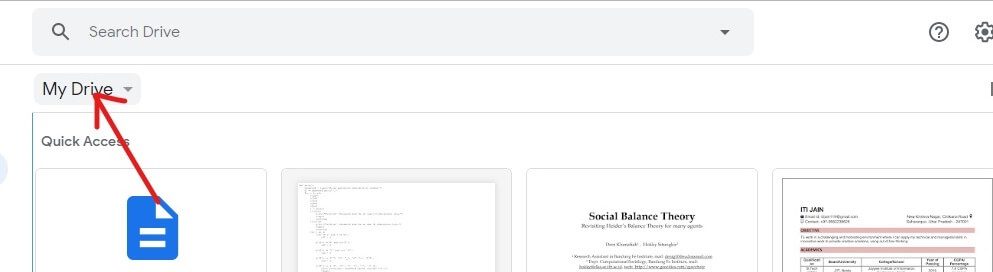
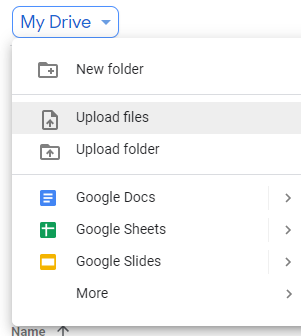
6.A drop-down menu will appear. Click Upload files from the drop-down menu.
7.Navigate to the folder that contains your CSV file.
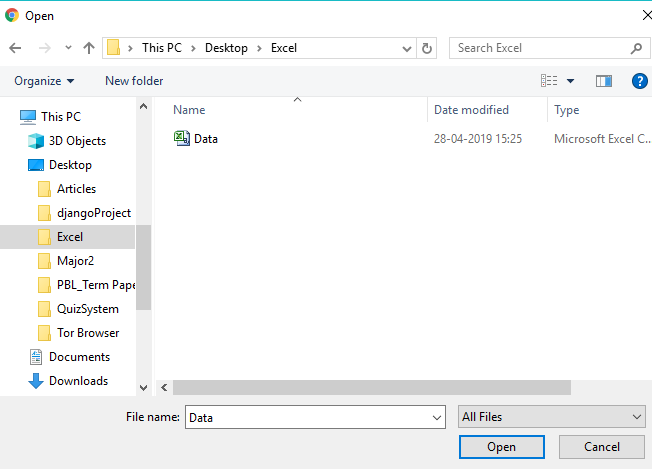
8.Once inside the desired folder, select the .csv file and click the Open button.
9.Once your file is uploaded to Drive, you will see a confirmation box appear in the lower left corner.
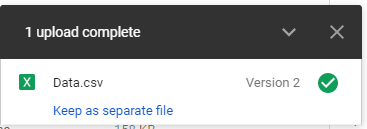
10.When the upload is complete, double-click the .csv file you just uploaded to open it.
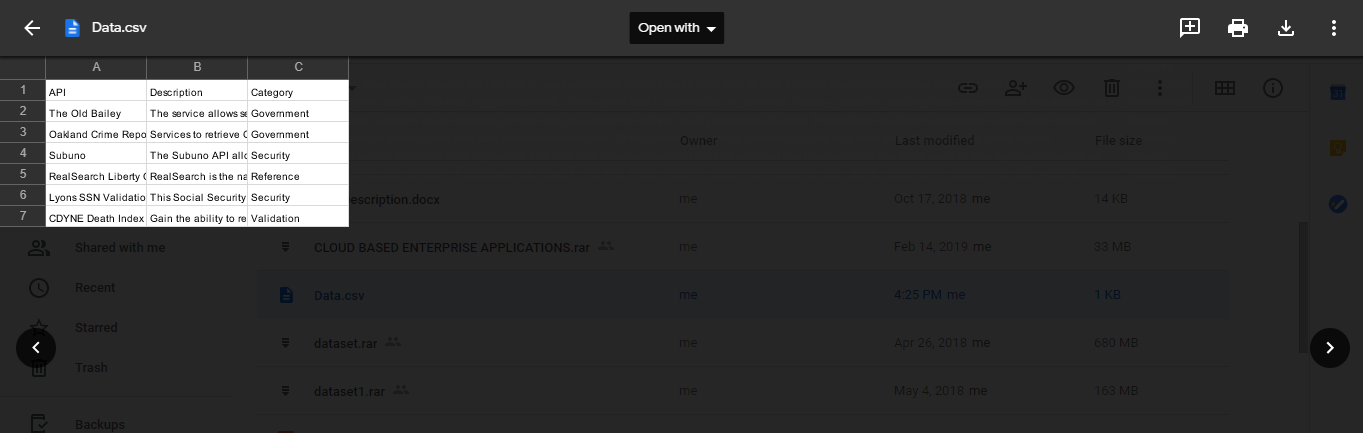
11.In the "Open With" drop-down menu, select Google Sheets.
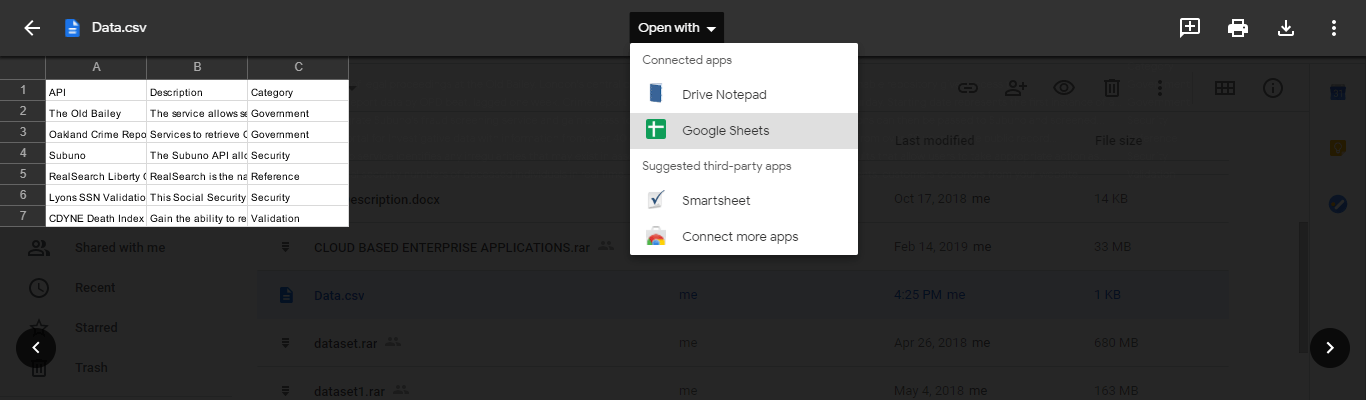
12.Your CSV file will open in the form of a table from where you will be able to read it easily and clearly.
I hope this post has been helpful and that you can now easily open any .csv file using any of the above methods, but if you still have any questions regarding this tutorial, feel free to ask them in the comments section.









