
[Gelöst] Fehler beim Abspielen des Testtons Fehler: Error al reproducir el tono de prueba El error se debe a controladores dañados o desactualizados, configuraciones de sonido no válidas, etc. Este error indica que hay un obstáculo subyacente entre el Hardware-En informática, el término hardware se refiere a cualquier componente de un sistema informático que sea un objeto físico real, al contrario que el software que existe en forma digital. Esto incluye el disco duro y las unidades incorporadas, es decir, todos los componentes que son "duros", de ahí su nombre. Desarrollo El desarrollo del hardware informático comienza con la creación de los primeros ordenadores y tiene su verdadero origen Plus und das SoftwareConcepto de Software¿Qué es el Software y cuál es su función?Un Software es la parte lógica, o más bien el soporte lógico, de cualquier sistema de tipo informático. Sea un PC, un teléfono teléfono celular o inclusive una tablet, es todo aquel programa que se ejecuta en él gracias a la coordinación de la parte física, es decir, el hardware, para llevar adelante alguna tarea concretamente o un recopilatorio de Plus de sonido. Los usuarios parecen enfrentar este problema en el sistema operativo de Microsoft y no tener ningún sonido es un obstáculo importante que debe solucionarse de inmediato. Entonces, sin renunciar tiempo, veamos cómo resolver este problema.
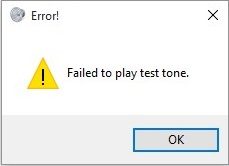
[Gelöst] Fehler beim Abspielen des Testtons.
Es wird empfohlen, einen Wiederherstellungspunkt zu erstellen, falls etwas schief geht.
Methode 1: Starten Sie den Windows-Audiodienst neu
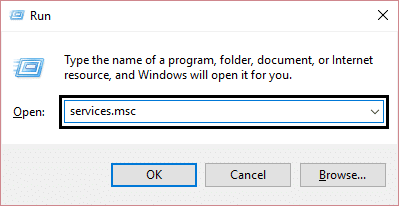
1.Drücken Sie die Windows-Taste + R und geben Sie „services.msc”(Ohne Anführungszeichen) und drücken Sie die Eingabetaste.
2.Suche 'Windows AudioKlicken Sie dann mit der rechten Maustaste darauf und wählen Sie Neu starten.
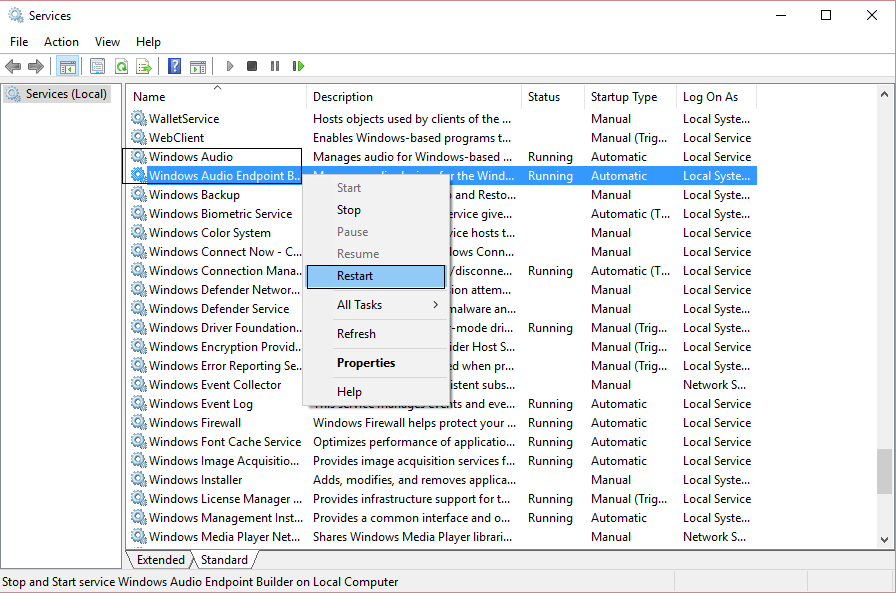
3.Schließen Sie das Fenster Dienste und starten Sie Ihren Computer neu, um die Änderungen zu speichern.
Methode 2: Führen Sie System File Checker (SFC) und Check Disk (CHKDSK) aus.
1.Drücken Sie Windows-Taste + X und klicken Sie dann auf Eingabeaufforderung (Administrator).
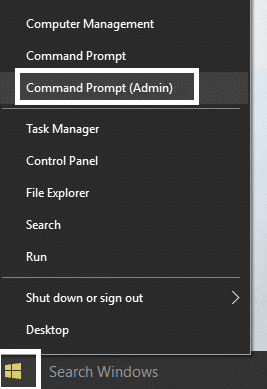
2. Geben Sie nun Folgendes in das cmd ein und drücken Sie die Eingabetaste:
Sfc / scannow sfc / scannow / offbootdir = c: / offwindir = c: windows
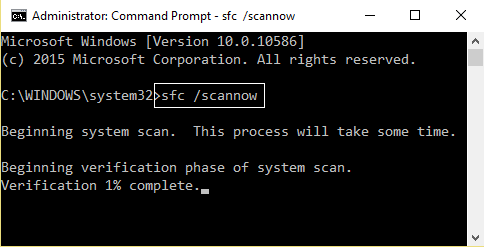
3.Warten Sie, bis der oben beschriebene Vorgang abgeschlossen ist, und starten Sie den Computer anschließend neu.
4. Führen Sie dann CHKDSK von hier aus So reparieren Sie Dateisystemfehler mit dem Check Disk Utility (CHKDSK).
5.Lassen Sie den obigen Vorgang ab und starten Sie Ihren Computer erneut, um die Änderungen zu speichern.
Sehen Sie, wenn Sie können Korrekter Fehler beim Abspielen des Testtonfehlers, Wenn nicht, fahren Sie mit der nächsten Methode fort.
Methode 3: Deaktivieren Sie alle Verbesserungen
1.Klicken Sie mit der rechten Maustaste auf das Lautsprechersymbol in der Taskleiste und wählen Sie Klang.
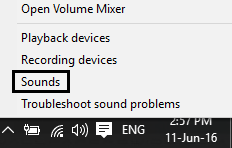
2. Dann auf der Registerkarte Wiedergabe Klicken Sie mit der rechten Maustaste auf Lautsprecher y Wählen Sie Eigenschaften.
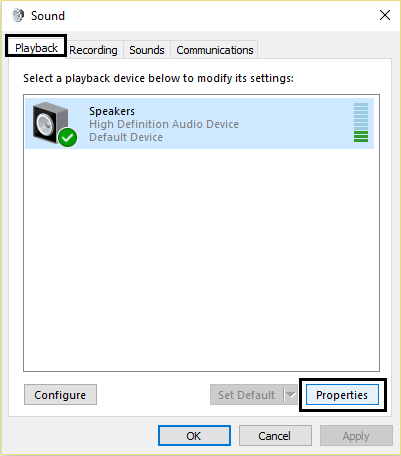
3.Schalten Sie auf Registerkarte "Verbesserungen" und aktivieren Sie die Option 'Alle Erweiterungen deaktivieren.'
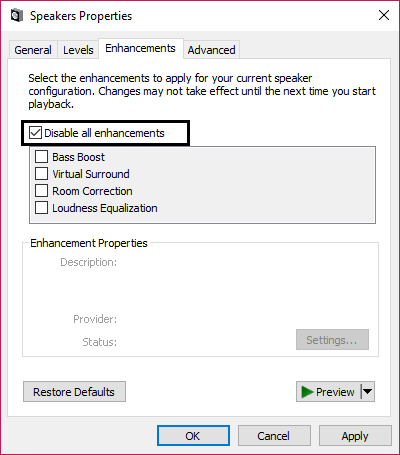
4. Klicken Sie auf Übernehmen, gefolgt von OK, und starten Sie den Computer neu, um die Änderungen zu speichern.
Methode 4: Installieren Sie den HD-Audiogerätetreiber
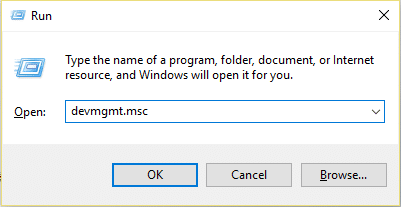
1.Drücken Sie Windows-Taste + R und geben Sie 'Devmgmt.msc ' und drücken Sie die Eingabetaste, um den Geräte-Manager zu öffnen.
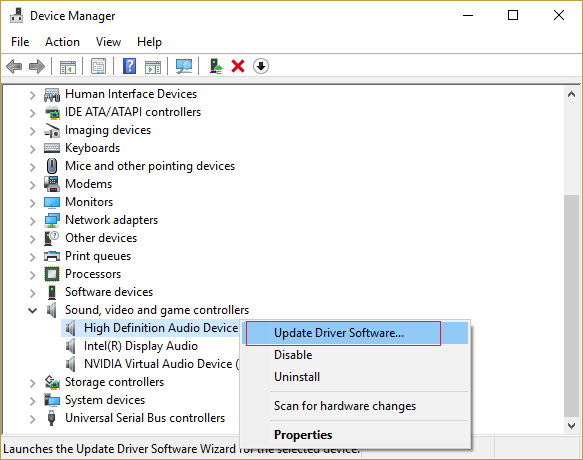
2. Erweitern Sie Sound-, Video- und Gamecontroller und klicken Sie mit der rechten Maustaste auf Ihre Audio-Controller später auswählen Aktualisieren Sie die Treibersoftware.
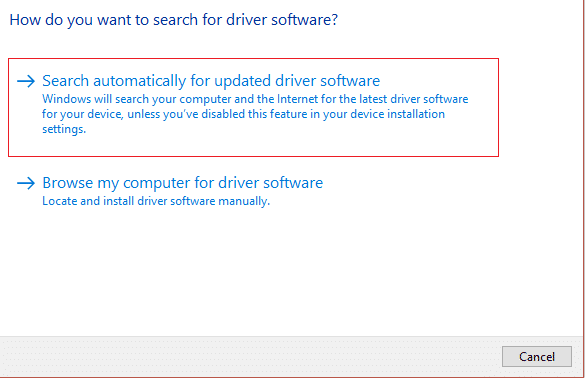
3.Wählen Sie jetzt «Automatisch nach aktualisierter Treibersoftware suchenUnd lassen Sie den Vorgang beenden.
4.Wenn Sie Ihre Grafikkarte nicht aktualisieren konnten, wählen Sie erneut Treibersoftware aktualisieren.
5.Wählen Sie diesmal «Durchsuche meinen Computer nach Treibersoftware.«
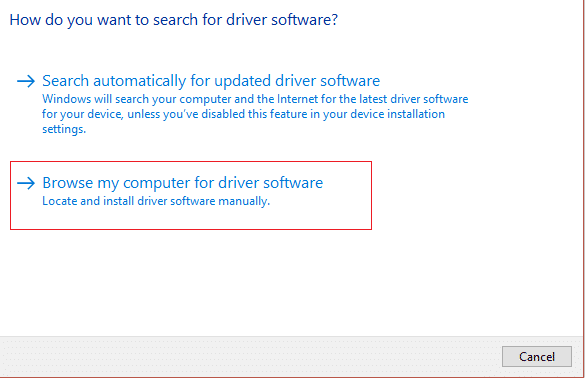
6. Dann wählen Sie «Lassen Sie mich aus einer Liste von Gerätetreibern auf meinem Computer auswählen.«
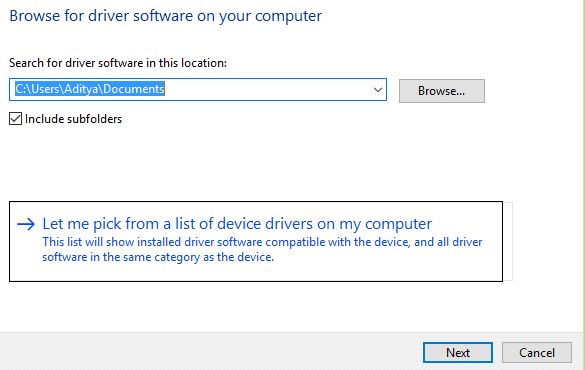
7.Wählen Sie den entsprechenden Treiber aus der Liste aus und klicken Sie auf Weiter.
8. Lassen Sie den Vorgang abschließen und starten Sie Ihren Computer neu.
9. Rufen Sie optional das Webportal Ihres Herstellers auf und laden Sie die neuesten Treiber herunter.
Überprüfen Sie nach der Installation der neuesten Treiber, ob Sie können Behobener Fehler Testton konnte nicht abgespielt werden.
Methode 5: Ändern Sie die Abtastrate
1.Klicken Sie mit der rechten Maustaste auf Lautsprechersymbol in der Taskleiste und wählen Sie Abspielgeräte.
2.Wählen Sie auf der Registerkarte Wiedergabe die Option Lautsprecher und Klicken Sie auf Eigenschaften.
3.Schalten Sie auf Fortgeschrittene Zunge und ändern Sie die Abtastrate auf 16 Bit, 48000 Hz.
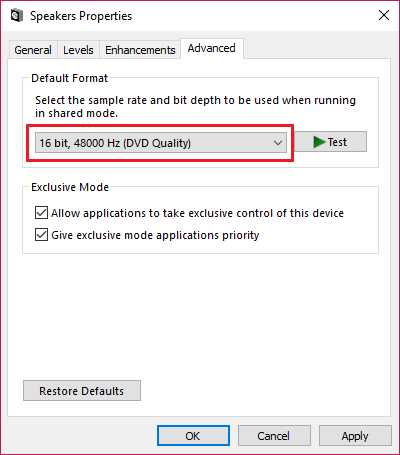
4. Klicken Sie auf Übernehmen und anschließend auf OK.
5.Wenn die Samplerate nicht standardmäßig eingestellt ist, klicken Sie auf Standardeinstellungen wiederherstellen und testen Sie, ob der Sound zurückkehrt.
Methode 6: Systemwiederherstellung
Wenn keine der oben genannten Methoden zur Behebung des Fehlers funktioniert, kann Ihnen die Systemwiederherstellung auf jeden Fall helfen, diesen Fehler zu beheben. Führen Sie die Systemwiederherstellung auf aus, ohne Zeit zu verlieren Behobener Fehler Testton konnte nicht abgespielt werden.
Methode 7: Fügen Sie den lokalen Dienst zu den lokalen Benutzern und Gruppen hinzu
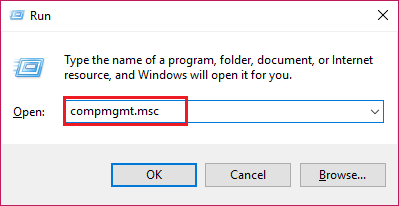
1.Drücken Sie die Windows-Taste + R und geben Sie „compmgmt.msc”(Ohne Anführungszeichen) und drücken Sie die Eingabetaste, um die Teamverwaltung zu öffnen.
2. Dann erweitern Systemprogramme später Lokale Benutzer und Gruppen und Wählen Sie Gruppen.
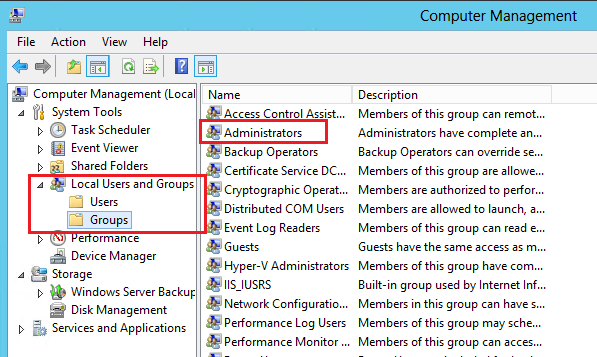
3.Klicken Sie mit der rechten Maustaste auf Administratoren aus der Liste im rechten Fensterbereich und wählen Sie Zur Gruppe hinzufügen.
4. Klicken Sie auf Hinzufügen, dann auf Erweitert und dann auf Jetzt suchen. Doppelklicken Sie auf Lokaler Dienst und klicken Sie auf OK. Das solltest du sehen
Lokaler Dienst der NT-Behörde Klicken Sie in der Liste auf OK.
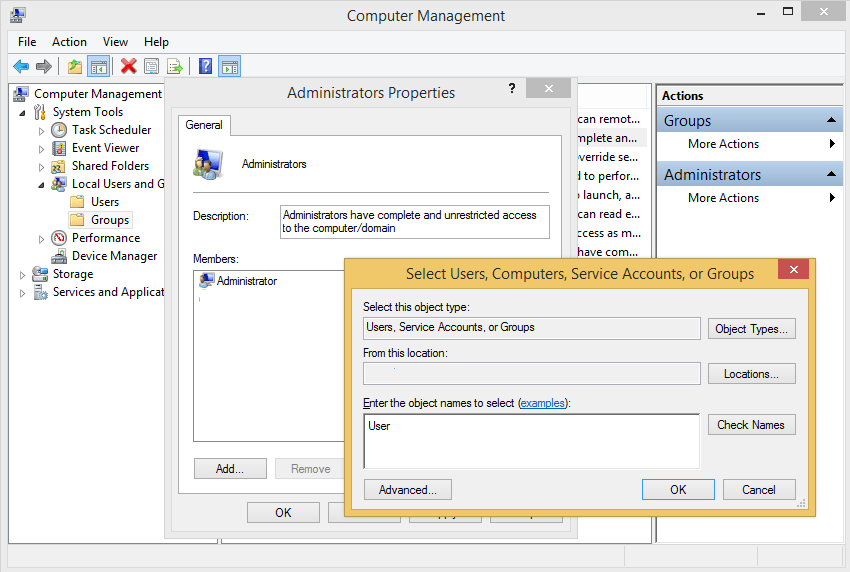
5.Schließen Sie das Fenster Computerverwaltung und starten Sie Ihr Gerät neu. Ihr Problem sollte gelöst sein.
Das ist alles, was Sie mit Erfolg haben Beheben Sie den Fehler, dass der Testton nicht abgespielt werden konnte pero si todavía tiene alguna duda en cuanto a este PostConcepto de Post¿Qué es un Post?Un Post es todo aquel contenido, sea post, opinión, noticia u otro género, que un autor publica en un blog. Este puede ser de carácter corporativo o meramente ocioso; pero siempre tiene como meta arrojar información o reflejar una idea, al mismo tiempo de facilitar que los usuarios encuentren la web donde se recoge por medio de de buscadores y demás plataformas online.Generalmente, se han Plus, no dude en hacerla en la sección de comentarios.









