
 es un protocolo que permite determinar una conexión segura entre el servidor y el cliente, que no puede ser interceptada por personas no autorizadas. En resumidas cuentas, es la versión segura de el http (Hyper Text Transfer Protocol) Cómo funciona Una conexión HTTP estándar en Internet puede ser fácilmente secuestrada por partes no autorizadas. El propósito de una conexión HTTPS es evitar esto: encriptar<span class="glossaryai-more-link"> <a href="https://rmarketingdigital.com/de/wiki/https/" data-wpel-link="internal">más</a></span></span></span></span></span>://rmarketingdigital.com/wp-content/uploads/2021/04/conectarse-a-una-red-wifi-con-windows-10-1-7187438.jpg)
<NoscriptNoScript es un complemento del navegador para Mozilla Firefox, que impide que se cargue en las páginas web contenido como JavaScript, Flash o iFrames. Su objetivo es incrementar la seguridad durante la navegación y quitar la promoción comercial más molesta al cargar sitios web. El términoNoScript tiene un significado distinto en la programación HTML. Cuando JavaScript está desactivado, la etiqueta <noscript> o </noscript> asegura que el usuario pueda ver el Plus>

Das Problem, mit dem Windows im Gegensatz zu macOS immer konfrontiert war und auch in Zukunft konfrontiert sein wird, besteht darin, dass die Mitarbeiter von Microsoft ein Betriebssystem erstellen müssen, das mit allen Modellen von Grafikkarten, Netzwerken, drahtlosen Verbindungen, Bluetooth und Soundkarten kompatibel ist . , Fingerabdruckleser, integrierte Kameras ... und es ist wahrscheinlich, dass von Zeit zu Zeit einer der Treiber aktualisiert wird oder ausfällt und wir nicht herausfinden können, welches Problem ihn betrifft. In diesen Fällen, wenn nach der erneuten Installation der Steuerung immer wieder sowohl die von Windows als auch der Hersteller selbst bereitgestellte, Das Beste, was wir tun können, ist, die Einstellungen zurückzusetzen.
Die Internetverbindung ist in der Regel zusammen mit der Grafik, eine von denen, die normalerweise mehr Probleme aufwirft. Bei der Internetverbindung besteht die einfachste Methode, um das Problem zu beheben, ohne auf die Ursache zuzugreifen und zu suchen, die es uns möglicherweise nicht ermöglicht, eine Verbindung zu unserem Netzwerk oder direkt zum Internet herzustellen, darin, die Verbindung wiederherzustellen .
Wenn Sie die Netzwerkeinstellungen zurücksetzen, Alle von uns gespeicherten Passwörter, Einstellungen und sonstigen Passwörter werden vollständig entfernt und Windows beginnt erneut mit der Installation, als wäre es neu. Daher werden alle alternativen Einstellungen, die wir verwendet hätten, vollständig entfernt, da Windows automatische Verbindungsprotokolle verwendet, um das Problem zu beheben.
Starten Sie den Netzwerkadapter unseres Windows 10-Computers neu
- Zunächst gehen wir zu den Konfigurationsalternativen, die wir im Startmenü über das Zahnrad finden.
- Aus den verschiedenen angezeigten Optionen wählen wir Netzwerk und Internet.
- Als nächstes werden wir das Netzwerk zurücksetzen.
- Klicken Sie auf dem angezeigten Bildschirm auf Jetzt zurücksetzen.
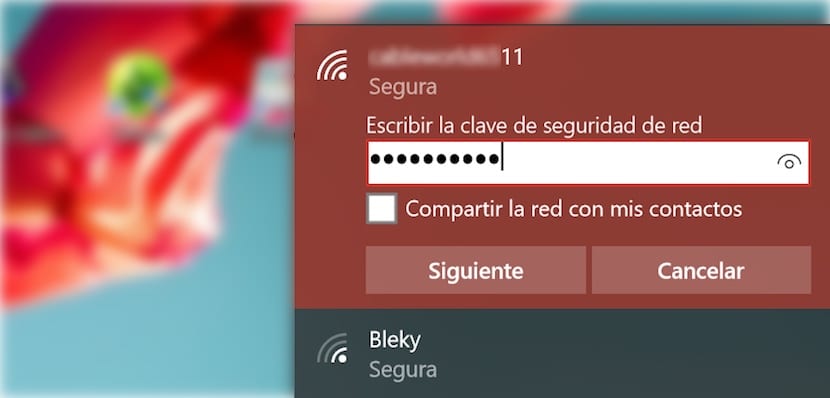
An diesem Punkt werden wir sehen, wie das Netzwerksymbol blinkt und seine Zeichnung ändert. Wenn das Wi-Fi-Symbol mit einem Sternchen wieder angezeigt wird, klicken Sie darauf und wählen Sie das Wi-Fi-Netzwerk aus, zu dem wir eine Verbindung herstellen möchten. Geben Sie das Kennwort ein und fertig.









