
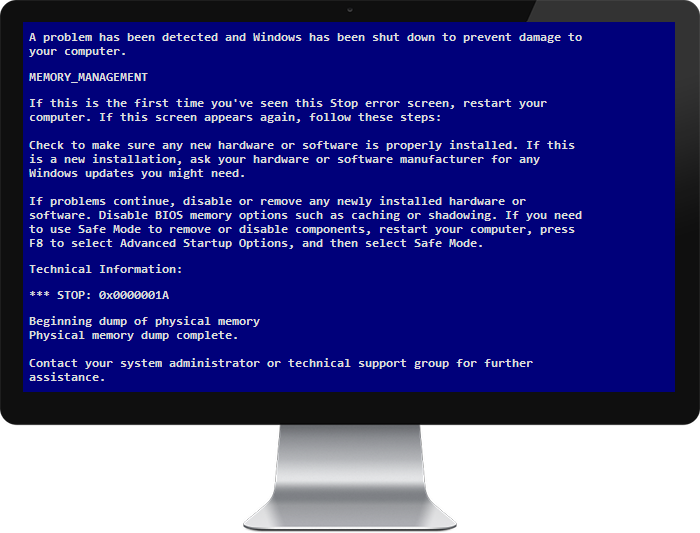
Fehler beim physischen Speicherauszug behoben: Der anfängliche physische Speicherauszug ist ein BSOD-Fehler (Blue Screen of Death), bei dem es sich um einen Stoppfehler handelt. Dies bedeutet, dass Sie nicht auf Ihr System zugreifen können. Jedes Mal, wenn Sie Ihren Computer neu starten, befinden Sie sich in dieser BSOD-Fehlerschleife. Das Hauptproblem besteht darin, dass Sie nicht auf Daten oder Dateien zugreifen können, die auf dem System vorhanden sind.
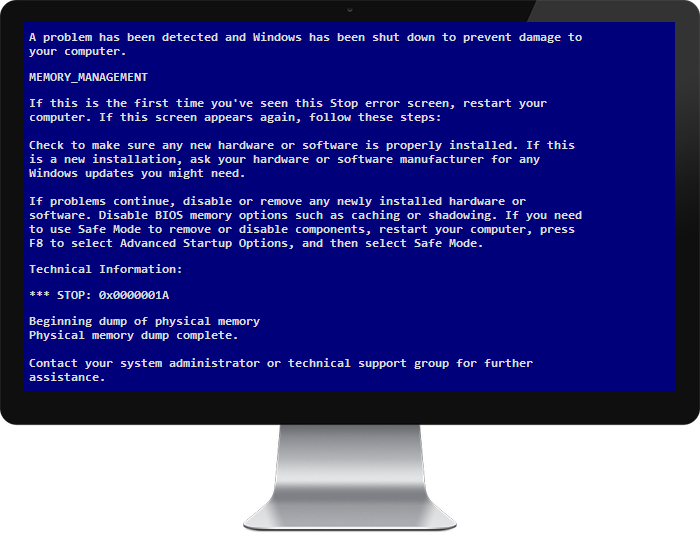
Der physische Speicherauszugsfehler sieht folgendermaßen aus:
Beginn des Speicherauszugs des physischen Speichers Der Speicherauszug des physischen Speichers ist abgeschlossen. Wenden Sie sich an Ihren Systemadministrator oder Ihre technische Supportgruppe, um weitere Unterstützung zu erhalten. ODER Sammeln von Daten für den Absturzspeicherauszug Initialisieren der Festplatte für den Absturzspeicherauszug Beginn des Speicherauszugs des physischen Speichers Speichern des physischen Speichers auf die Festplatte: 5
Un volcado de memoria es un procedimiento en el que el InhaltEl contenido puede ser muy difícil de definir con precisión. Es una definición que se refiere a las declaraciones contenidas en un documento o publicación de cualquier tipo y puede incluir las tecnologías de la información y la comunicación. Esto cubre todos los tipos de medios como imágenes y texto. A parte de esto, en el campo de la optimización de motores de búsqueda, los términos duplicar contenido, contenido único, Plus de la memoria se muestra y se almacena en caso de que una aplicación o el sistema se bloqueen. Estas son las posibles razones del error de volcado de memoria física: archivos de sistema dañados, disco duro dañado, RAM dañada, compatibilidad de Hardware-En informática, el término hardware se refiere a cualquier componente de un sistema informático que sea un objeto físico real, al contrario que el software que existe en forma digital. Esto incluye el disco duro y las unidades incorporadas, es decir, todos los componentes que son "duros", de ahí su nombre. Desarrollo El desarrollo del hardware informático comienza con la creación de los primeros ordenadores y tiene su verdadero origen Plus y SoftwareConcepto de Software¿Qué es el Software y cuál es su función?Un Software es la parte lógica, o más bien el soporte lógico, de cualquier sistema de tipo informático. Sea un PC, un teléfono teléfono celular o inclusive una tablet, es todo aquel programa que se ejecuta en él gracias a la coordinación de la parte física, es decir, el hardware, para llevar adelante alguna tarea concretamente o un recopilatorio de Plus.
Beheben Sie den physischen Speicherauszugsfehler
Methode 1: Führen Sie die Windows-Diagnose aus
Sie sollten Windows Diagnostics ausführen, um sicherzustellen, dass Ihre Hardware nicht fehlerhaft ist. Es besteht die Möglichkeit, dass Ihre Festplatte beschädigt oder beschädigt ist. In diesem Fall sollten Sie Ihre alte Festplatte oder SSD durch eine neue ersetzen und Windows erneut installieren. Bevor Sie jedoch zu einer Schlussfolgerung gelangen, sollten Sie ein Diagnosetool ausführen, um zu überprüfen, ob Sie die Festplatte / SSD wirklich ersetzen müssen.
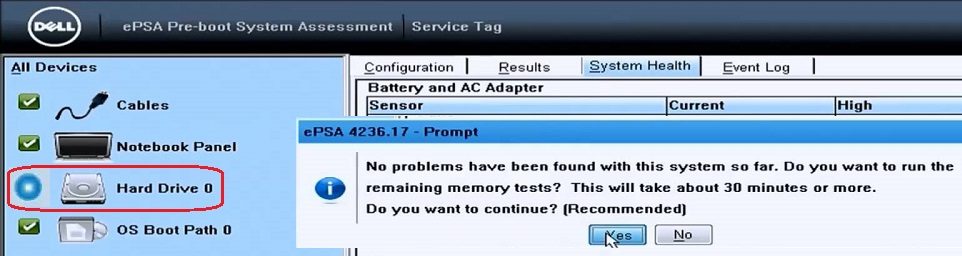
Um die Diagnose auszuführen, starten Sie Ihren Computer neu und drücken Sie beim Starten des Computers (vor dem Startbildschirm) die Taste F12. Wenn das Startmenü angezeigt wird, markieren Sie die Option Start in der Dienstprogrammpartition oder die Option Diagnose und drücken Sie die Eingabetaste, um die Diagnose zu starten. Dadurch wird automatisch die gesamte Hardware Ihres Systems überprüft und Sie werden informiert, wenn Probleme festgestellt werden.
Methode 2: Führen Sie System File Checker (SFC) und Check Disk (CHKDSK) aus.
1. Kehren Sie mit Methode 1 zur Eingabeaufforderung zurück und klicken Sie im Bildschirm mit den erweiterten Optionen auf die Eingabeaufforderung.
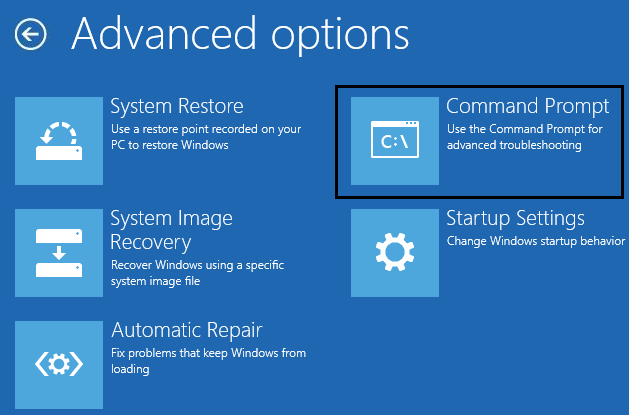
2. Geben Sie den folgenden Befehl in cmd ein und drücken Sie nach jedem Befehl die Eingabetaste:
sfc / scannow / offbootdir = c: / offwindir = c: windows chkdsk c: / r
Hinweis: Stellen Sie sicher, dass Sie den Buchstaben des Laufwerks verwenden, auf dem Windows heute installiert ist
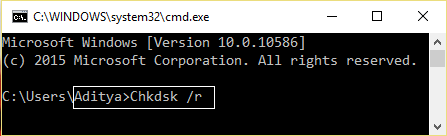
3. Beenden Sie die Eingabeaufforderung und starten Sie Ihren Computer neu.
Methode 3: Führen Sie Memtest86 + aus
Führen Sie nun Memtest86 + aus, eine Software von Drittanbietern, die jedoch alle möglichen Speicherfehlerausnahmen entfernt, wenn sie außerhalb der Windows-Umgebung ausgeführt wird.
Hinweis: Bevor Sie beginnen, müssen Sie sich unbedingt bei einem anderen Computer anmelden, da Sie die Software herunterladen und auf die Disc oder das USB-Flash-Laufwerk brennen müssen. Es ist am besten, den Computer über Nacht zu verlassen, wenn Memtest ausgeführt wird, da dies wahrscheinlich einige Zeit dauern wird.
1. Schließen Sie ein USB-Flash-Laufwerk an Ihr System an.
2.Download und installieren Windows Memtest86 Selbstinstallationsprogramm für USB-Stick.
3.Klicken Sie mit der rechten Maustaste auf die gerade heruntergeladene Bilddatei und wählen Sie «Hier entpacken"Möglichkeit.
4. Öffnen Sie nach dem Extrahieren den Ordner und führen Sie den aus Memtest86 + USB Installer.
5. Wählen Sie Ihr angeschlossenes USB-Laufwerk aus, um die MemTest86-Software zu brennen (dies formatiert Ihr USB-Laufwerk).
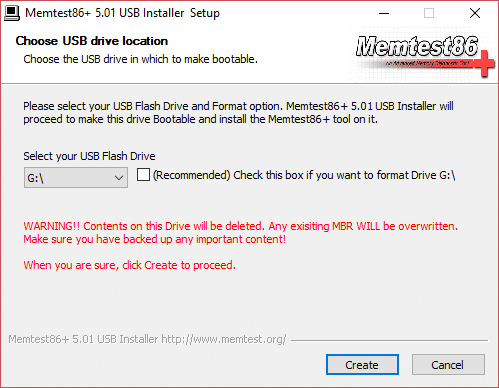
6. Wenn der oben beschriebene Vorgang abgeschlossen ist, stecken Sie den USB-Stick in den Computer, auf dem sich der USB-Anschluss befindet Fehler beim Speicherauszug des physischen Speichers.
7. Starten Sie Ihren Computer neu und stellen Sie sicher, dass das Booten vom USB-Stick ausgewählt ist.
8.Memtest86 beginnt mit dem Testen auf Speicherbeschädigung auf Ihrem System.
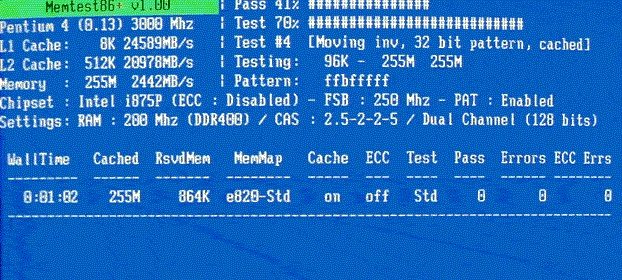
9. Wenn Sie alle Tests bestanden haben, können Sie sicher sein, dass Ihr Speicher ordnungsgemäß funktioniert.
10.Wenn einige der Schritte nicht korrekt ausgeführt wurden, Memtest86 Sie werden Speicherbeschädigung finden, was bedeutet, dass Ihre Speicherauszug für physischen Speicher Error Der blaue Bildschirm des Todesfehlers ist auf einen fehlerhaften / beschädigten Speicher zurückzuführen.
11.Zu Beheben Sie den physischen Speicherauszugsfehlermüssen Sie Ihren RAM ersetzen, wenn fehlerhafte Speichersektoren gefunden werden.
Methode 4: Start / Automatische Reparatur ausführen
1. Legen Sie die bootfähige Windows 10-Installations-DVD ein und starten Sie Ihren Computer neu.
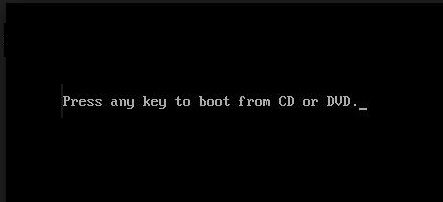
2. Wenn Sie aufgefordert werden, eine beliebige Taste zu drücken, um von einer CD oder DVD zu starten, drücken Sie eine beliebige Taste, um fortzufahren.
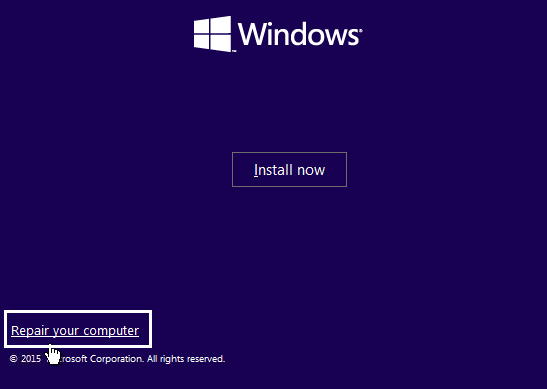
3. Wählen Sie Ihre Spracheinstellungen aus und klicken Sie auf Weiter. Klicken Sie auf Reparieren Ihr Computer unten links.
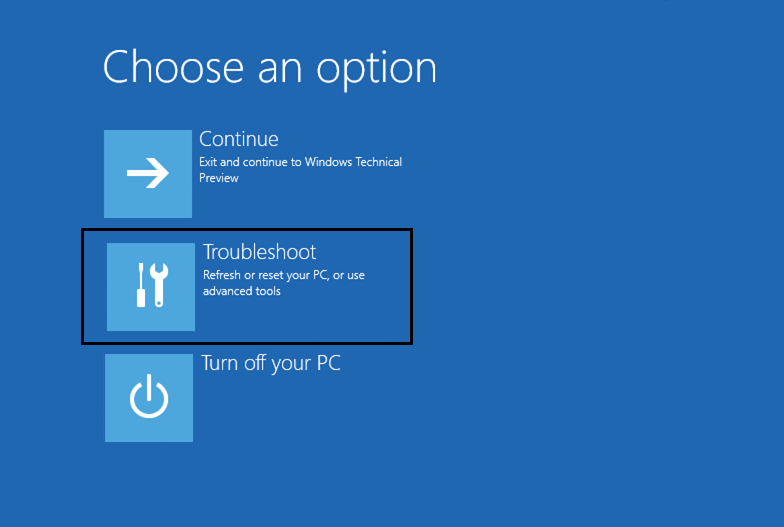
4. Klicken Sie im Optionsbildschirm auswählen auf Probleme lösen.
5. Klicken Sie im Bildschirm zur Fehlerbehebung auf Fortgeschrittene Option.
(*6*)
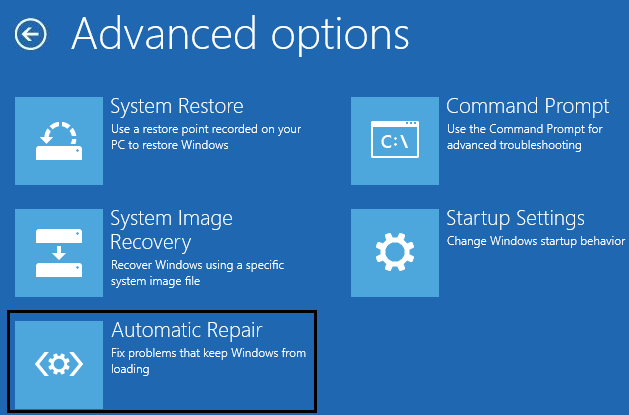
6. Klicken Sie im Bildschirm mit den erweiterten Optionen auf Automatische Reparatur oder Startreparatur.
7.Warten Sie bis Windows-Start / automatische Reparaturen voll.
8.Starten Sie neu und es wird sein Beheben Sie den physischen Speicherauszugsfehler. Wenn nicht, fahren Sie fort.
Zur gleichen Zeit lesen So reparieren Sie die automatische Reparatur: Ihr Computer konnte nicht repariert werden.
Methode 5: Führen Sie CCleaner aus, um Registrierungsfehler zu beheben
1.Download und Installation CCleaner.
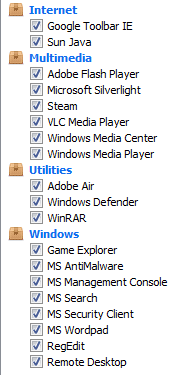
2. Jetzt laufen CCleaner Im Abschnitt "Reiniger" auf der Registerkarte "Windows" empfehlen wir, die folgenden zu bereinigenden Auswahlen zu markieren:
3. Sobald Sie sichergestellt haben, dass die richtigen Punkte markiert wurden, klicken Sie grundsätzlich Laufreiniger, und lassen Sie CCleaner seinen Lauf.
4. Um Ihr System weiter zu bereinigen, wählen Sie die Registerkarte Registrierung und stellen Sie sicher, dass Folgendes aktiviert ist:
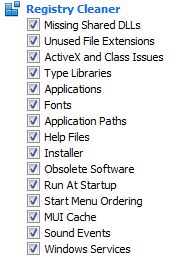
7.Wählen Sie Nach Problemen suchen und lassen Sie CCleaner scannen. Klicken Sie dann auf Ausgewählte Probleme beheben.
8.Wenn CCleaner fragt «Möchten Sie Ihre Registrierungsänderungen sichern?”Wählen Sie Ja.
Wählen Sie nach Abschluss der Sicherung Alle ausgewählten Probleme reparieren aus.
10. Starten Sie Ihren Computer neu und es ist möglich, dass Sie können Beheben Sie den physischen Speicherauszugsfehler.
Methode 6: Reparieren Installieren Sie Windows 10
Este método es el último recurso debido a que si nada funciona, ciertamente este método reparará todos los problemas de su ordenador. Reparar Instale básicamente utilizando una actualización en el lugar para reparar problemas con el sistema sin borrar los datos del usuario presentes en el sistema. Por lo tanto siga este PostConcepto de Post¿Qué es un Post?Un Post es todo aquel contenido, sea post, opinión, noticia u otro género, que un autor publica en un blog. Este puede ser de carácter corporativo o meramente ocioso; pero siempre tiene como meta arrojar información o reflejar una idea, al mismo tiempo de facilitar que los usuarios encuentren la web donde se recoge por medio de de buscadores y demás plataformas online.Generalmente, se han Plus para ver Cómo reparar la instalación de Windows 10 fácilmente.
.
Das war's, du hast es geschafft Beheben Sie den physischen Speicherauszugsfehler Wenn Sie jedoch noch Fragen zu diesem Handbuch haben, können Sie diese gerne im Kommentarbereich stellen.









