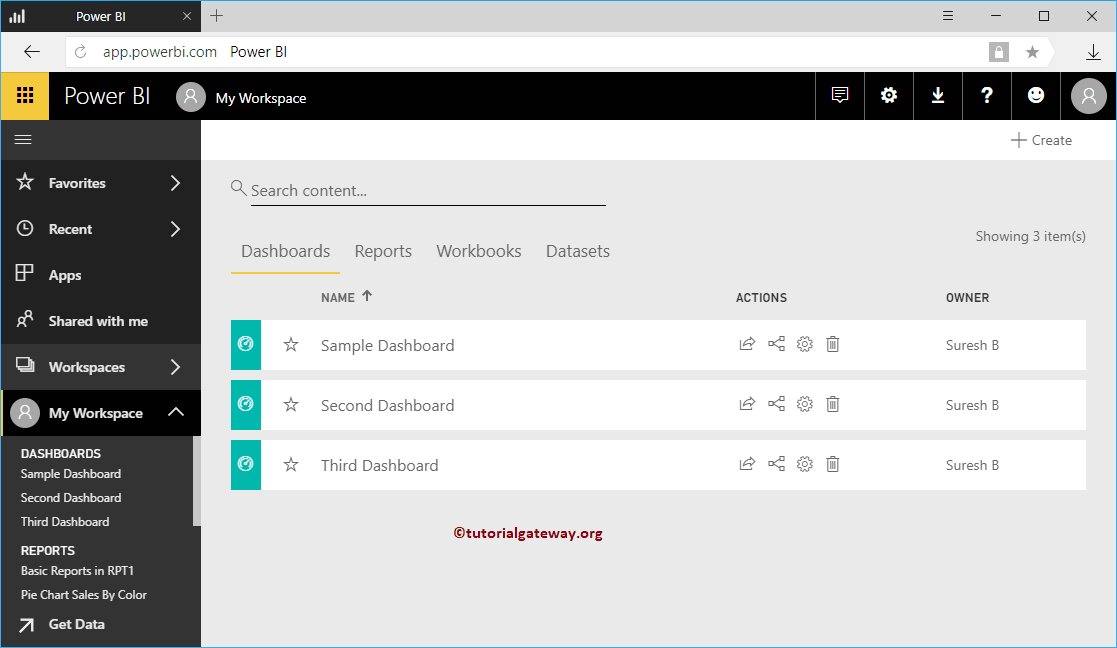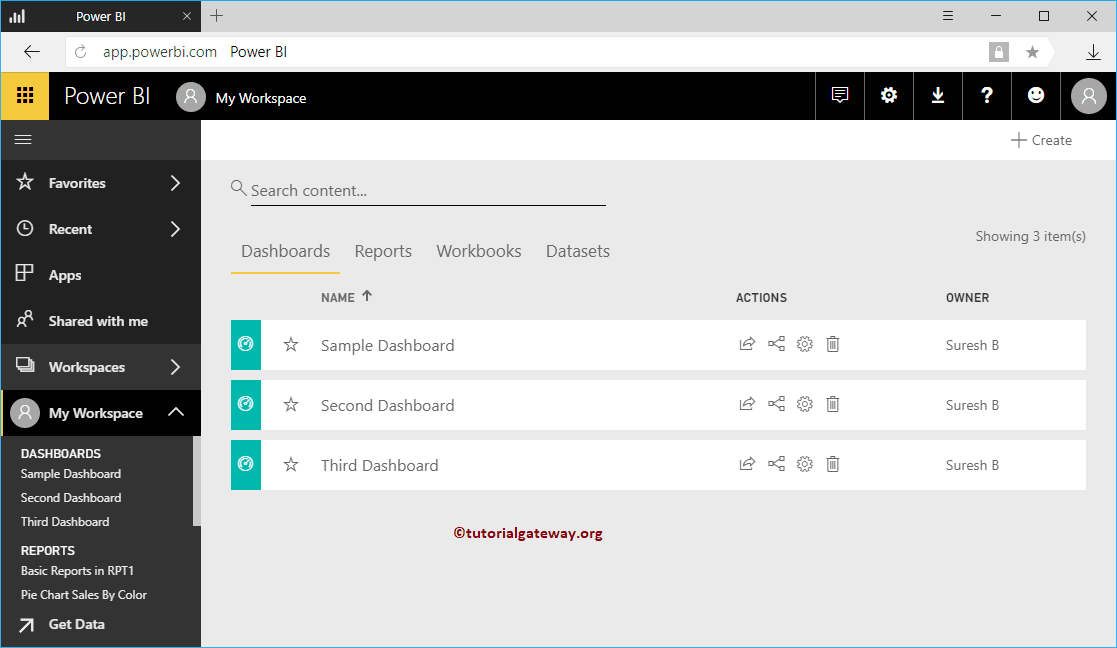
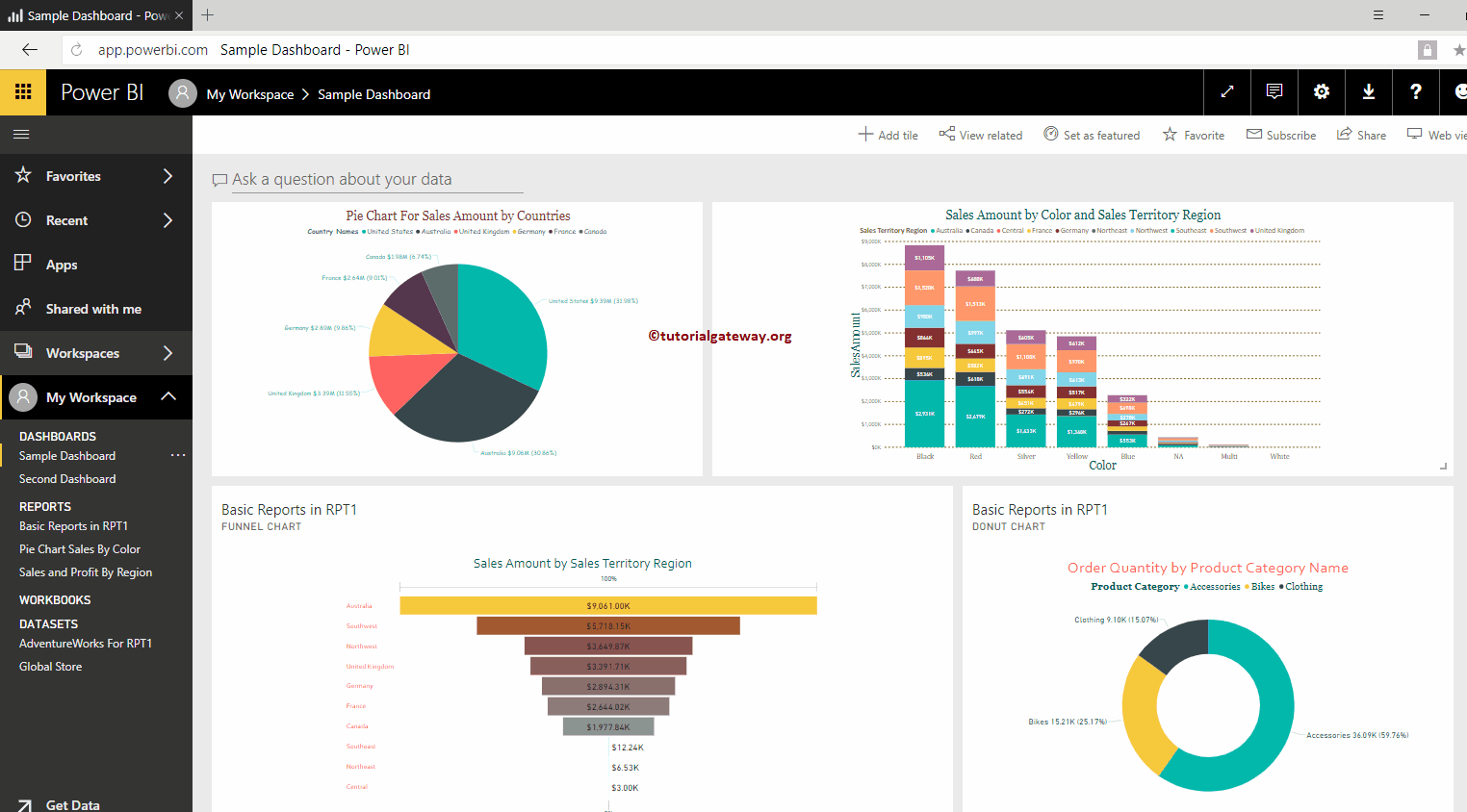
Wie füge ich dem Power BI-Dashboard anhand eines praktischen Beispiels Berichte hinzu? Bevor Sie mit dem eigentlichen Beispiel zum Hinzufügen von Berichten zum Power BI-Dashboard fortfahren, möchte ich Ihnen die Dashboards anzeigen, die in meinem Arbeitsbereich verfügbar sind.
TRINKGELD: Ich empfehle Ihnen, den Artikel zum Erstellen eines Power BI-Dashboards zu lesen, um die zum Erstellen eines Power BI-Dashboards erforderlichen Schritte zu verstehen.
 <NoscriptNoScript es un complemento del navegador para Mozilla Firefox, que impide que se cargue en las páginas web contenido como JavaScript, Flash o iFrames. Su objetivo es incrementar la seguridad durante la navegación y quitar la promoción comercial más molesta al cargar sitios web. El términoNoScript tiene un significado distinto en la programación HTML. Cuando JavaScript está desactivado, la etiqueta <noscript> o </noscript> asegura que el usuario pueda ver el Plus>
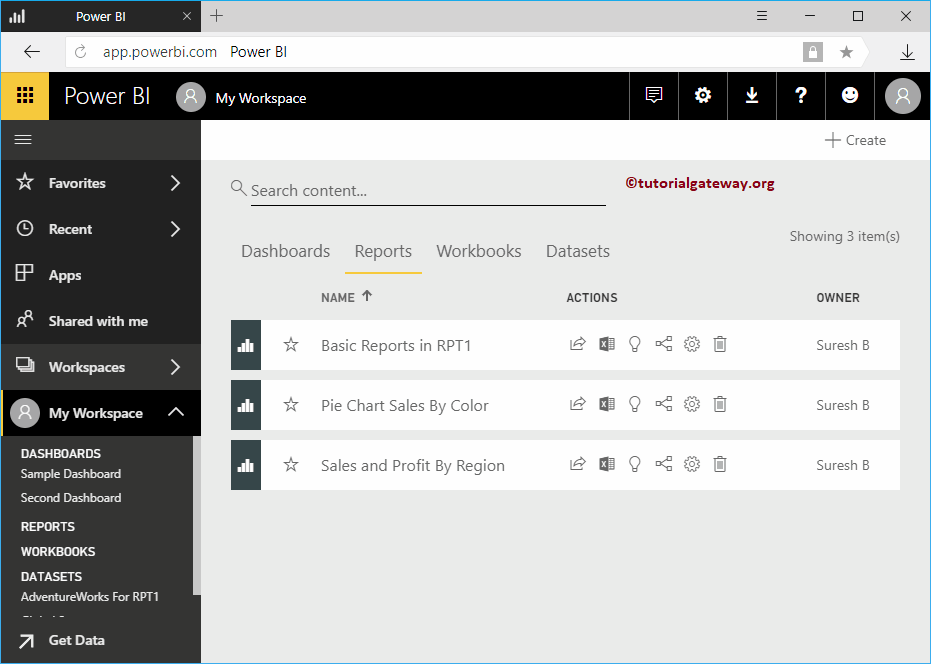
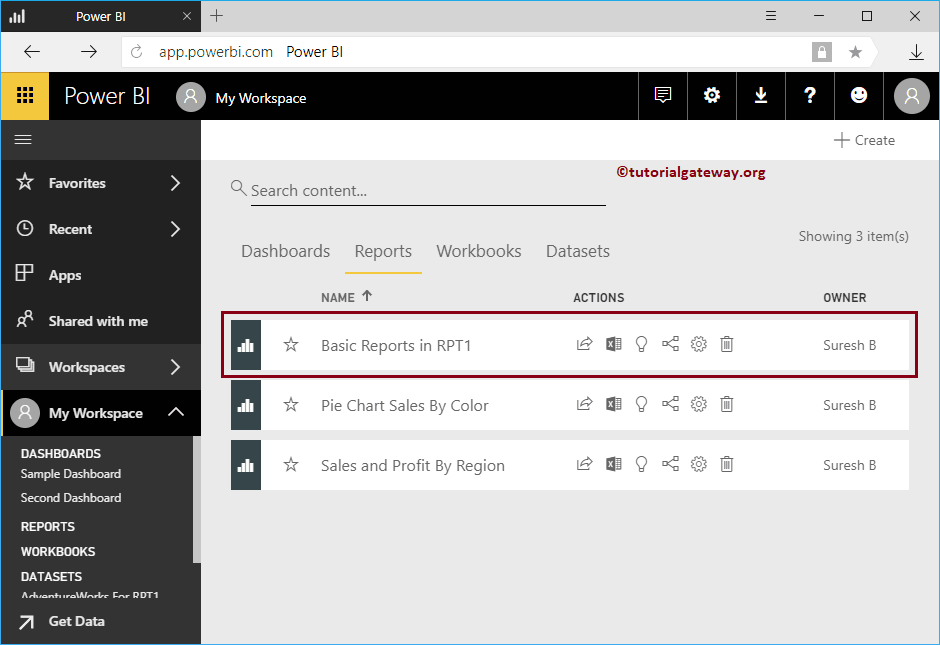
Durchsuchen Sie sich selbst, um die Liste der in Ihrem Arbeitsbereich verfügbaren Berichte anzuzeigen.
So fügen Sie dem Power BI-Dashboard Berichte hinzu
In diesem Beispiel werden die Basisberichte im RPT 1-Bericht verwendet. Klicken Sie anschließend auf diesen Bericht, um die in diesem Bericht verfügbaren Seiten anzuzeigen.
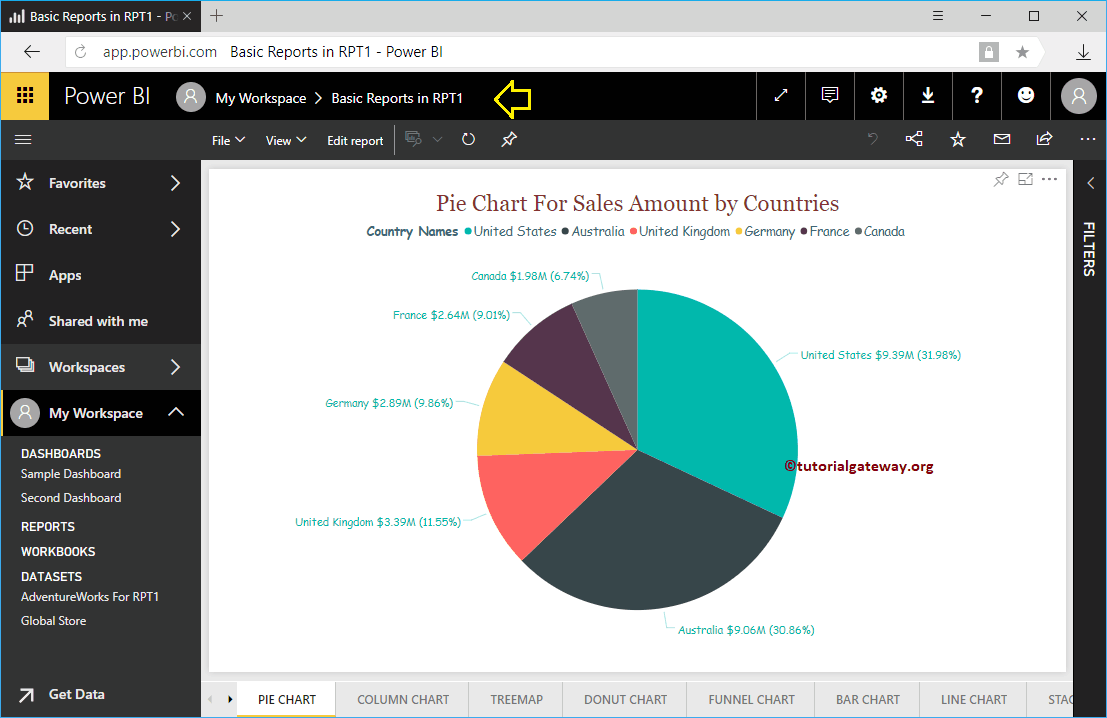
Ahora puede ver las páginas dentro del informe seleccionado. Permítanme agregar este gráfico circular a nuestro InstrumententafelConcepto de Dashboard¿Qué es un Dashboard?Un Dashboard, término inglés que se traduce normalmente como panel de instrumentos o salpicadero, es una gráfica que enseña los indicadores fundamentales implicados al momento de obtener una serie de objetivos determinados en un negocio. Su uso está orientado a ayudar al momento de realizar decisiones con las que mejorar la estrategia empresarial, poniendo de manifiesto datos útiles.Su elaboración es un tema que requiere de Plus.
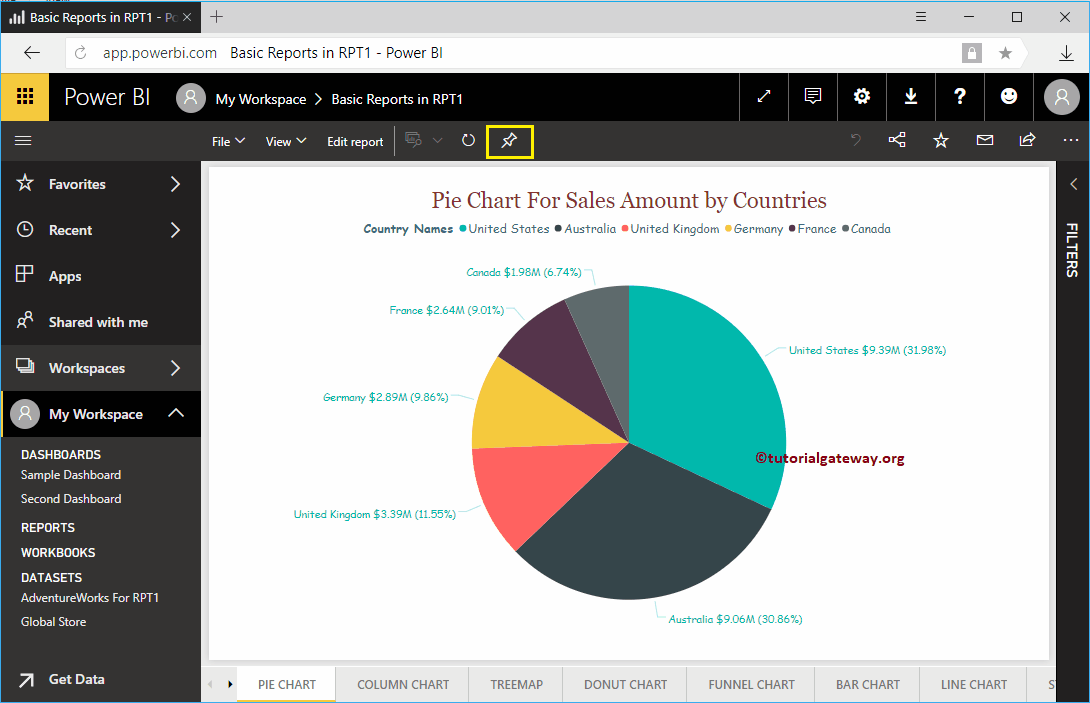
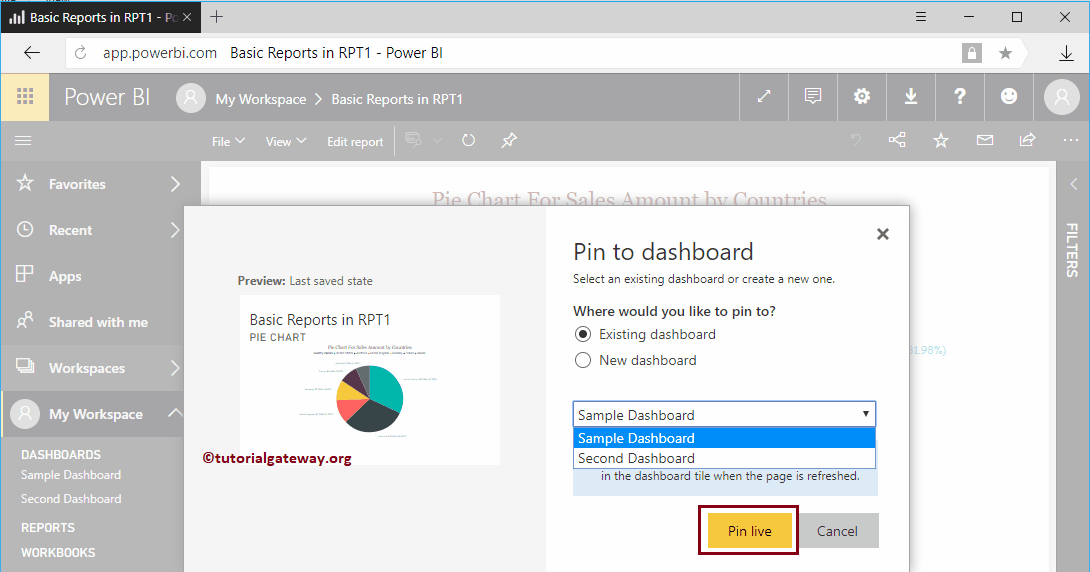
Klicke auf das Live-Seite einstellen Schaltfläche haben wir im Screenshot unten gezeigt.
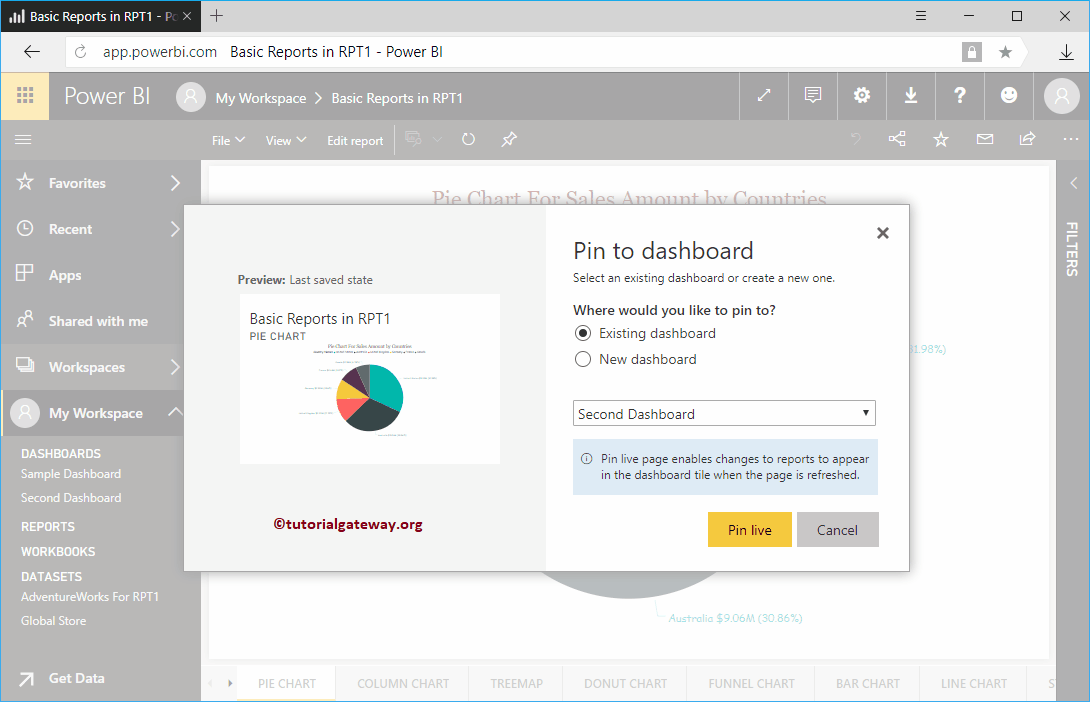
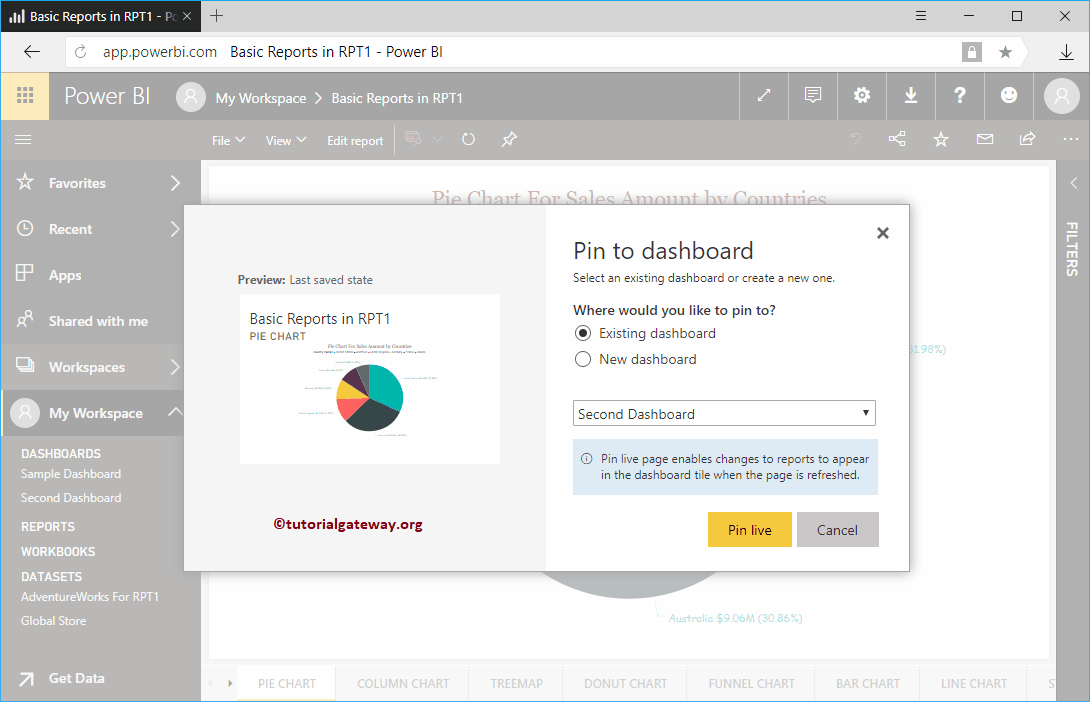
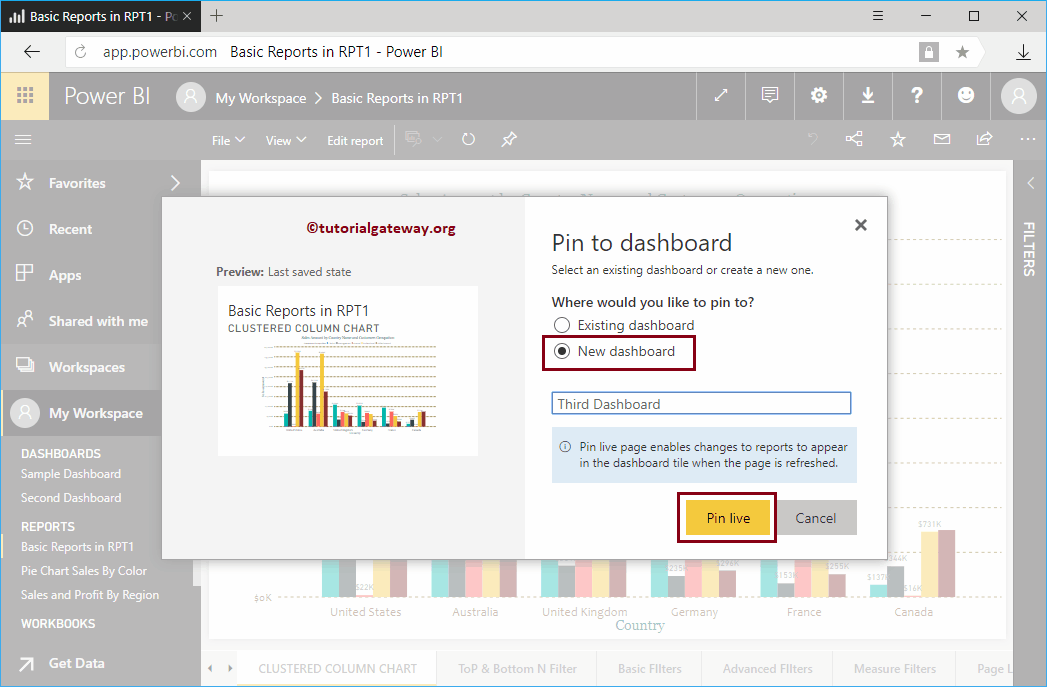
Durch Klicken auf diese Schaltfläche wird das folgende Fenster geöffnet.
- Fortschritt: Zeigt Ihnen die Vorschau des ausgewählten Berichts.
- Vorhandenes Bedienfeld: Wenn Sie diesen Bericht einem vorhandenen Dashboard hinzufügen möchten, müssen Sie diese Option auswählen.
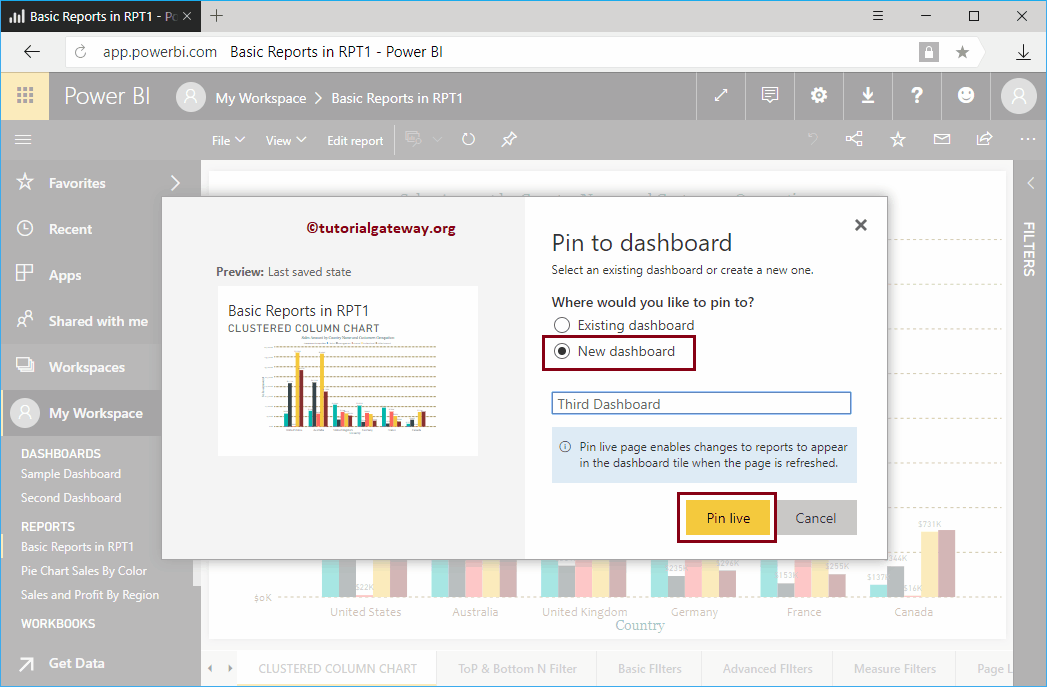
- Neues Dashboard: Wenn Sie ein neues Dashboard für diesen Bericht erstellen möchten, müssen Sie diese Option auswählen.
- Dropdown-Menü: Verwenden Sie dieses Dropdown-Feld, um das Bedienfeld auszuwählen.
Fügen Sie Ihrem vorhandenen Power BI-Dashboard Berichte hinzu
In diesem Beispiel wählen wir die vorhandene Power BI-Dashboard-Option aus. Als nächstes wählen wir das Beispielfenster aus
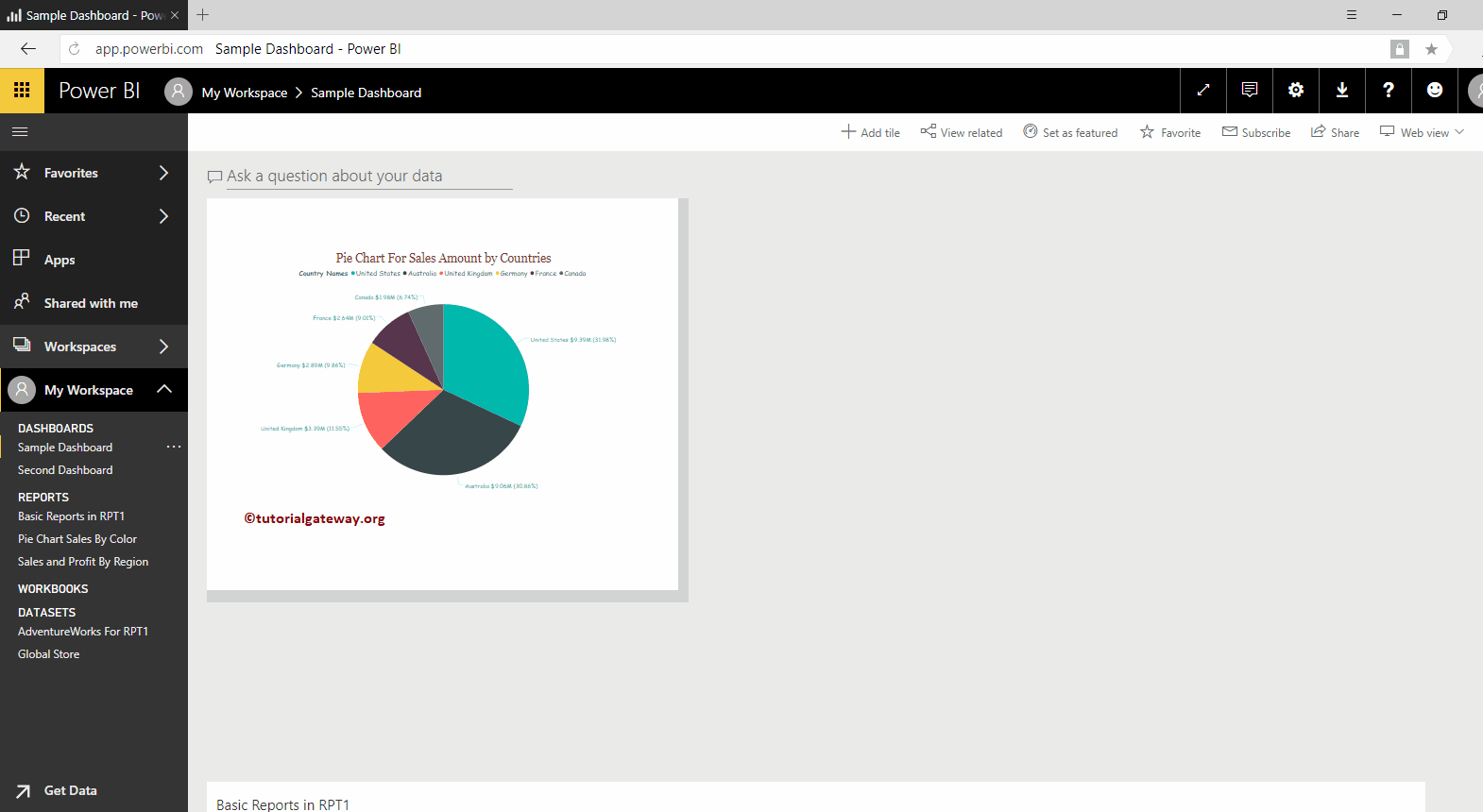
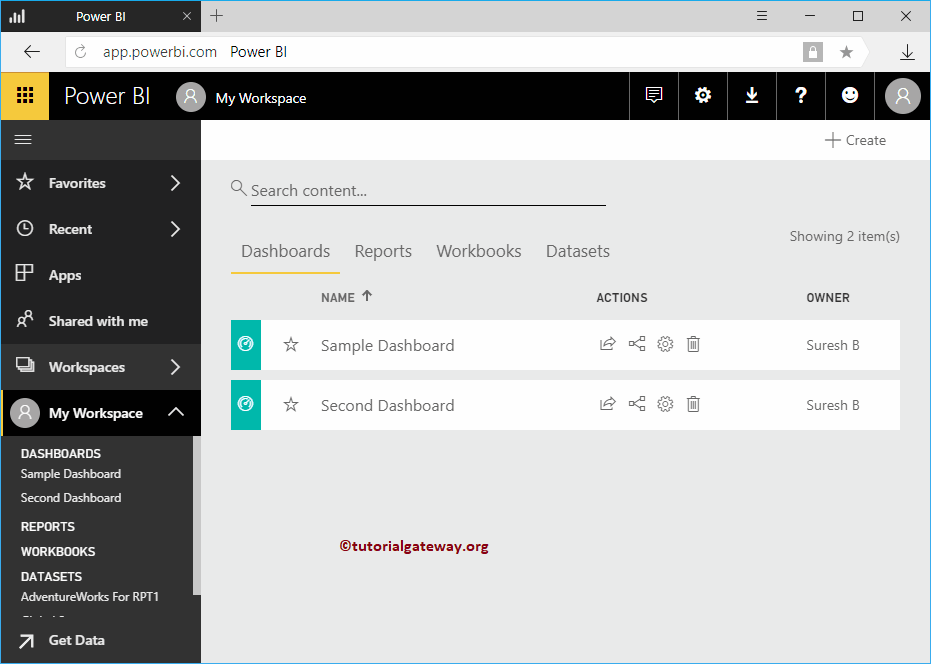
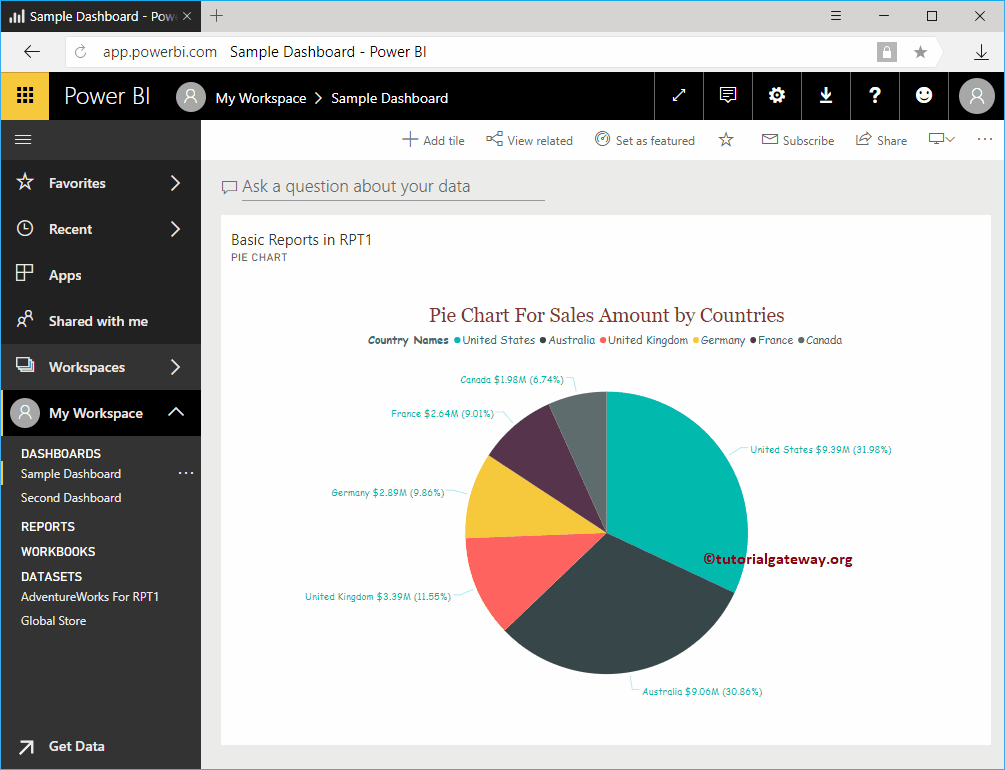
Durch Klicken auf die Schaltfläche Set Live wird ein Bericht zum Beispiel-Dashboard hinzugefügt. Lassen Sie mich mein Beispielfenster öffnen.
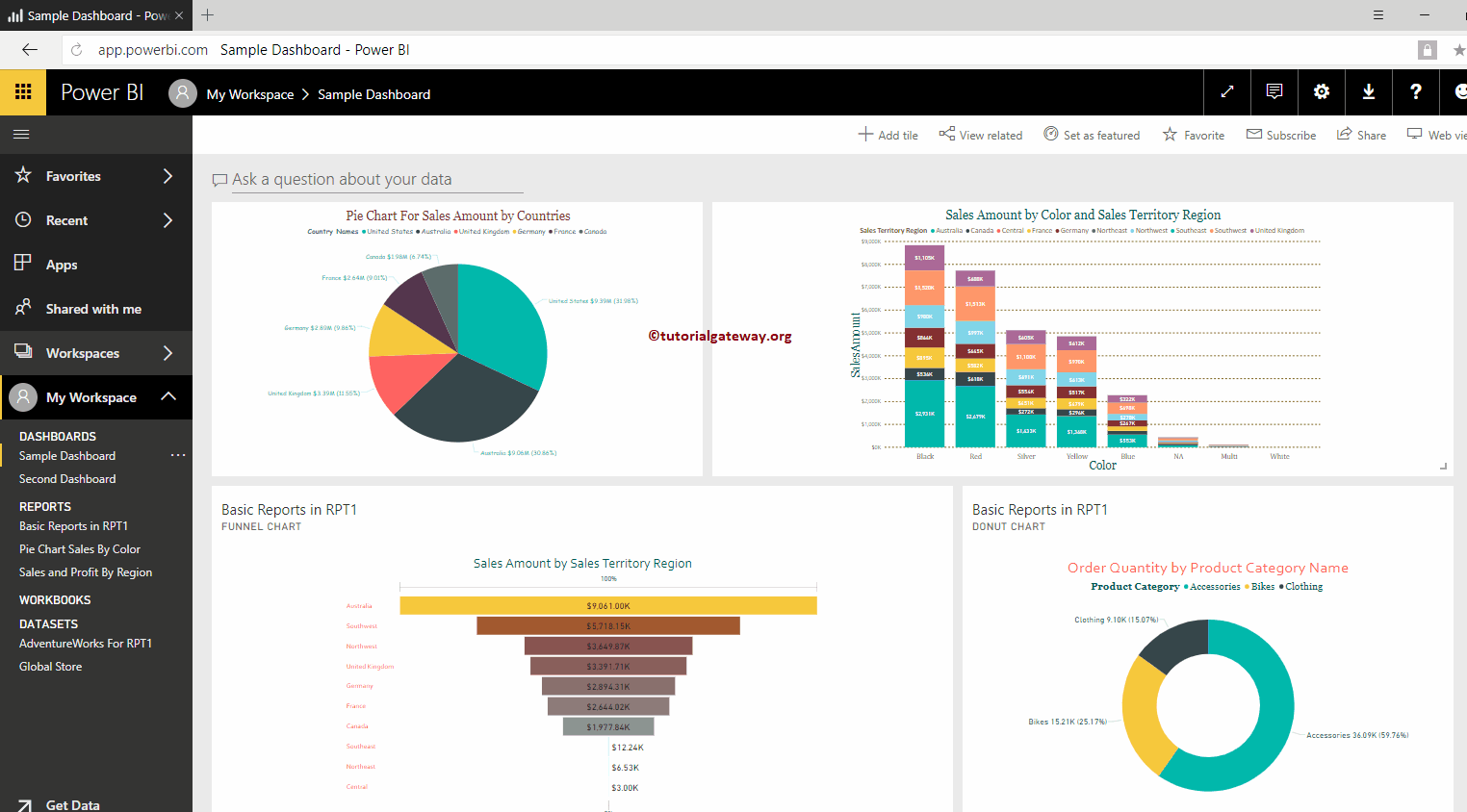
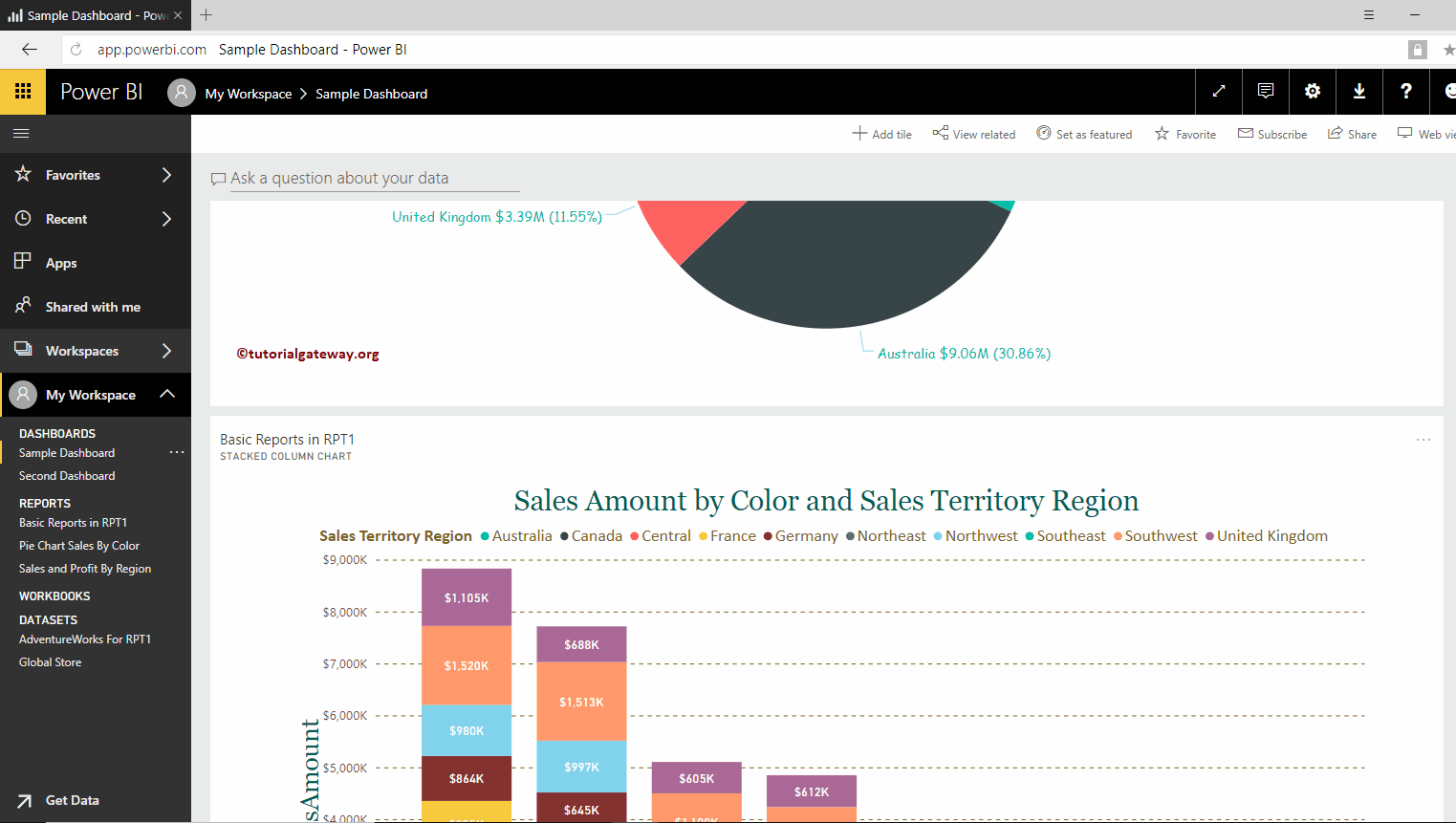
Ebenso können Sie einem einzelnen Dashboard mehrere Berichte hinzufügen.
Mit dem Mauszeiger können Sie die Größe und Position eines Berichts in Ihrem Dashboard anpassen. Lassen Sie mich Ihre Referenz anpassen.
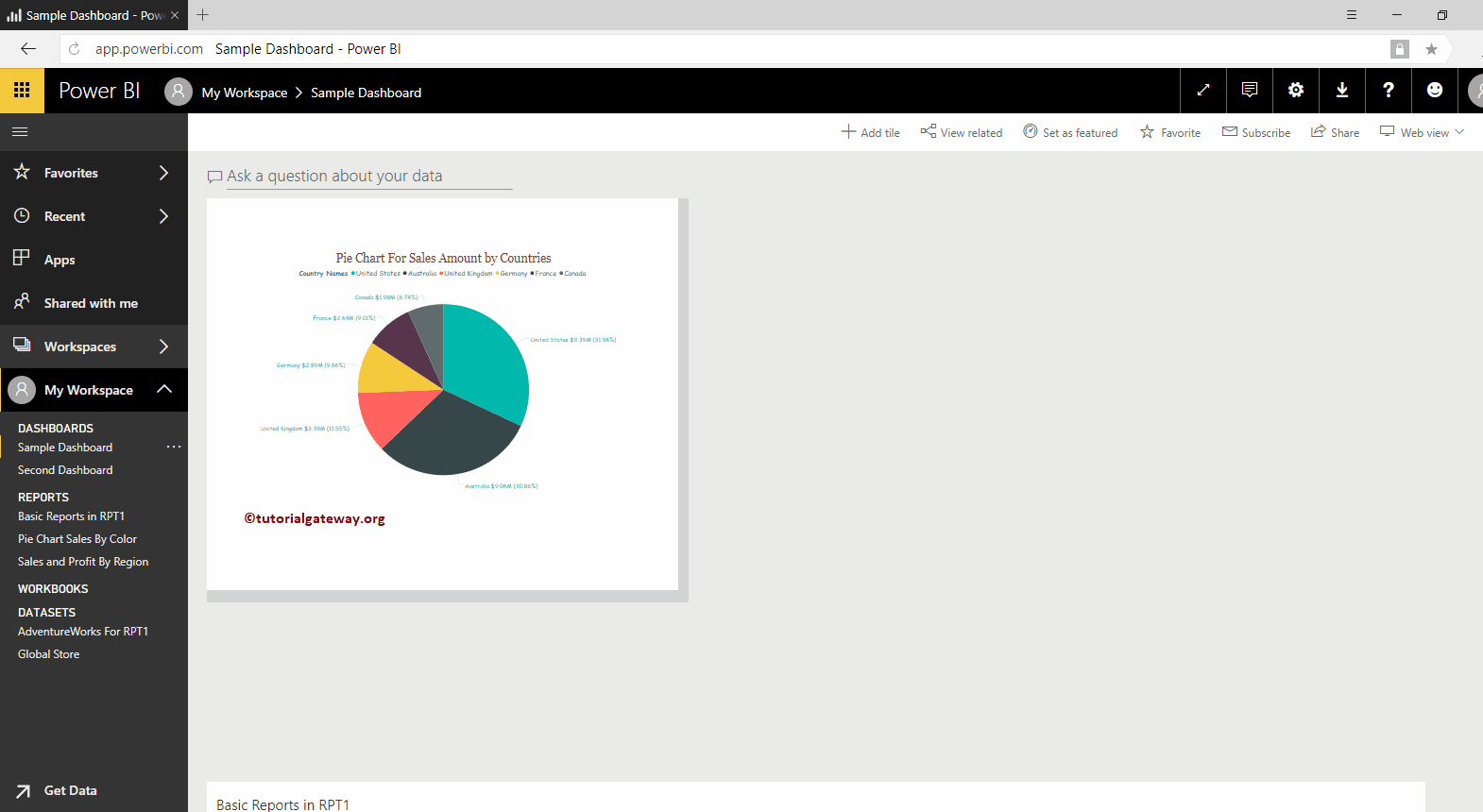
Jetzt können Sie alle verfügbaren Berichte anzeigen.
Fügen Sie dem neuen Power BI-Dashboard Berichte hinzu
In diesem Beispiel fügen wir dem vorhandenen Power BI-Dashboard Berichte hinzu. Wir wählen also die Option Neues Bedienfeld.
Ersetzen Sie das Dropdown-Feld durch das Textfeld. In diesem Textfeld müssen Sie Ihren neuen Panelnamen angeben.
Sie können jetzt das gruppierte Säulendiagramm in Ihrem dritten Bereich sehen.
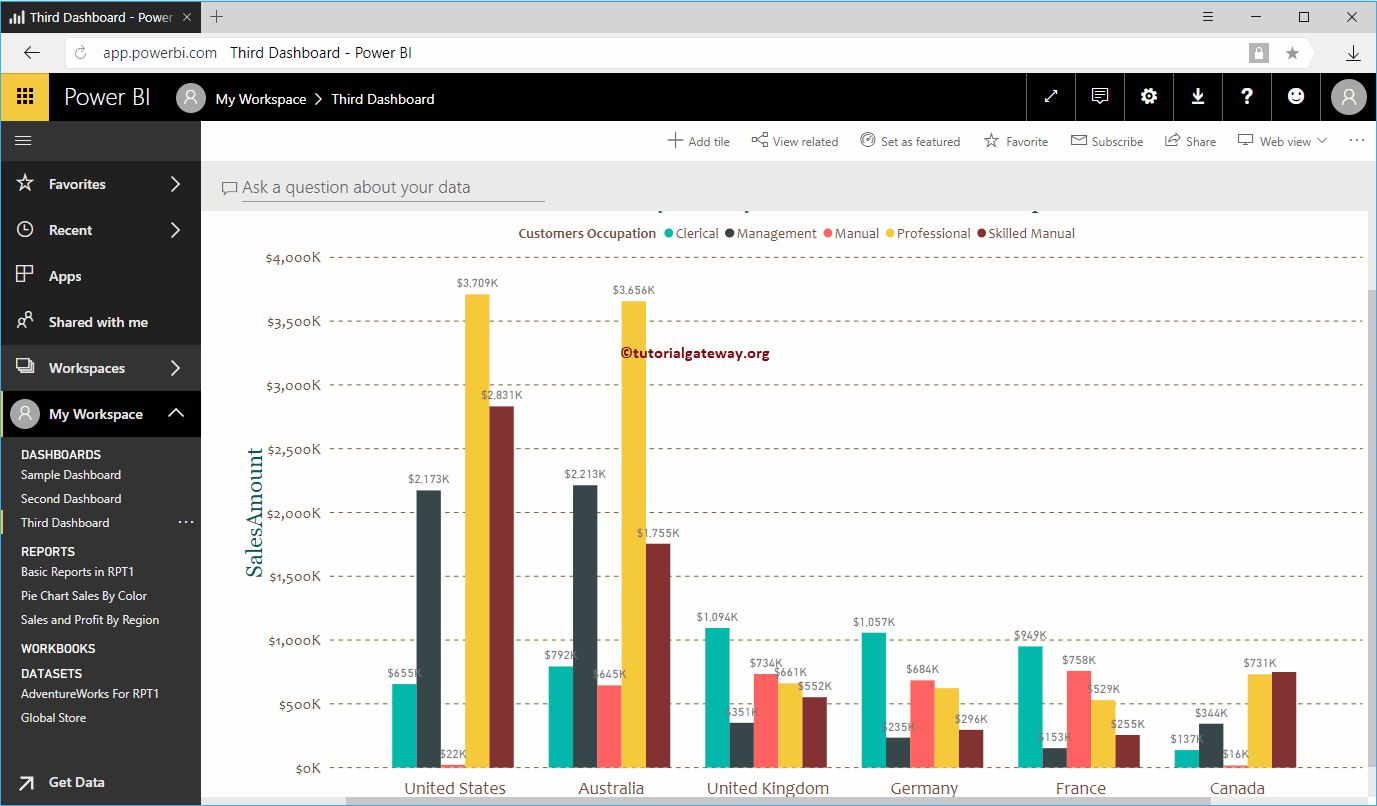
Lassen Sie mich zu Mein Arbeitsbereich -> und zur Registerkarte Bedienfelder navigieren, um die Bedienfelder anzuzeigen. Wie Sie sehen können, wird das dritte Panel angezeigt, das wir zuvor erstellt haben.