
EMPFOHLEN: Klicken Sie hier, um Windows-Fehler zu beheben und das Beste aus Ihrer Systemleistung herauszuholen
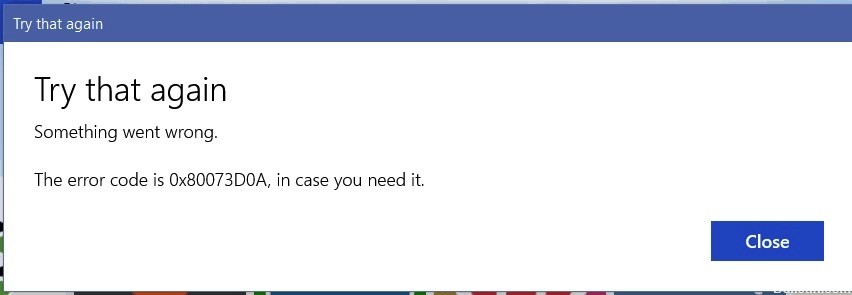
Algunos usuarios de Windows 10 han informado recientemente recibir el código de error 0x80073DOA que les impide comprar e instalar nuevo SoftwareConcepto de Software¿Qué es el Software y cuál es su función?Un Software es la parte lógica, o más bien el soporte lógico, de cualquier sistema de tipo informático. Sea un PC, un teléfono teléfono celular o inclusive una tablet, es todo aquel programa que se ejecuta en él gracias a la coordinación de la parte física, es decir, el hardware, para llevar adelante alguna tarea concretamente o un recopilatorio de Plus en la tienda de Windows. ¿Cuál es el código de error 0x80073doa y cómo se configura el error 80073doa en Windows 10?
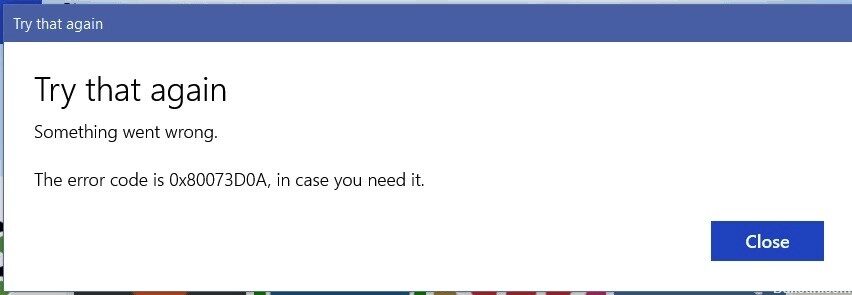
¿Qué es Windows Store, el código de error 0x80073doa?
El código de error de la tienda de Windows 0x80073doa suele aparecer cuando los usuarios intentan instalar o actualizar ciertas aplicaciones de la tienda de Windows. El problema no parece tener nada que ver con eso.
No importa qué programas intente instalar. El código de error parece estar asociado con el propio sistema operativo.
Cómo corregir el código de error 0x80073DOA
Limpia la ZwischenspeicherUn caché es un tipo de memoria auxiliar de la que se puede recuperar a alta velocidad con una capacidad de almacenamiento relativamente pequeña. Se encuentra entre la unidad central de procesamiento (CPU) y la memoria principal. Ayuda a evitar el acceso al disco duro o los recálculos complejos almacenando temporalmente ciertos datos y haciéndolos disponibles rápidamente cuando sea necesario. El caché almacena una copia de la petición actual y Plus de la Tienda Windows.
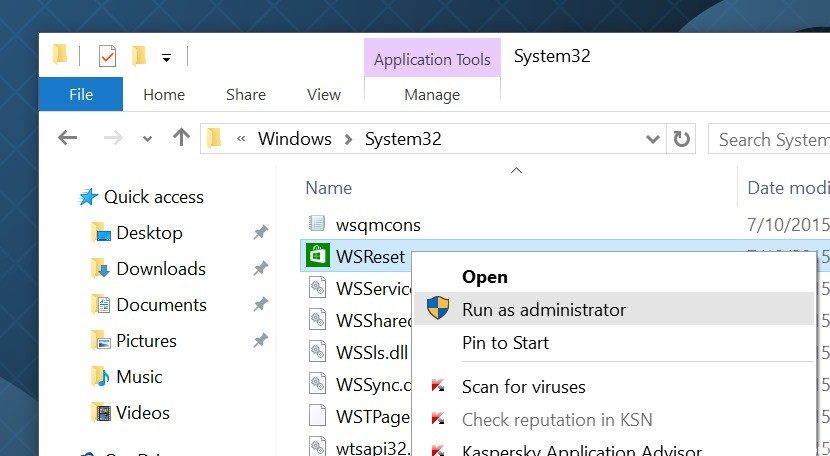
A veces, vaciar la memoria caché de la tienda de Windows resolverá el problema. Para hacer esto, proceda de la siguiente manera:
- Ejecute el símbolo del sistema presionando Windows + R.
- En el cuadro de texto, escriba exe y posteriormente pulse Tener acceso.
- Si esto no funciona, intente registrarse nuevamente en la tienda de Windows. Para hacer esto, pulse Windows + X, posteriormente seleccione el símbolo del sistema (Admin).
- En el cuadro de texto PowerShell -ExecutionPolicy, escriba Unrestricted, posteriormente pulse el
- Agregue este comando: $ manifest = (Get-AppxPackage Microsoft.WindowsStore) .InstallLocation + AppxManifest.xml ‘; Add-AppxPackage -DisableDevelopmentMode -Register $ manifest
pegar
Habilitación del servicio FirewallConcepto de Firewall¿Qué es el Firewall?El Firewall es un hardware o software que protege a un equipo de accesos no autorizados desde una red de terceros. Además se le conoce como cortafuegos y actúa como una pared entre el Internet y el PC. Es el que monitorea el tráfico de una red y limita la entrada o salida de datos. Funciona bajo ciertas reglas que permiten autorizar una conexión, bloquear Plus Windows
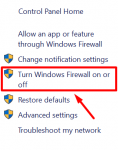
Resulta que una de las causas más comunes de este mensaje de error es un obstáculo con el firewall integrado. Tenga en cuenta que el firewall integrado debe verificar que la conexión sea segura antes de que la Tienda Windows pueda comunicarse con el ServerLos servidores son ordenadores centrales y potentes dentro del campo de la tecnología de la información que procesan y proporcionan software y archivos en una red. Desde el punto de vista de un cliente, varios ordenadores en una red pueden ponerse en contacto con el servidor central para conseguir la información solicitada. En la arquitectura cliente-servidor, el servidor puede ser un software que proporciona un servicio y se ejecuta en Plus de Microsoft para empezar a descargar una aplicación para UWP.
Si Windows Update está deshabilitado y no hay un semejante de terceros para llenar el vacío, el error es 0x80073d0a cuando el usuario intenta descargar la aplicación para UWP.
Nota: Si el firewall de Windows es la aplicación de seguridad predeterminada y tiene la última versión, no puede cambiar el estado del servicio. En esta circunstancia, vaya de forma directa al método 2 debido a que no se aplica a su escenario.
Varios usuarios afectados han resuelto con éxito el problema accediendo a la pantalla Servicios y cambiando el estado del servicio Firewall de Windows a Automático. Posteriormente de hacer esto y reiniciar su computadora, la mayoría de los usuarios interesados anunciaron que el problema se había resuelto.
Verifique su configuración de fecha y hora.
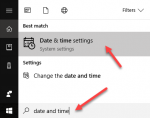
La configuración incorrecta de la fecha u hora a veces puede hacer que la tienda de Windows se bloquee. Para evitar esto, verifique que la configuración de fecha y hora de su computadora sea correcta. Aquí está el proceso:
- Para abrir, haga clic en los botones Windows + I.
- Busque la fecha y la hora.
- Compruebe que los ajustes de fecha y hora actuales sean correctos. Caso contrario, debe actualizarlos y editarlos.
- Para arreglar problemas, se recomienda desactivar de forma automática el tiempo establecido. Una vez que se resuelva el problema, vuelva a encenderlo.
Neuinstallation des Windows Store
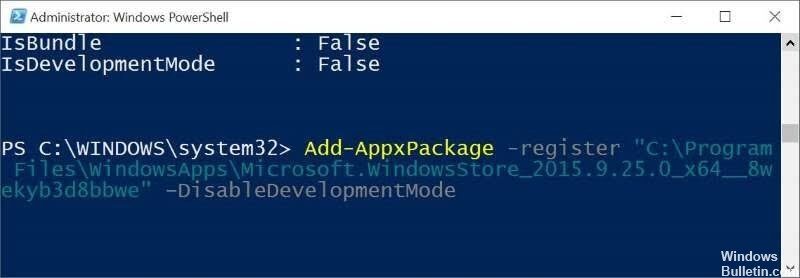
Si ninguno de los métodos anteriores ha ayudado, lo último que puede intentar es reinstalar Windows Store y posteriormente instalar todas las actualizaciones de Windows 10 disponibles. Para hacer esto, tienes que hacerlo:
- Klicken Sie auf Windows-Taste + R und geben Sie dann PowerShell ein.
- Klicken Sie mit der rechten Maustaste auf die Suchergebnisse und wählen Sie Als Administrator ausführen.
- Escribe Get-Appxpackage -Allusers, posteriormente presiona Enter.
- Suchen Sie den Eintrag im Windows Store und kopieren Sie den Paketnamen. Markieren Sie es dazu und drücken Sie Strg + C.
- Después ingrese Add-AppxPackage – pestaña “C: Archivos de programa WindowsApps ”. Deshabilite el comando DevelopmentMode.
NOTA: Reemplace PackageFullName con el nombre del paquete de la Tienda Windows presionando Ctrl + V. Al mismo tiempo, en lugar de C :, escriba la letra de la raíz Treiber de su sistema. - Öffnen Sie dann PowerShell erneut mit den zuvor beschriebenen Administratorrechten.
- Inserte Add-AppxPackage – guarde “C: Archivos de programa WindowsApps ” ””. -Desactive el comando DevelopmentMode y pulse Enter.
- Starten Sie dann das System neu, um Änderungen vorzunehmen.
Endeffekt
Espero que este PostConcepto de Post¿Qué es un Post?Un Post es todo aquel contenido, sea post, opinión, noticia u otro género, que un autor publica en un blog. Este puede ser de carácter corporativo o meramente ocioso; pero siempre tiene como meta arrojar información o reflejar una idea, al mismo tiempo de facilitar que los usuarios encuentren la web donde se recoge por medio de de buscadores y demás plataformas online.Generalmente, se han Plus te haya ayudado a corregir el error de memoria de Windows 0x80073d0a. Puede seguir las instrucciones siguiendo los sencillos pasos del post de acuerdo con los requerimientos del sistema. A pesar de todo, puede activar su antivirus o firewall cuando se resuelva el problema. Le sugerimos que escanee su computadora con un software antivirus muy poderoso que pueda borrar todos los archivos no deseados de su sistema y proteger su sistema contra MalwareEl malware (compuesto por las palabras malicia y software) es un programa que ha sido desarrollado para realizar funciones indeseables que generan daño al usuario. Al principio, el objetivo del malware era irritar a los individuos, pero esto se ha expandido rápidamente hacia el espionaje sistemático y el robo de información personal. Las víctimas ya no son sólo individuos, sino además grandes instituciones como los bancos. El alcance del uso Plus o acceso no autorizado.
EMPFOHLEN: Klicken Sie hier, um Windows-Fehler zu beheben und das Beste aus Ihrer Systemleistung herauszuholen








