
EMPFOHLEN: Klicken Sie hier, um Windows-Fehler zu beheben und das Beste aus Ihrer Systemleistung herauszuholen
Steam ist eine großartige Spieleplattform, aber viele Benutzer haben berichtet, dass nichts passiert, wenn man auf Steam auf „Spielen“ klickt. Dies kann ein großes Problem sein, da Sie dann überhaupt keine Spiele mehr ausführen können. Heute zeigen wir Ihnen jedoch, wie Sie dieses Problem beheben können.
Es können viele Probleme im Zusammenhang mit Steam auftreten, und viele Benutzer haben berichtet, dass sie keine Spiele auf Steam ausführen können. Gleichzeitig haben Benutzer erwähnt, dass Steam manchmal das Spiel startet, aber nichts passiert oder das Steam-Spiel die Meldung „Wird ausgeführt“ anzeigt und dann stoppt.
Überprüfen Sie daher die folgenden Lösungen, wenn nichts passiert, wenn Sie Spiele auf Steam spielen möchten.
Der Grund, warum LOTRO nicht unter Windows 10 ausgeführt werden kann
- Dateibeschädigung bei der Installation von HdRO: Unabhängig davon, ob Sie das Spiel über Steam ausführen oder einen eigenständigen Launcher verwenden, kann eine Dateibeschädigung unter Windows 10 zu Problemen dieser Art führen. Wenn Sie Steam verwenden, können Sie das Problem beheben, indem Sie die Integrität der LOTRO-Dateien überprüfen und beschädigte Instanzen ersetzen gesund Wenn Sie das eigenständige Installationsprogramm verwenden, müssen Sie es über offizielle Kanäle neu installieren.
- Das Spiel versucht, auf der integrierten GPU zu laufen: Wenn dieser Fehler auftritt, wenn Sie versuchen, das Spiel auf einem Dual-GPU-Setup auszuführen, versucht das Spiel möglicherweise, die integrierte GPU anstelle der dedizierten GPU zu verwenden. In diesem Fall können Sie das Problem beheben, indem Sie die integrierte Grafikkarte deaktivieren.
- Fehlende Verwaltungsrechte: Von Zeit zu Zeit veröffentlichen die LOTRO-Entwickler ein Update, das je nach Spiel Änderungen vornimmt. In diesem Fall müssen Sie sicherstellen, dass der Launcher (der das Spiel aktualisiert und repariert) über Administratorrechte verfügt, um die erforderlichen Änderungen vorzunehmen.
- Fehlende Dynamic Link Library-Dateien: Vergessen Sie nicht, dass Windows 10-Systeme standardmäßig darauf ausgelegt sind, DirectX12 beim Rendern von LOTR zu bevorzugen. Unabhängig davon kann dies zu Problemen führen, wenn auf Ihrem Computer bestimmte DLL-Dateien fehlen. In diesem Fall können Sie das Problem beheben, indem Sie die fehlenden DirectX-Dateien mit dem DirectX End User Runtime Web Installer installieren.
- Inkompatible Grafikeinstellungen: Wenn Sie die Grafikeinstellungen von HdRO vor dem ersten Start des Spiels geändert haben, ist es möglich, dass die Einstellungen zum Absturz des Spiels führen. Wenn dies der Fall ist, können Sie das Problem beheben, indem Sie die Grafikeinstellungen von LOTRO im Menü „Launcher-Optionen“ zurücksetzen.
- Inkompatibilität mit Windows 10: Es stellt sich heraus, dass dieses Problem auftritt, weil ein neues Fenster in Windows 10 dieses alte Spiel inkompatibel gemacht hat. Eine schnelle Lösung, die Ihnen bei der Behebung dieses Problems hilft, besteht darin, die Ausführung der ausführbaren Hauptspieldatei im Windows 7-Kompatibilitätsmodus zu erzwingen.
So beheben Sie das Problem, dass HdRO unter Windows 10 nicht läuft
Verwenden Sie den Windows-Abwärtskompatibilitätsmodus
Die einfachste und einfachste Antwort auf dieses Problem besteht darin, das Spiel im Abwärtskompatibilitätsmodus von Windows auszuführen. Das Ausführen des Programms im Kompatibilitätsmodus löst viele Probleme, einschließlich der Tatsache, dass HdRO unter Windows 10 nicht ausgeführt werden kann. Wenn Sie dazu nicht in der Lage sind, sind wir hier, um Ihnen zu helfen.
- Gehen Sie zum Speicherort dieser Datei: (C: Herr der Ringe Online-Programmdateien).
- Sobald Sie diesen Speicherort erreicht haben, klicken Sie mit der rechten Maustaste auf „lotroclient.exe“ und wählen Sie „Eigenschaften“.
- Nachdem Sie sich nun im Eigenschaftenmenü befinden, klicken Sie auf die Registerkarte „Kompatibilität“ und aktivieren Sie das Kontrollkästchen „Dieses Programm im Kompatibilitätsmodus ausführen“.
- Klicken Sie auf „Übernehmen“ und dann auf „OK“.
Führen Sie das Spiel mit Administratorrechten aus
Wenn die vorherige Antwort für Sie nicht funktioniert hat, ist dies möglicherweise die Antwort.
Abhängig von Ihren Kontoeinstellungen kann es sein, dass der Haupt-LOTRO-Launcher das Spiel aufgrund fehlenden Administratorzugriffs nicht auf die neueste Version aktualisieren kann. Wenn dies ein Hindernis darstellt, finden Sie unten die Antwort.
- Schließen Sie das Spiel, wenn es im Hintergrund läuft.
- Klicken Sie auf [Windows+E] -> Spieldatei durchsuchen -> Gehen Sie im Dropdown-Menü zu Eigenschaften.
- Klicken Sie im Menü „Eigenschaften“ auf die Registerkarte „Kompatibilität“, suchen Sie dann das Menü „Einstellungen“ und aktivieren Sie das Kontrollkästchen „Dieses Programm als Administrator ausführen“.
- Zum Abschluss klicken Sie auf „Übernehmen“ und „OK“. Genießen Sie Ihr Spiel ohne Unterbrechungen.
Fehlende DirectX-Dateien werden installiert
- In seinem BrowserUn navegador (además: browser) es una herramienta informática que te permite ver documentos y datos y navegar por la red. Los navegadores pueden mostrar distintos tipos de recursos de información; principalmente documentos HTML, a pesar de todo, además son posibles otros tipos de archivos y contenido multimedia, como PDF, JPEG, MPEG, GIF o el lenguaje de meta marcado. A través el uso de complementos especiales y la configuración respectivo, los Plus, vaya a la página de descarga del instalador de DirectX para usuarios finales.
- Klicken Sie nun auf den Download-Button. Warten Sie, bis der Vorgang beginnt.
- Deaktivieren Sie im nächsten Fenster alle von Microsoft bereitgestellten Bloatware, indem Sie auf Nein, danke klicken und zur DirectX-Webinstallationsoption für Endbenutzer wechseln.
- Warten Sie nun, bis dxwebsetup.exe geladen ist. Danach doppelklicken Sie darauf und installieren es.
- Dies hilft Ihnen bei der Installation fehlender DirectX-Pakete nach dem Scannen Ihres Systems. Um diesen Vorgang abzuschließen, ist ein Neustart erforderlich.
- Führen Sie nach dem Neustart des Systems LOTRO aus und prüfen Sie, ob das Problem weiterhin besteht.
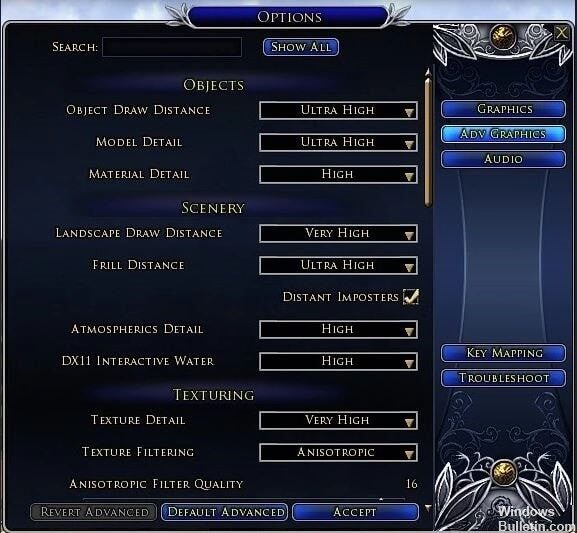
Zurücksetzen der LOTRO-Grafikeinstellungen
- Sie müssen die Grafikeinstellungen von HdRO über das Startmenü eingeben.
- Klicken Sie auf den Abwärtspfeil. Tippen Sie dann auf die Alternativen. Klicken Sie zum Abschluss auf die Schaltfläche „Wiederherstellen“.
- Klicken Sie nun im geöffneten Menü auf Diagramme und wählen Sie die Option Diagramme wiederherstellen, bevor Sie auf die Schaltfläche OK klicken, um die vorgenommenen Änderungen zu speichern.
- Führen Sie nun LOTRO aus und prüfen Sie, ob das Problem weiterhin besteht.
EMPFOHLEN: Klicken Sie hier, um Windows-Fehler zu beheben und das Beste aus Ihrer Systemleistung herauszuholen
Häufige Fragen
Öffnen Sie den Windows-Task-Manager, indem Sie Strg + Umschalt + ESC drücken oder mit der rechten Maustaste auf die Uhr in der unteren rechten Ecke des Windows-Bildschirms klicken und „Task-Manager“ auswählen. Scrollen Sie nach unten, klicken Sie mit der rechten Maustaste auf alle EVE Online-bezogenen Prozesse und wählen Sie „Aufgabe abschließen“. Versuchen Sie dann, den Launcher neu zu starten.
Sie können versuchen, das Spiel zu deinstallieren und erneut zu installieren, um zu sehen, ob das Problem dadurch behoben wird. Sie können auch im Task-Manager überprüfen, ob das Spiel läuft.
Wenn beim Klicken auf „Spielen“ in Steam nichts passiert, liegt das Problem möglicherweise an fehlenden Spielkomponenten oder Installationsdateien.
- Aktualisieren Sie Chrome. Manchmal erfordern Videos und Spiele die neueste Version von Chrome.
- Aktivieren JavascriptJavaScript es un lenguaje de programación que funciona en el lado del cliente y con el que las webs pueden ser más funcionales. Incorporación en código HTML El código JavaScript puede ser incrustado en las páginas HTML, para que adquieran funcionalidad. Existen varias opciones. Puede estar entre las etiquetas <SCRIPT> y </SCRIPT>, puede estar contenido en un archivo externo, puede ser un parámetro de las etiquetas HTML, y puede estar Plus. Algunos medios requieren JavaScript.
- Starten Sie Ihre Internetverbindung neu. Ihr Internet-Netzwerk verursacht möglicherweise Probleme mit Ihrem Video oder Spiel.
- Revise su ZwischenspeicherUn caché es un tipo de memoria auxiliar de la que se puede recuperar a alta velocidad con una capacidad de almacenamiento relativamente pequeña. Se encuentra entre la unidad central de procesamiento (CPU) y la memoria principal. Ayuda a evitar el acceso al disco duro o los recálculos complejos almacenando temporalmente ciertos datos y haciéndolos disponibles rápidamente cuando sea necesario. El caché almacena una copia de la petición actual y Plus y cookies.








