
EMPFOHLEN: Klicken Sie hier, um Windows-Fehler zu beheben und das Beste aus Ihrer Systemleistung herauszuholen
Google Chrome es el BrowserUn navegador (además: browser) es una herramienta informática que te permite ver documentos y datos y navegar por la red. Los navegadores pueden mostrar distintos tipos de recursos de información; principalmente documentos HTML, a pesar de todo, además son posibles otros tipos de archivos y contenido multimedia, como PDF, JPEG, MPEG, GIF o el lenguaje de meta marcado. A través el uso de complementos especiales y la configuración respectivo, los Plus más popular. Actualmente, buscamos miles de sitios web todos los días, dejando un registro del historial del navegador. Google usa el historial del navegador para aprovechar al máximo y mejorar nuestra experiencia de navegación web. No obstante, a veces los usuarios de Chrome no pueden borrar el historial, los datos, la memoria ZwischenspeicherUn caché es un tipo de memoria auxiliar de la que se puede recuperar a alta velocidad con una capacidad de almacenamiento relativamente pequeña. Se encuentra entre la unidad central de procesamiento (CPU) y la memoria principal. Ayuda a evitar el acceso al disco duro o los recálculos complejos almacenando temporalmente ciertos datos y haciéndolos disponibles rápidamente cuando sea necesario. El caché almacena una copia de la petición actual y Plus y las cookies de su navegador web. En este PostConcepto de Post¿Qué es un Post?Un Post es todo aquel contenido, sea post, opinión, noticia u otro género, que un autor publica en un blog. Este puede ser de carácter corporativo o meramente ocioso; pero siempre tiene como meta arrojar información o reflejar una idea, al mismo tiempo de facilitar que los usuarios encuentren la web donde se recoge por medio de de buscadores y demás plataformas online.Generalmente, se han Plus, lo guiaremos a través de configuraciones específicas que lo ayudarán a eliminar el historial de su navegador en Chrome. Comenzaremos esta guía mencionando métodos comunes. Al final del post, hablaremos de métodos mucho más avanzados que indudablemente te ayudarán a borrar el historial de Chrome.
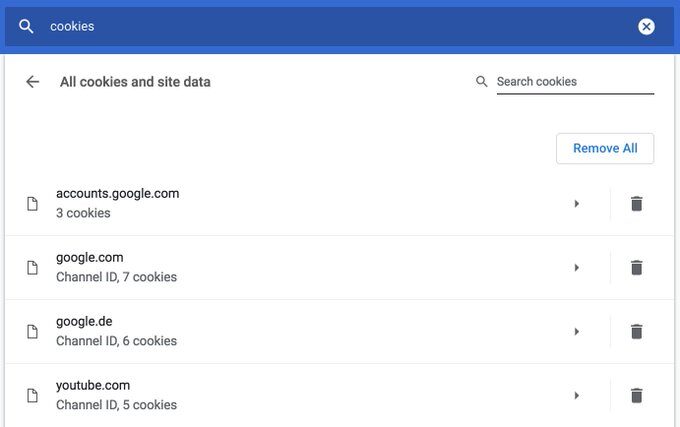
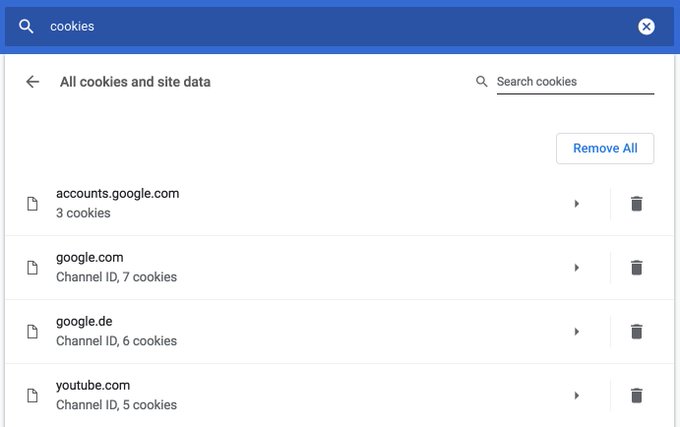
Chrome no elimina las cookies y otros datos del sitio de sus propios servicios cuando aparece el mensaje «Borrar datos de navegación». Dicho de otra forma, los datos almacenados por los servicios de Google como Google MailGmail o Google mail es un servicio de email sin costes proporcionado por el motor de búsqueda Google. Está habilitada en más de 50 idiomas y se financia por medio de promoción comercial. Con Gmail, los mensajes de email se pueden enviar y recibir mediante de una interfaz de navegador en un equipo doméstico. Además se puede usar con smartphones (iOS y Android) o tablets. Existe versión de pago de Plus, la página de inicio de Google, YoutubeConcepto de Youtube¿Qué es Youtube?Youtube es una de las plataformas más utilizadas e importantes de todo internet. Consiste en un rincón del océano digital dedicado única y exclusivamente al contenido en vídeo, permitiendo a los usuarios tanto publicar contenidos audiovisuales como consumirlos. Es el principal lugar al que acudir al momento de buscar algún documento en forma de vídeo o de ver cualquier tipo de publicación elaborada en este formato.Una Plus no se verán afectados por la eliminación de los datos de navegación de Google Chrome.
Si intenta borrar las cookies de los servicios de Google, su navegador las regresará a crear de forma automática y hará que sea imposible borrar los datos almacenados en los servidores de Google. Por suerte, puede arreglar este problema cancelando la AbonnementConcepto de Suscripción¿Qué es una Suscripción?Una Suscripción es un concepto que se usa para definir al procedimiento por el que una persona/consumidor, acepta a recibir información de una empresa o un producto o servicio de forma periódica. Puede ser gratuita o de pago y puede traer consigo todo tipo de ventajas para dicho usuario, que muestra interés por lo que brinda la compañía.Las suscripciones gratuitas, por lo general, consisten en Plus a los servicios de Google y eliminando el historial de su navegador. Pero no sabemos si verdaderamente está haciendo algo concreto, dada la naturaleza desesperada de Google.
Google Chrome kann Ihren Browserverlauf nicht löschen.
Einige Benutzer haben berichtet, dass der Ausgleichsvorgang in eine Endlosschleife geht. Google-Entwickler räumten ein, dass es ein Hindernis gibt und diskutierten darüber.
Einfache Lösung
Es ist eine einfache Lösung. Öffnen Sie Chrome, klicken Sie oben rechts auf den Anpassungslink, gehen Sie zum Dropdown-Menü und wählen Sie Hilfe in Chrome. Dadurch können Sie das Update abschließen und das Problem wird behoben.
Noch ein Workaround
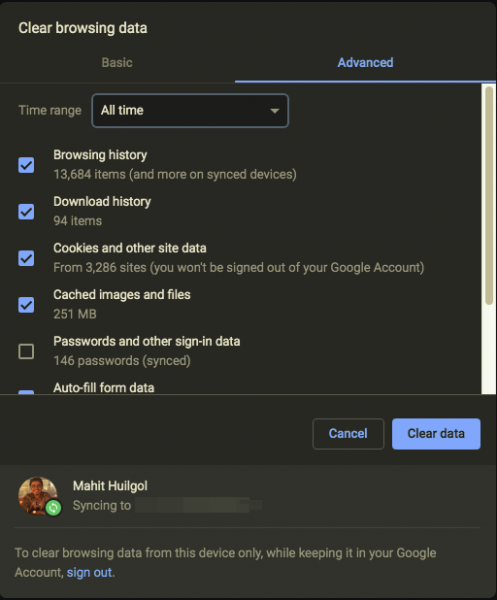
- Klicken Sie auf die 3 vertikalen Punkte in der oberen rechten Ecke des Browsers.
- Haga clic en «Más herramientas».
- Haga clic en «Borrar datos de navegación …».
- En la pestaña Básico, cambie DomainUn dominio es una sección de Internet con direcciones que comparten un sufijo común o están bajo el control de una organización o individuo en particular. Está organizado jerárquicamente. Tanto los objetos físicos como los virtuales pueden ser direccionados con el nombre de dominio. Estos objetos pueden ser webs, ordenadores en red o servicios, como impresoras, faxes o servidores de correo. Cada objeto está referenciado por una dirección IP única, Plus de tiempo a Todo el tiempo.
- Deaktivieren Sie die Option Browserverlauf, es sei denn, Sie möchten diese Daten ebenfalls löschen.
- Desactive «Cookies y otros datos de la página», esto es muy recomendable, probablemente no quiera perder sus nombres de inicio de sesión y contraseñas para todas las páginas.
- Habilite «Imágenes y archivos en caché», esto es lo que deseamos borrar.
- Haga clic en el botón azul «Borrar datos».

Si hace clic en «Eliminar datos de navegación», asegúrese de que «Historial de navegación» esté habilitado en el listado de ítems que desea borrar. En la parte de arriba del cuadro, además encontrará la opción «Borrar los siguientes ítems de:» en el menú desplegable, seleccione la opción deseada y continúe. Puede funcionar bien.
EMPFOHLEN: Klicken Sie hier, um Windows-Fehler zu beheben und das Beste aus Ihrer Systemleistung herauszuholen








