
EMPFOHLEN: Klicken Sie hier, um Windows-Fehler zu beheben und das Beste aus Ihrer Systemleistung herauszuholen
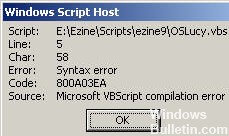
Der Fehlercode 800A03EA wird angezeigt, wenn Sie ein VBScript ausführen. Dies ist ein Kompilierungsfehler. Überprüfen Sie daher Ihre Syntax, hauptsächlich Verstärker und Kommas. Das Skript funktioniert nicht wie erwartet. Stattdessen erhalten Sie ein Fehlermeldungsfenster.
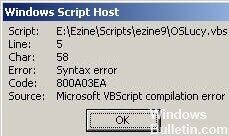
Ihr VBScript enthält ein falsches Zeichen oder höchstwahrscheinlich eine Auslassung. Hinweis: Die Quelle: Microsoft VBScript-Kompilierungsfehler ist mit anderen Worten ein Syntaxfehler und kein logischer Fehler.
El código de error 800a03ea además puede ser un error de JavaScriptJavaScript es un lenguaje de programación que funciona en el lado del cliente y con el que las webs pueden ser más funcionales. Incorporación en código HTML El código JavaScript puede ser incrustado en las páginas HTML, para que adquieran funcionalidad. Existen varias opciones. Puede estar entre las etiquetas <SCRIPT> y </SCRIPT>, puede estar contenido en un archivo externo, puede ser un parámetro de las etiquetas HTML, y puede estar Plus que se produce durante la navegación web. Esto puede ser molesto, dado que pronto experimentará congelación y averías que afectarán seriamente su navegación pacífica por Internet. Pero, ¿por qué aparece este error de JavaScript? Sabemos que JavaScript es lo que hace que un portal web sea estupendo y agradable, por lo que es bastante común que tengamos un obstáculo con los códigos JavaScript en una página web en particular. Tal vez las soluciones presentadas aquí le brinden algunos consejos simples para corregir de inmediato errores comunes de JavaScript.
Si aparece el mensaje de error de JavaScript 800a03ea cuando visita un portal web seguro, básicamente cierre el BrowserUn navegador (además: browser) es una herramienta informática que te permite ver documentos y datos y navegar por la red. Los navegadores pueden mostrar distintos tipos de recursos de información; principalmente documentos HTML, a pesar de todo, además son posibles otros tipos de archivos y contenido multimedia, como PDF, JPEG, MPEG, GIF o el lenguaje de meta marcado. A través el uso de complementos especiales y la configuración respectivo, los Plus que está usando. Abra otro navegador y visite el mismo portal web para ver qué está pasando. Si el sitio va bastante bien con el otro navegador, entonces puede decir que los errores de JavaScript en el primer navegador generan problemas de visualización. Puede verificar su navegador y actualizarlo a la última versión para solucionar el problema de JavaScript.
Verwenden Sie die Eingabeaufforderung
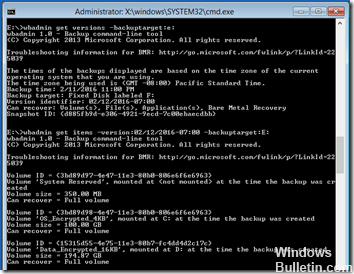
Sie können dem Schritt folgen.
a) Klicken Sie auf Start.
b) Geben Sie im Suchfeld cmd ein.
c) Klicken Sie mit der rechten Maustaste und wählen Sie Als Administrator ausführen.
d) Geben Sie die folgenden Befehle ein
regsvr32 jscript.dll und drücken Sie die EINGABETASTE.
regsvr32 vbscript.dll und drücken Sie die EINGABETASTE.
Aktualisieren Sie das Gerät Treiber
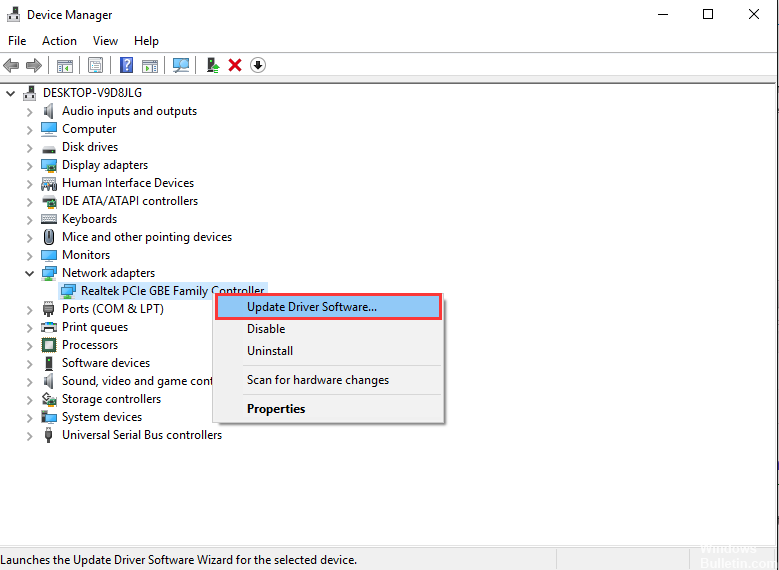
Erfahren Sie, wie Sie Treiberprobleme in Windows 10 beheben:
- Klicken Sie mit der rechten Maustaste auf das Windows-Symbol auf Ihrem Desktop-Hauptbildschirm oder drücken Sie einfach Win + X auf Ihrer Tastatur, um die Menüalternativen zu öffnen. Wählen Sie Systemsteuerung.
- Wählen Sie im Fenster „Systemsteuerung“ die Ansicht „Kleine Symbole“ aus.
- Sobald alle Programme in der Systemsteuerung angezeigt werden, wählen Sie Geräte-Manager.
- Haga clic con el botón derecho en el controlador escogido y seleccione ‘Actualizar SoftwareConcepto de Software¿Qué es el Software y cuál es su función?Un Software es la parte lógica, o más bien el soporte lógico, de cualquier sistema de tipo informático. Sea un PC, un teléfono teléfono celular o inclusive una tablet, es todo aquel programa que se ejecuta en él gracias a la coordinación de la parte física, es decir, el hardware, para llevar adelante alguna tarea concretamente o un recopilatorio de Plus de controlador’.
- Nachdem Sie „Treiber aktualisieren“ ausgewählt haben, erscheint ein Popup-Fenster, in dem Sie zwischen den beiden Optionen zum Aktualisieren des Gerätetreibers wählen können.
- Um die zu aktualisieren Treiber Manuell müssen Sie „Automatisch nach Treibersoftware-Updates suchen“ auswählen.
Registrierungseinstellungen aktualisieren
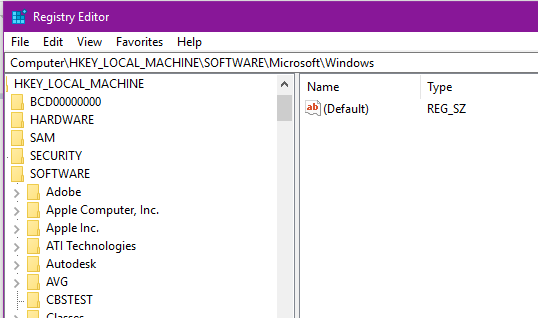
Warnung: Bevor Sie etwas in der Microsoft Windows-Registrierung ändern oder ändern, wird empfohlen, die Registrierung zu speichern. Darüber hinaus empfehlen wir allen neuen Registranten, sich mit den Windows-Registrierungsdatenbanken vertraut zu machen.
Gehen Sie wie folgt vor, um die Windows-Registrierung zu öffnen.
- Klicken Sie auf die Schaltfläche „Start“.
- Geben Sie regedit im Startmenü ein, entweder im Feld „Ausführen“ oder im Feld „Suchen“, und drücken Sie die Eingabetaste. Unter Windows 8 können Sie regedit auf dem Startbildschirm eingeben und in den Suchergebnissen die Option regedit auswählen. Geben Sie unter Windows 10 regedit in das Suchfeld der Taskleiste ein und drücken Sie die Eingabetaste.
- Wenn Sie von der Benutzerkontensteuerung dazu aufgefordert werden, klicken Sie auf „Ja“, um den Registrierungseditor zu öffnen.
- Das Fenster des Windows-Registrierungseditors sollte geöffnet werden und wie im folgenden Beispiel aussehen.
https://stackoverflow.com/questions/13124389/asp-vb-compilation-error-800a03ea
EMPFOHLEN: Klicken Sie hier, um Windows-Fehler zu beheben und das Beste aus Ihrer Systemleistung herauszuholen








