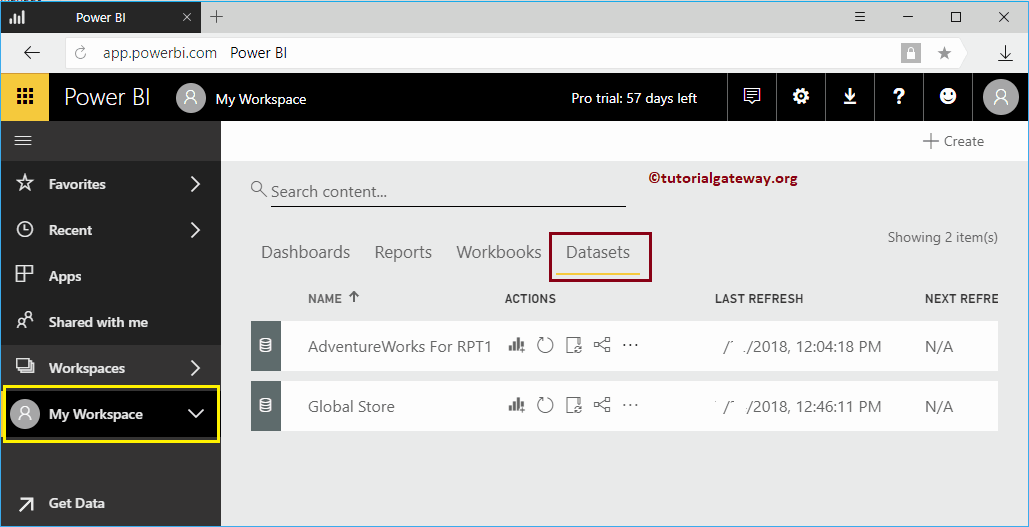
Lassen Sie mich Ihnen anhand eines praktischen Beispiels zeigen, wie Sie einen Einblick in den Power BI-Arbeitsbereich erhalten. Bevor wir Informationen zu Power BI-Daten suchen oder abrufen, möchte ich Ihnen die Liste der in meinem Arbeitsbereich verfügbaren Datensätze anzeigen.
Um sie anzuzeigen, klicken Sie auf Mein Arbeitsbereich und wechseln Sie in Power BI zur Registerkarte Datasets.
 <NoscriptNoScript es un complemento del navegador para Mozilla Firefox, que impide que se cargue en las páginas web contenido como JavaScript, Flash o iFrames. Su objetivo es incrementar la seguridad durante la navegación y quitar la promoción comercial más molesta al cargar sitios web. El términoNoScript tiene un significado distinto en la programación HTML. Cuando JavaScript está desactivado, la etiqueta <noscript> o </noscript> asegura que el usuario pueda ver el Plus>
So erhalten Sie wertvolle Informationen in Power BI
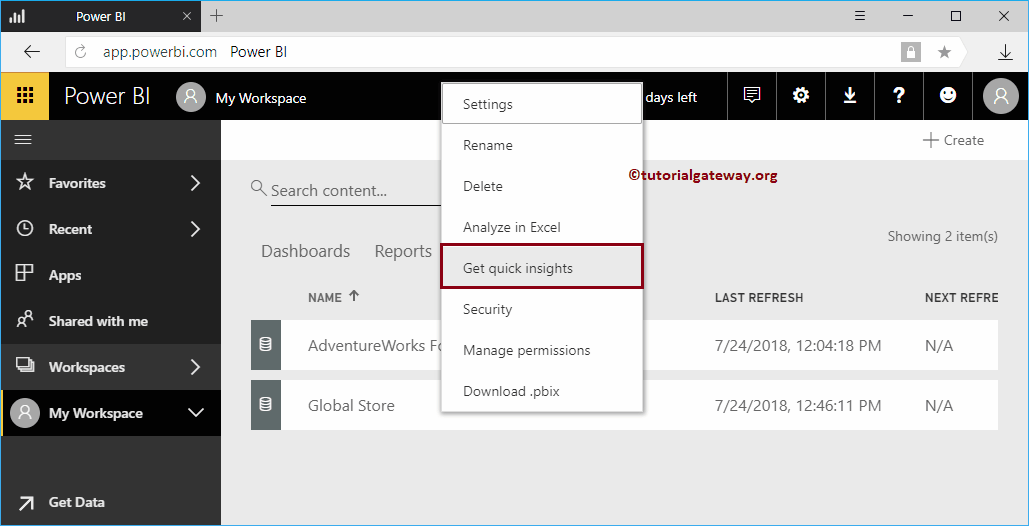
In diesem Beispiel erhalten wir Power BI-Informationen von Adventure Works für das RPT1-Dataset in Power BI. Dann klicken Sie auf die … mit Adventure Works für RPT1
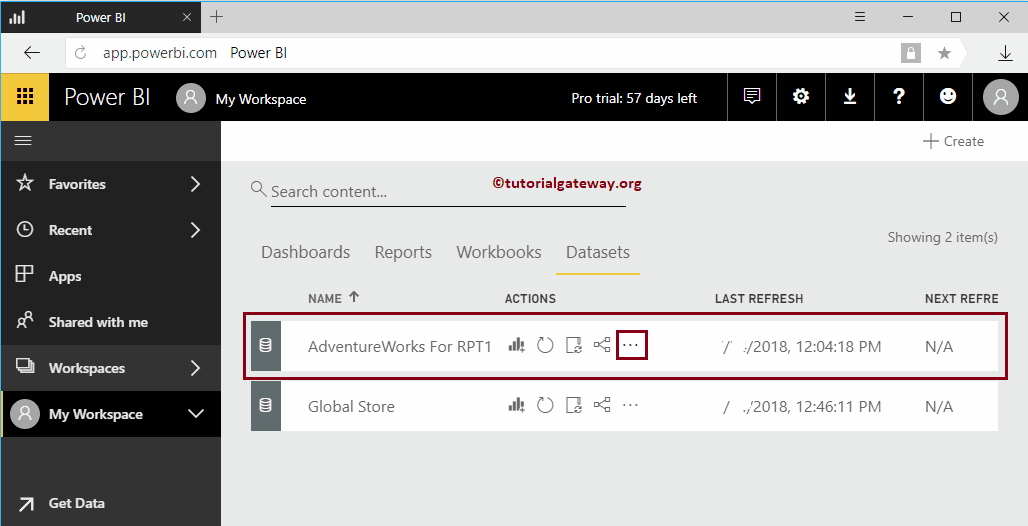
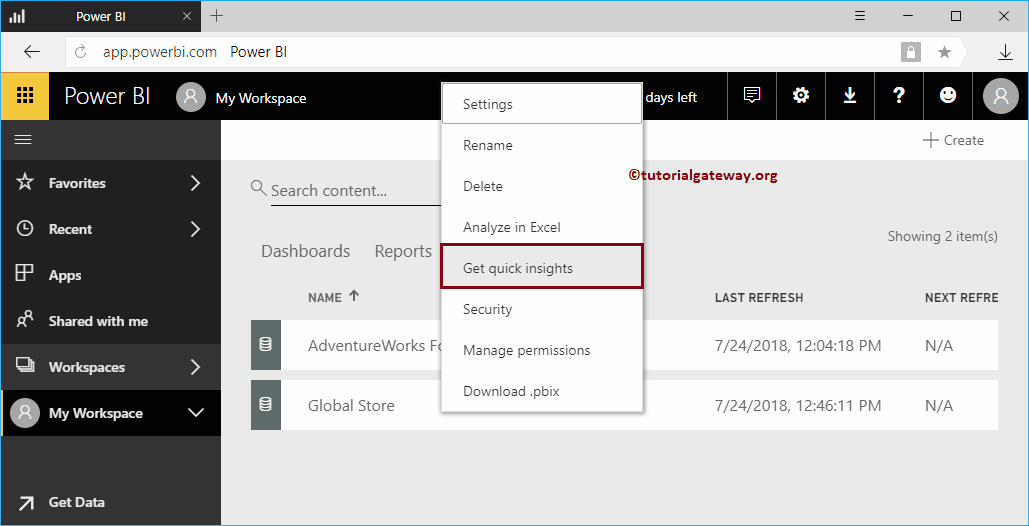
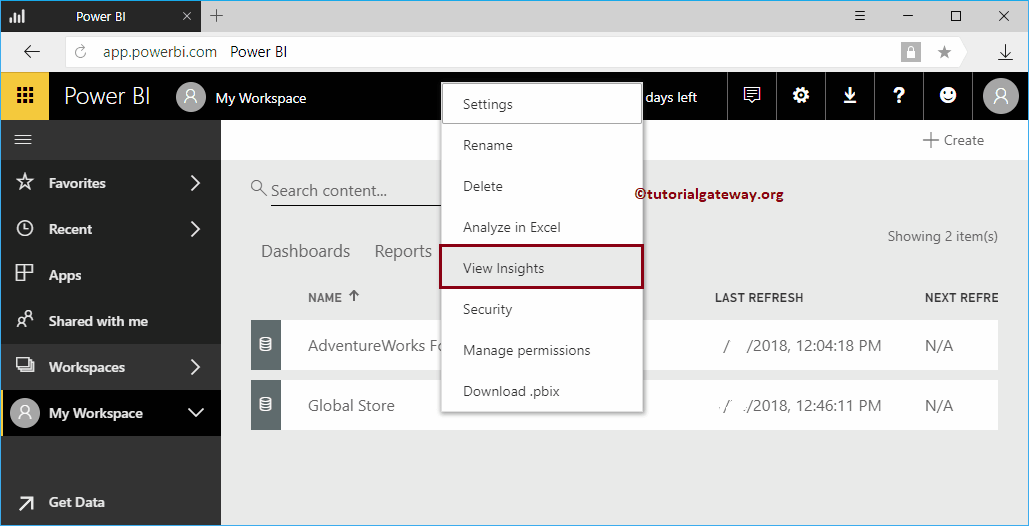
Klicken Sie darauf … Die Schaltfläche in Mein Arbeitsbereich öffnet ein Kontextmenü. Wählen Sie im Kontextmenü die Option Kurzinformationen abrufen.
Warten Sie, bis die Power BI-Algorithmen Ihre Daten verarbeitet haben, um Informationen zu finden.
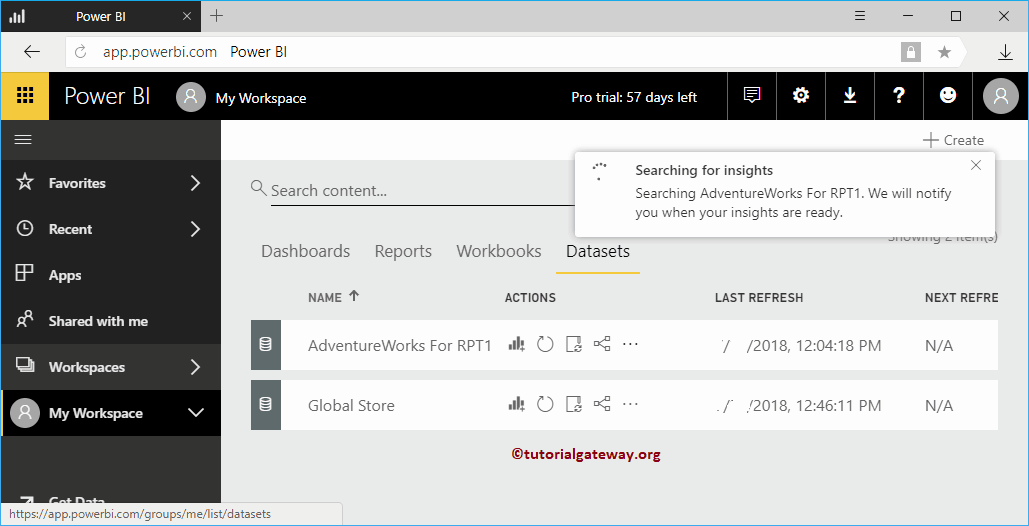
Wenn der Vorgang abgeschlossen ist, klicken Sie auf die unten gezeigte Schaltfläche
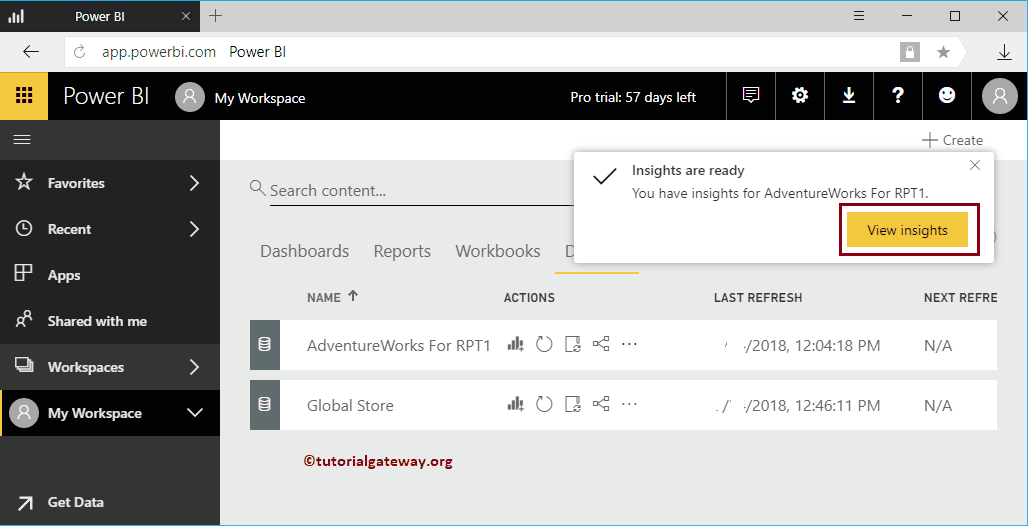
Oder klicken Sie auf … neben dem Datensatz, um ein Kontextmenü zu öffnen. Wählen Sie in diesem Menü die Option Informationen anzeigen (diese Option ersetzt Schnellinformationen abrufen).
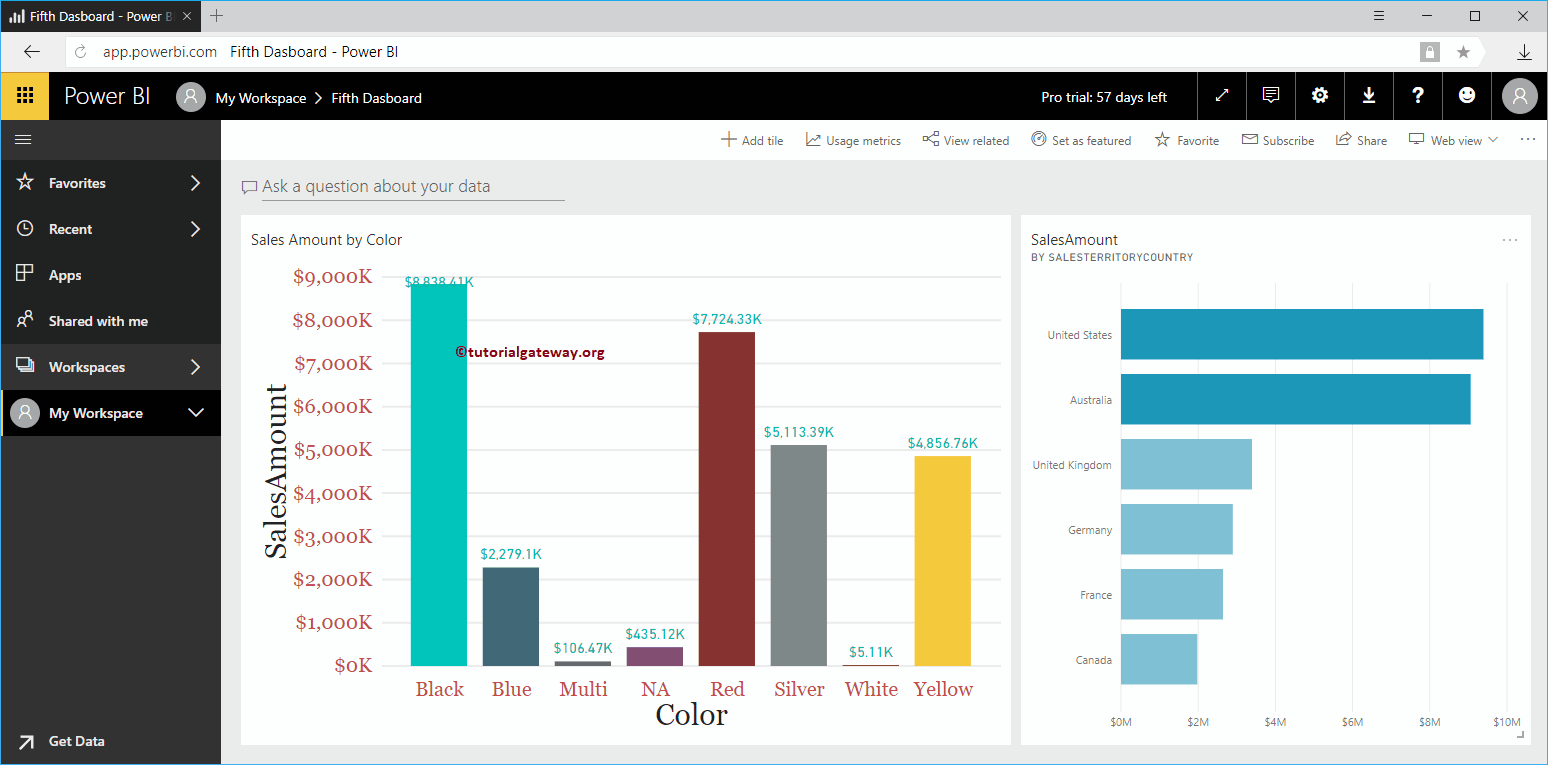
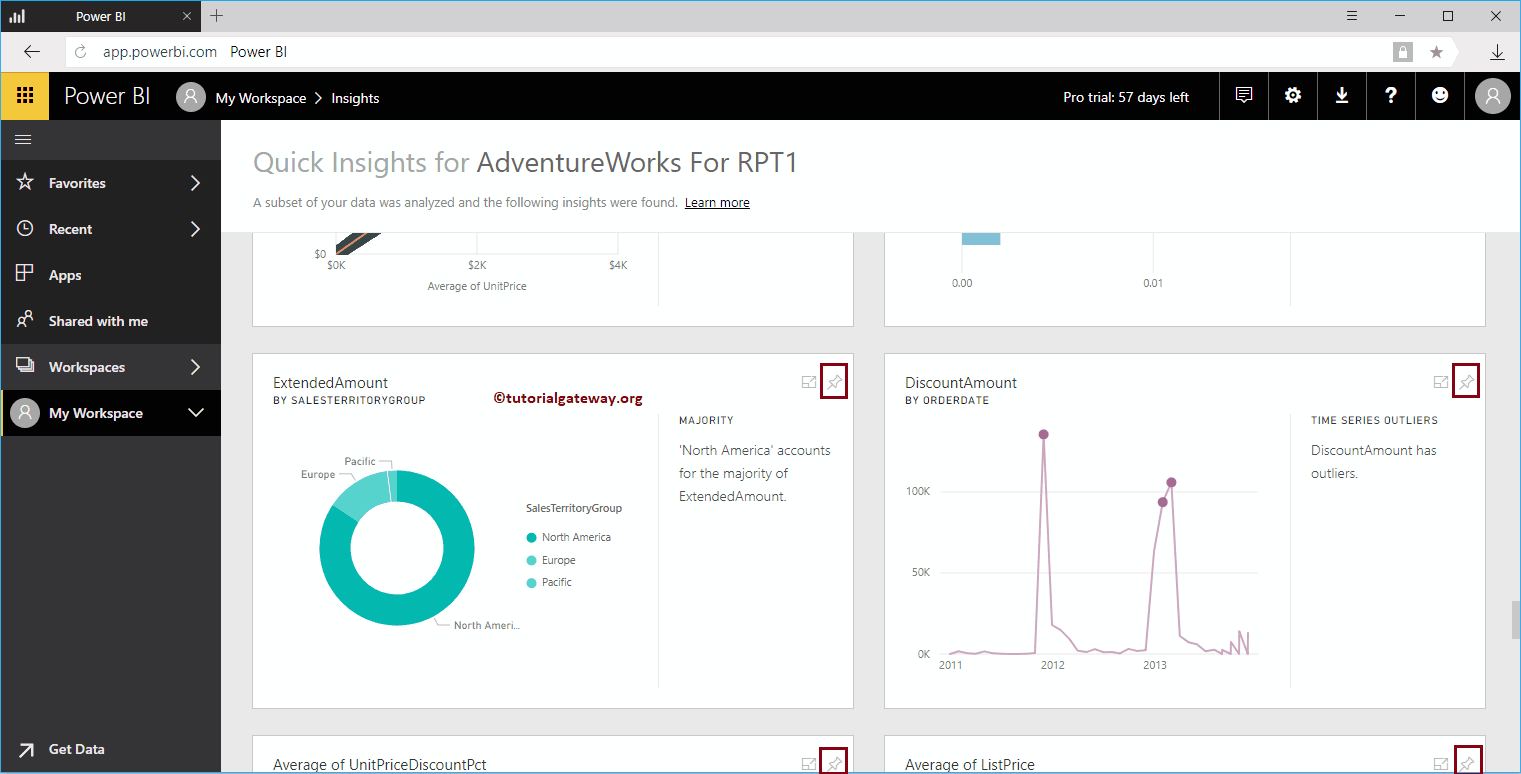
En la captura de pantalla a continuación, puede ver los elementos visuales que fueron generados por la información de Power BI. Como cualquier otro informe, Power BI le permite anclar estos elementos visuales al InstrumententafelConcepto de Dashboard¿Qué es un Dashboard?Un Dashboard, término inglés que se traduce normalmente como panel de instrumentos o salpicadero, es una gráfica que enseña los indicadores fundamentales implicados al momento de obtener una serie de objetivos determinados en un negocio. Su uso está orientado a ayudar al momento de realizar decisiones con las que mejorar la estrategia empresarial, poniendo de manifiesto datos útiles.Su elaboración es un tema que requiere de Plus.
Bewegen Sie den Mauszeiger über das Bild, das Ihnen das zeigt, um ein einzelnes Bild anzuheften Visueller Pin Taste.
Oder klicken Sie auf den Bericht, den Sie anzeigen möchten. Dann klicken Sie auf die Visueller Pin in der oberen rechten Ecke.
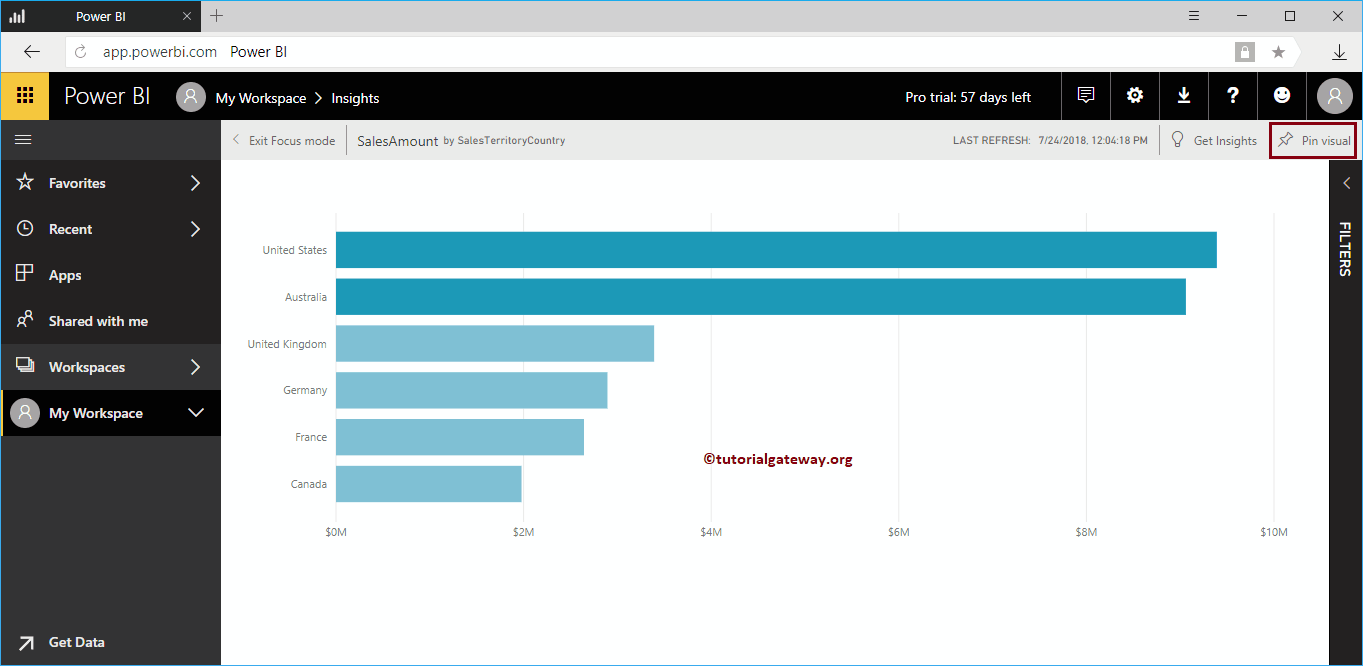
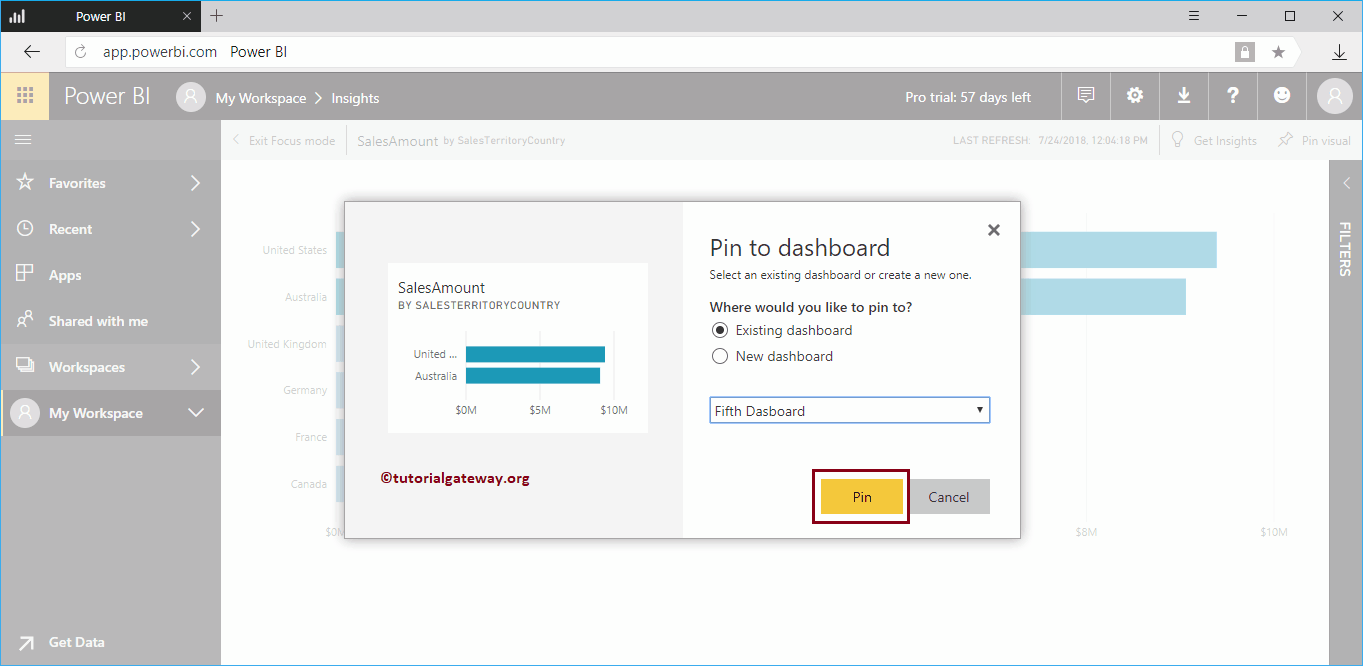
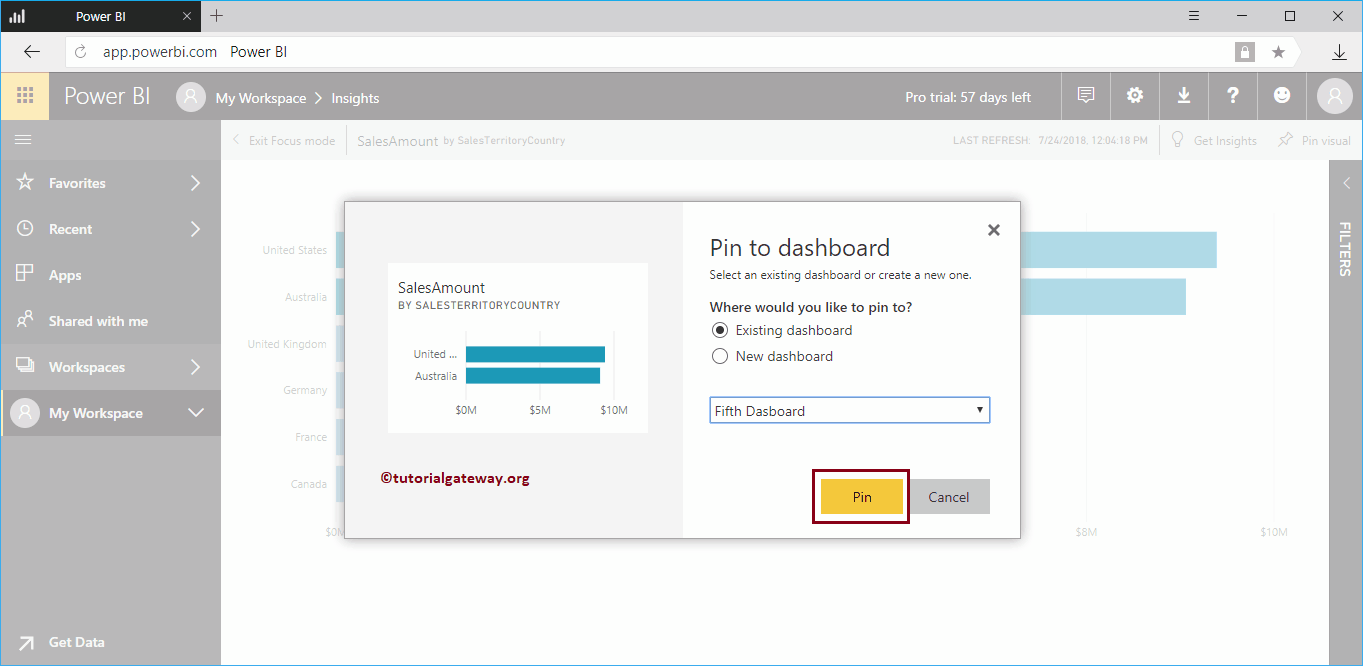
Ich klicke Visueller Pin um das folgende Fenster zu öffnen. Lassen Sie mich das vorhandene Panel auswählen, dh das fünfte Panel. Ich schlage vor, Sie lesen Bericht zum Dashboard hinzufügen oder Bericht an Dashboard-Artikel anheften, um diese Einstellungen zu verstehen.
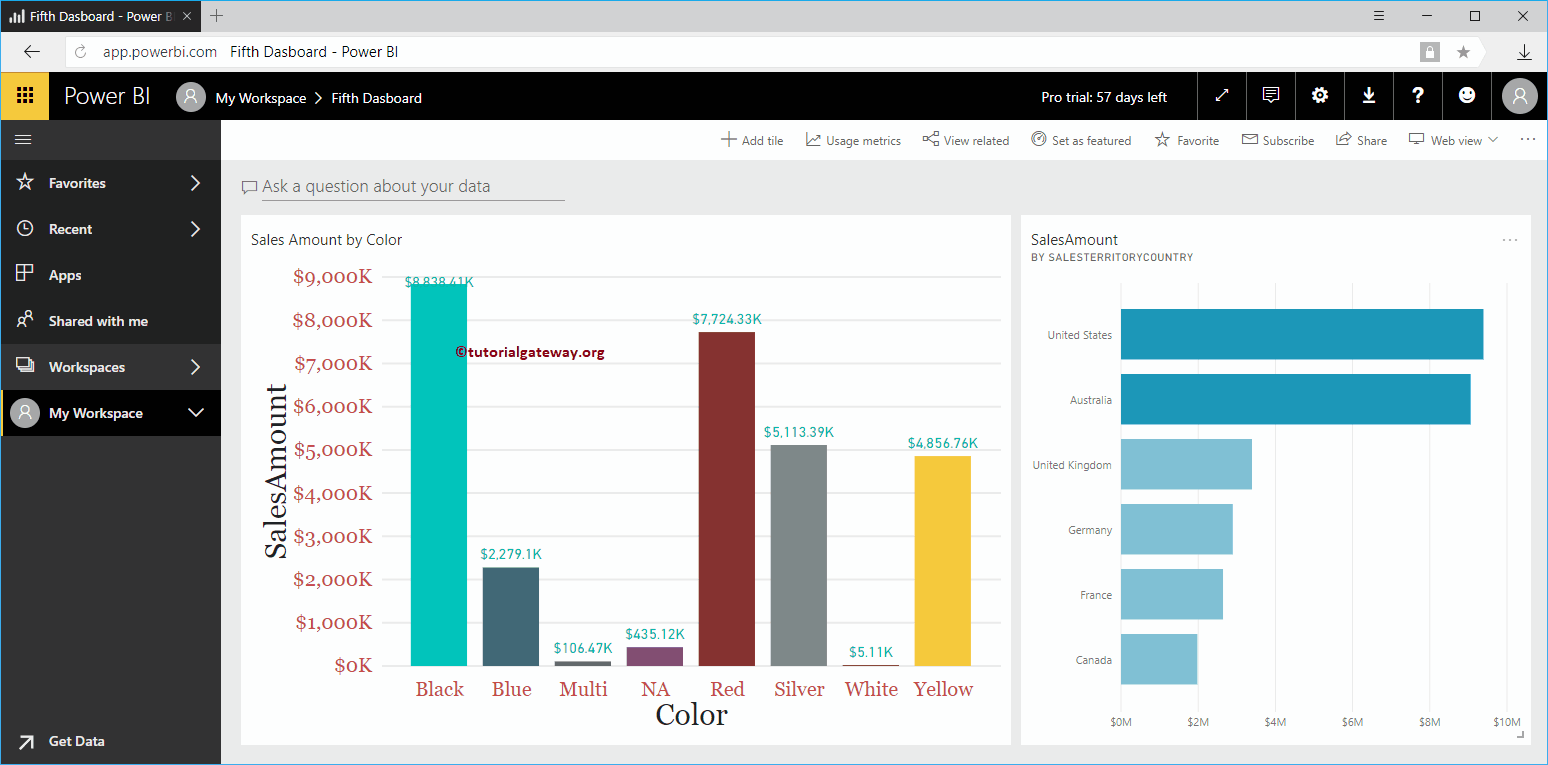
Dentro del quinto panel, puede ver el gráfico de RiegelLas trailing slashes son las barras que aparecen al final de una URL ( "https://es.ryte.com/" ) y representan un directorio. Si la URL no finaliza con una barra representa un archivo. No obstante, esto son solo guías, no un requerimiento. No obstante, usar una barra como representación de un directorio ha sido aceptado como estándar con el tiempo. Uso de las barras "https://es.ryte.com/" y SEO A pesar de que dichas Plus que fijamos antes.