
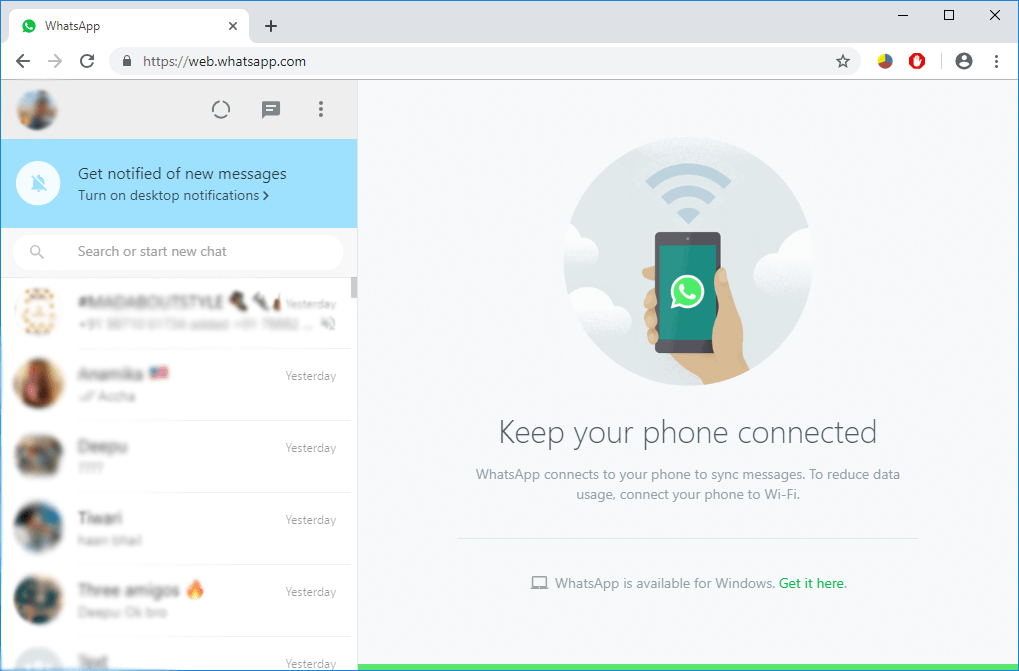
8 mejores consejos y trucos de WhatsAppConcepto de Whatsapp¿Qué es Whatsapp?Whatsapp es una aplicación de mensajería instantánea disponible en smartphones que se caracteriza por la inmediatez de la comunicación y por la oportunidad de enviar mensajes de texto, de sonido, imágenes, vídeo e inclusive animaciones o documentos de cualquier tipo. Es una app instalada en la mayoría de teléfonos móviles que existen en el mercado.Se encuentra disponible tanto en iOS como en Android o inclusive en más Web:El servicio web sin costes de WhatsApp no deja lugar a dudas, nos ha facilitado la vida en gran medida. WhatsApp Web le permite leer mensajes y responder a ellos, ingresar, descargar o compartir archivos multimedia y hacer todo lo que pueda hacer en la appConcepto de APP¿Qué es una APP?Una App es todo aquel programa que se ejecuta desde una interfaz teléfono celular, es decir, desde un móvil o una tablet. Consiste en la herramienta principal para cualquier usuario que tenga un teléfono teléfono celular, de todo el software que se mueve en tiendas digitales como Google Play Store o la App Store y que tanto se adentra en cualquier terminal moderno.Es un concepto más smartphone WhatsApp, por medio de de su PC. WhatsApp Web ofrece una magnífica experiencia de mensajería y, para mejorarla todavía más, a continuación le ofrecemos algunos consejos y trucos que puede necesitar en su rutina diaria. Pero antes de nada, debería saber cómo abrir WhatsApp Web en su navegadorUn navegador (además: browser) es una herramienta informática que te permite ver documentos y datos y navegar por la red. Los navegadores pueden mostrar distintos tipos de recursos de información; principalmente documentos HTML, a pesar de todo, además son posibles otros tipos de archivos y contenido multimedia, como PDF, JPEG, MPEG, GIF o el lenguaje de meta marcado. A través el uso de complementos especiales y la configuración respectivo, los más web.
(*8*)
Cómo abrir la Web WhatsApp
1.En tu navegador, ve a web.whatsapp.com. Tendrás la opción de ver un código QR que tiene que ser escaneado por medio de de tu teléfono.
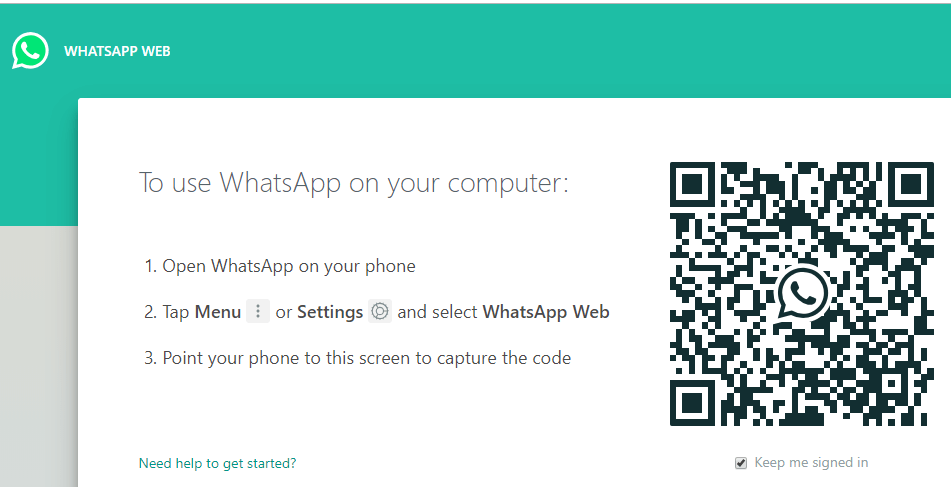
2.Abra WhatsApp en su teléfono y toque el menú de tres puntos.
3.Seleccione la opción WhatsApp Web y haga clic en Escanear el código QR.
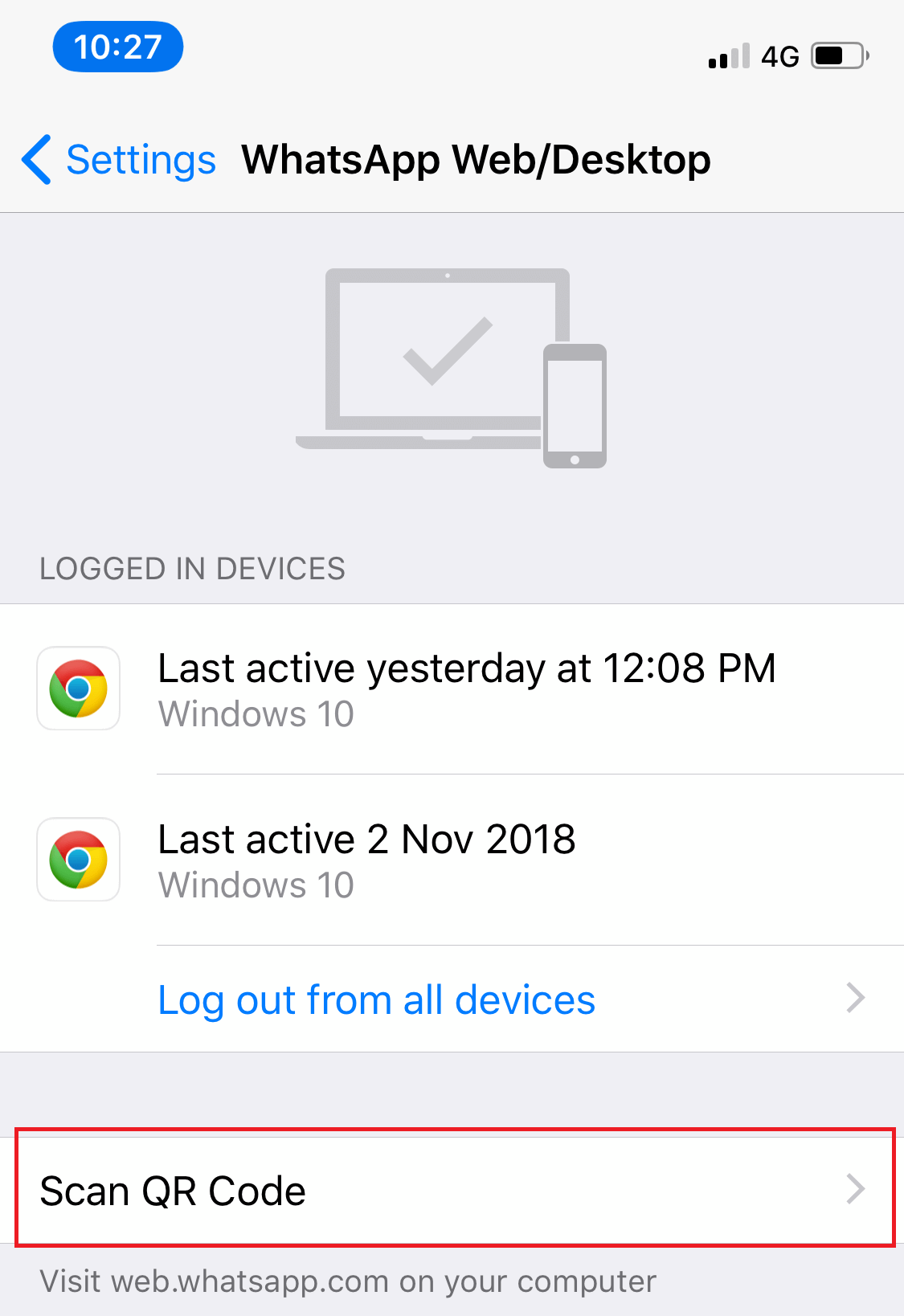
4.Escanee el código QR con su teléfono y se abrirá WhatsApp Web y podrá ver todos sus chats y mensajes en su PC.
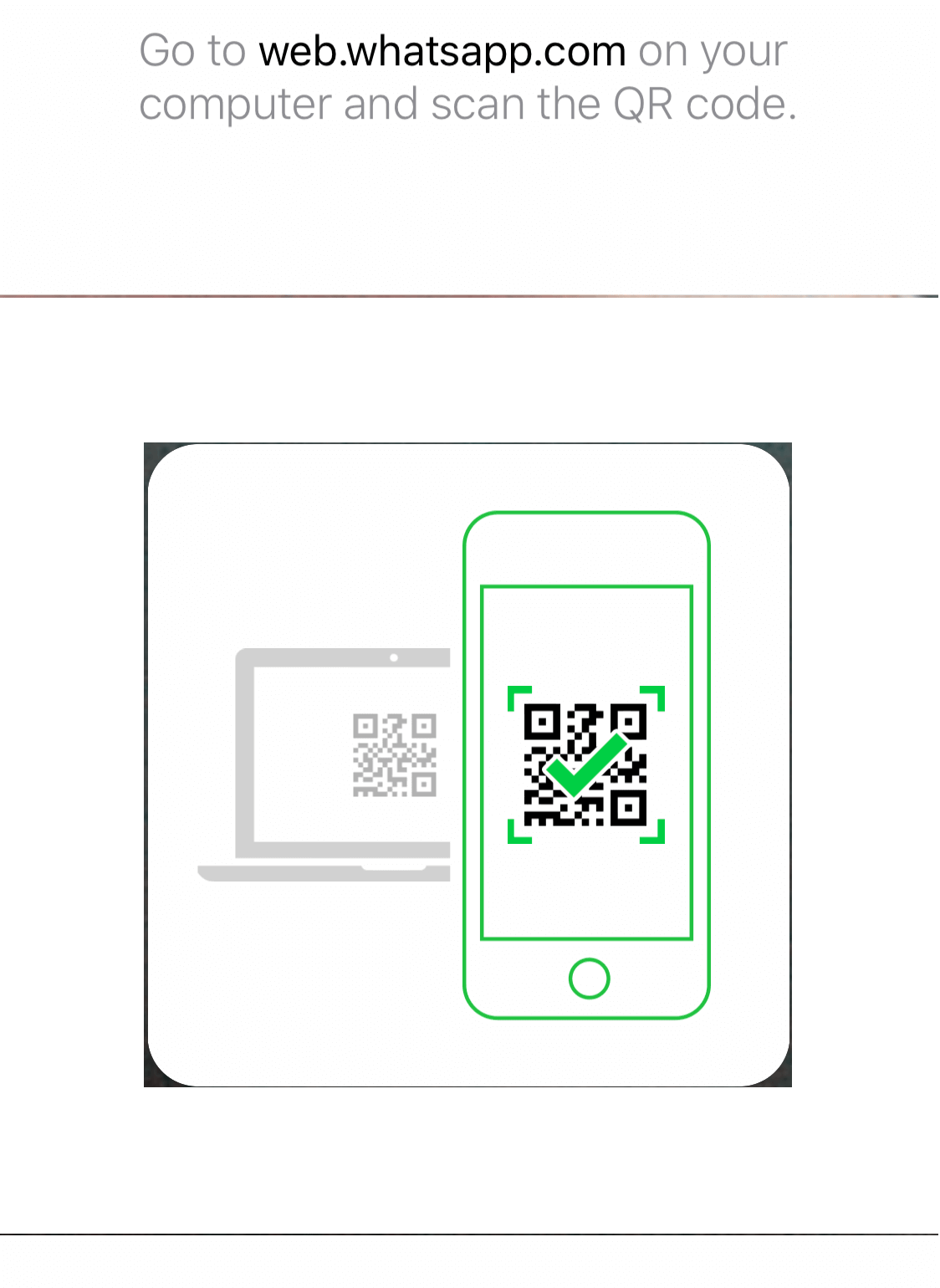
5.Tenga en cuenta que para usar WhatsApp Web, tanto su teléfono como su PC necesitan una conexión a Internet.
Cómo cerrar sesión en WhatsApp Web
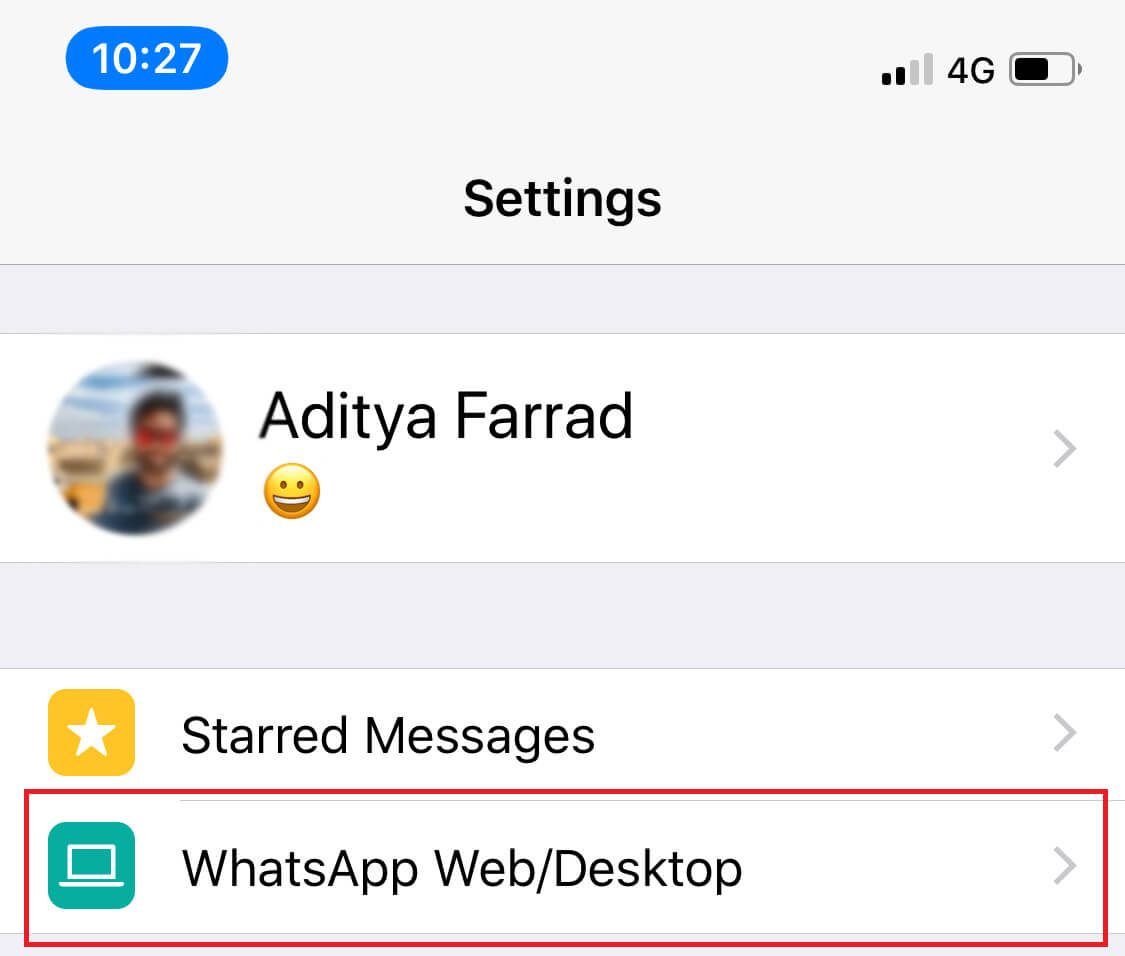
1.Abra WhatsApp en su teléfono y toque el menú de tres puntos.
2.Seleccione la opción WhatsApp Web.
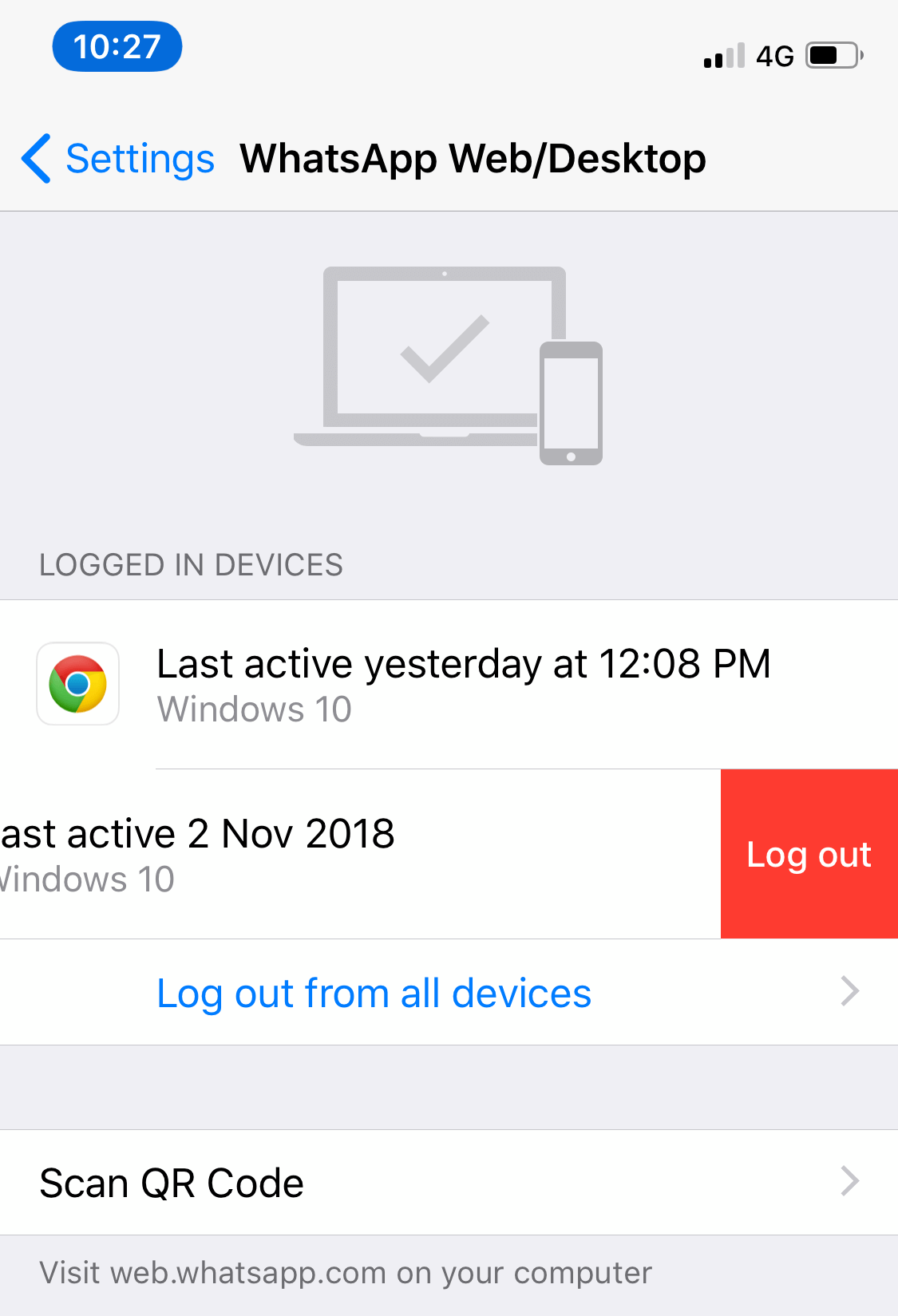
3. Mostrará todos los dispositivos desde los que su cuenta está conectada. Seleccione el dispositivo requerido y haga clic en $0027LOG OUT$0027.
8 mejores consejos y trucos de WhatsApp Web ?
A continuación, los consejos y trucos que puedes utilizar:
Consejo 1: Atajos de teclado de la Web Whatsapp
Los siguientes atajos de teclado te ayudarán a hacer las cosas más rápido porque utilizar el ratón lleva bastante tiempo.
- Ctrl + N: Iniciar un nuevo chat
- Ctrl + Shift + ]: Próximo chat
- Ctrl + Shift + [: Chat anterior
- Ctrl + E: Chat de archivo
- Ctrl + Mayúsculas + M: Silenciar el chat
- Ctrl + Retroceso: Eliminar el chat
- Ctrl + Shift + U: Marcar como no leído
- Ctrl + Mayúsculas + N: Crear un nuevo grupo
- Ctrl + P: Estado del perfil abierto
Otros atajos de teclado generales además funcionan con WhatsApp Web:
- Ctrl + X: Cortar
- Ctrl + C: Copiar
- Ctrl + V: Pegar
- Ctrl + A: Elegir todo
- Ctrl + F: Buscar
- Alt + F4: Salir de la app
Consejo 2: Escriba los emojis con el teclado
WhatsApp es famosa por sus emojis. Estamos tan acostumbrados a expresar nuestras emociones por medio de de los emojis que ahora es imposible no usarlos. El uso de emojis en WhatsApp Web puede ser más rápido si se hace desde el teclado.
1.En el área de texto de cualquier chat, escribe dos puntos y las primeras letras del emojiUn Emoji es un pictograma, que se usa principalmente en el chat o en la comunicación por SMS. Los emoji no son como los emoticonos que se limitan a expresar emociones, sino que además incluyen conceptos de otros temas, como "plantas" o "animales" en forma de imagen. Historia y antecedentes Los emoji se originaron en Japón, donde estos símbolos se desarrollaron a finales de la década de 1990 para un más que desees. Por ejemplo, escribe $0027:jaja$0027 para un emoji gracioso.
2. Aparecerán en la pantalla los mensajes emocionales.
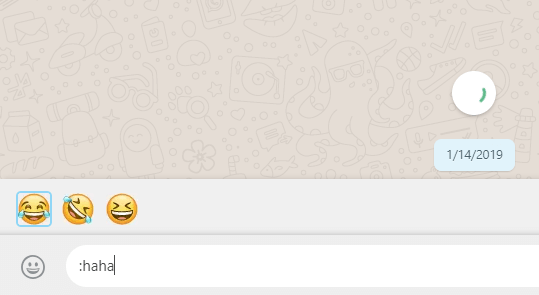
3.Use las teclas de flecha izquierda y derecha para cambiar entre los emojis. 4.Presiona enter para agregar ese emoji en tu mensaje.
Consejo 3: Emoticonos para Emojis
Todos hemos usado emoticonos en nuestros mensajes de texto en alguna vez. WhatsApp Web convierte de forma automática estos emoticonos en sus emojis y ni siquiera debes de seguir el método de los dos puntos. Por ejemplo, si escribes se autoconvertirá en el emoji sonriente y>_
No obstante, si prefieres utilizar emoticonos y no pretendes usarlos, instala un gestor de scriptsConcepto de Scripts¿Qué son los Scripts?Los Scripts son fragmentos de código que se usan para dar forma a herramientas tanto en Internet como en el sector de la informática en general. Son una parte crucial del software, puesto que se trata exactamente del código que conforma a una aplicación en su totalidad o a una de sus funciones, como además el que puedes hallar explorando cómo está hecha una web.Desde más de usuario multiplataforma como Tampermonkey e instala el Preservador de emoticonos de WhatsApp en él.
Consejo 4: Arrastra y suelta tus archivos para subirlos
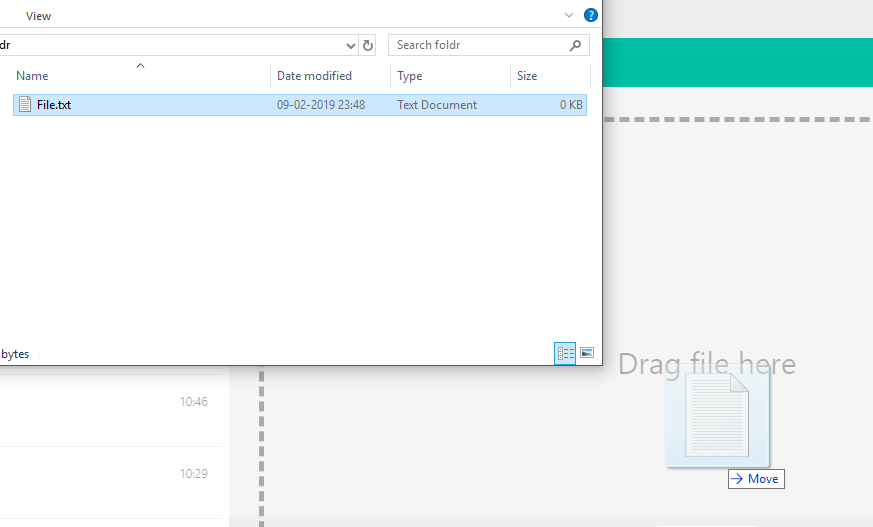
Puedes enviar archivos adjuntos en WhatsApp Web haciendo clic en el icono del sujetapapeles en la esquina superior derecha de cualquier chat, pero hay otra forma mucho más fácil de hacerlo. Sólo debes de abrir la carpeta desde la que pretendes subir el archivo y arrastrar y soltar el archivo en el chat para subirlo.
Consejo 5: Utilizar varias cuentas de WhatsApp
A veces, es viable que necesite usar dos o más cuentas WhatsApp diferentes en el mismo PC; para esto, puede usar el modo de navegación privadaConcepto de Navegación Privada¿Qué es la Navegación Privada?La Navegación Privada además se conoce como el modo de incognito o privado, y es un modo de tener acceso a distintas webs evitando que los navegadores guarden información sobre tu dispositivo y los sitios visitados.Se caracteriza porque evita guardar cookies, historial de navegación, contraseñas y datos de formularios.Aunque la navegación privada proporciona ciertos beneficios y algún grado de seguridad, debes saber que más en su navegador web para iniciar sesión en una cuenta distinta a la que se inició en el modo de navegación normal. Además puede usar otra cuenta desde otro explorador web de su PC.
Si buscas utilizar sólo dos cuentas, puedes utilizar dyn.web.whatsapp.com, que es una aplicación proxy y es segura y verificada.
Consejo 6: Evitar las garrapatas azules
Si desea leer los mensajes sin que el remitente lo sepa por medio de de las marcas azules, el método general es desactivar los recibos de lectura de su aplicación smartphone WhatsApp. Pero, para WhatsApp Web, hay otra forma a prueba de tontos de hacer lo mismo.
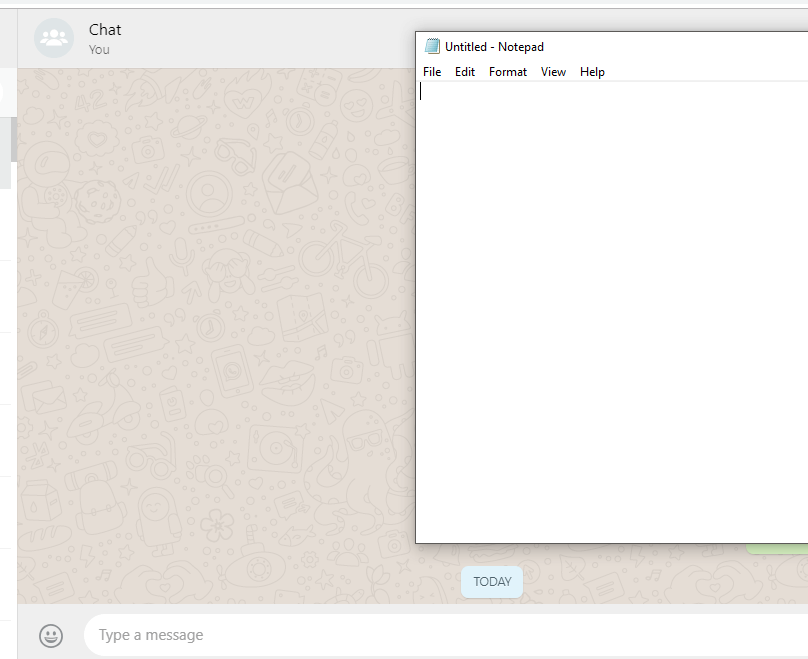
- En la ventana Web de WhatsApp, abra el chat.
- Abre cualquier ventana y ajusta su tamaño para que puedas ver cualquier nuevo mensaje que se envíe en segundo plano.
- Ahora, haz un clic en esta ventana y mantén el cursor sobre ella. Esto, para tu PC, significa que trabajas en la ventana y no en WhatsApp.
- Cualquier mensaje que reciba en este chat ahora será visible para usted, pero para el remitente, sólo aparecerán marcas grises hasta que haga clic en la ventana Web de WhatsApp.
- Este método te permite ver los mensajes de un solo chat.
Consejo 7: Utilizar WAToolkit para la vista previa del mensaje
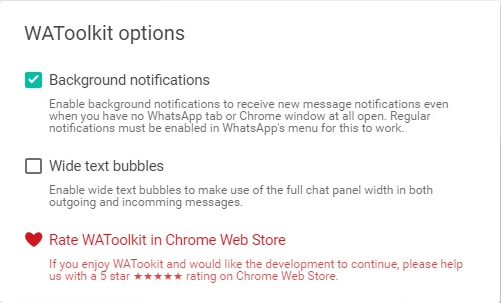
WAToolkit es la amplitud mejor calificada para WhatsApp. Permite realizar notificaciones permanentes. Puede recibir notificaciones de WhatsApp inclusive cuando la ficha de WhatsApp no esté abierta. Al mismo tiempo, los mensajes que se leen por medio de de las notificaciones no envían acuses de recibo de lectura. Otra característica sorprendente es su amplia burbuja de texto que permite un ancho completo del panel de chat para los mensajes.
Sugerencia 8: Utilizar Zapp para manejar el volumen y la velocidad de reproducción
Puesto que WhatsApp Web no permite realizar llamadas, los mensajes de voz son cada vez más frecuentes. La administración de estos mensajes de voz se hace mucho más sencilla con la amplitud Zapp. Aparece en la esquina superior derecha de la pantalla y permite incrementar el volumen o la velocidad de reproducción fácilmente con las teclas de flecha o la rueda del ratón.

Por lo tanto estos son algunos consejos y trucos que pueden cambiar totalmente su experiencia en WhatsApp Web y que puede usar en su vida diaria
Espero que este postConcepto de Post¿Qué es un Post?Un Post es todo aquel contenido, sea post, opinión, noticia u otro género, que un autor publica en un blog. Este puede ser de carácter corporativo o meramente ocioso; pero siempre tiene como meta arrojar información o reflejar una idea, al mismo tiempo de facilitar que los usuarios encuentren la web donde se recoge por medio de de buscadores y demás plataformas online.Generalmente, se han más haya sido útil y que ahora pueda usar fácilmente estos 8 mejores consejos y trucos de WhatsApp Web en su día a día, pero si aún tiene alguna duda sobre esta guía, no dude en hacerla en la sección de comentarios.









