En este artículo, le mostramos cómo conectar Power BI a varias hojas de Excel y cómo usar los datos presentes en esas hojas de Excel.
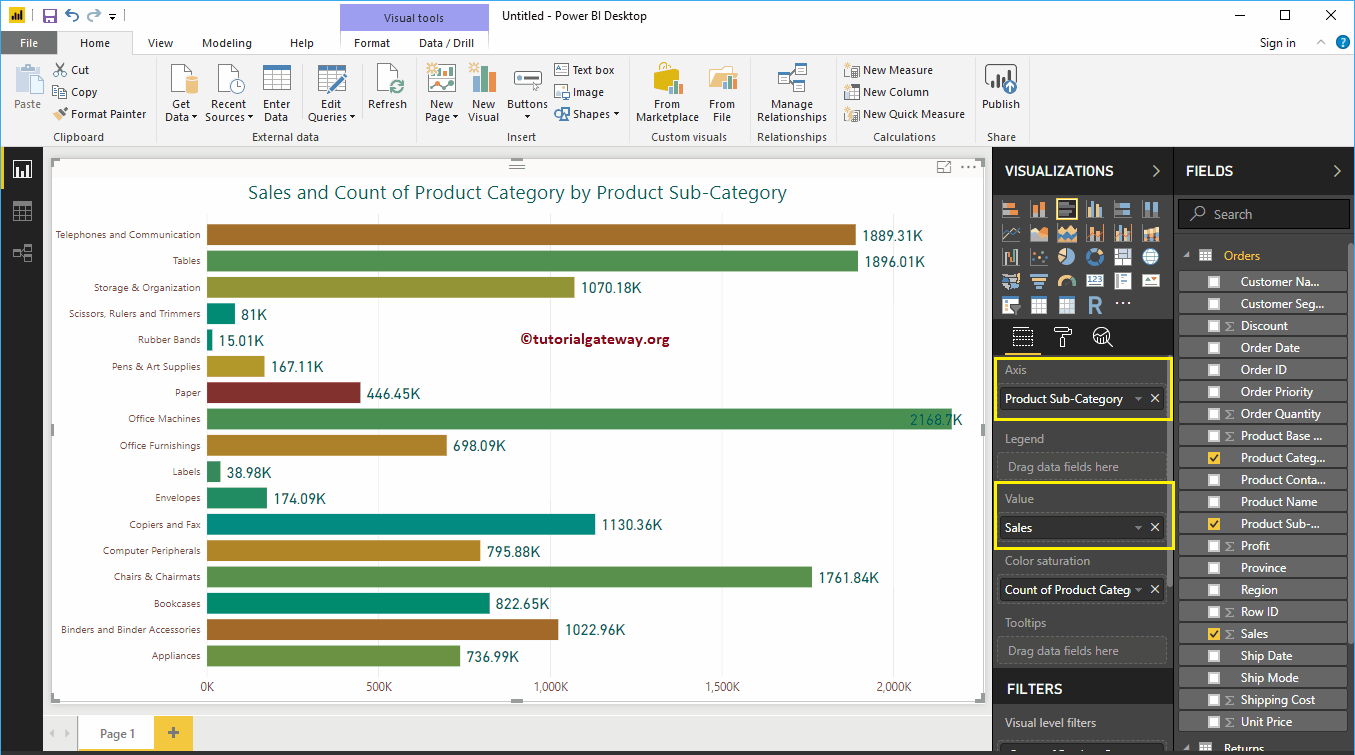
Para demostrar la conexión de Power BI a varias hojas de Excel, cargaremos datos de varias tablas u hojas en un archivo de Excel en Power BI y generaremos un gráfico de barrasLas trailing slashes son las barras que aparecen al final de una URL ( "https://es.ryte.com/" ) y representan un directorio. Si la URL no finaliza con una barra representa un archivo. No obstante, esto son solo guías, no un requerimiento. No obstante, usar una barra como representación de un directorio ha sido aceptado como estándar con el tiempo. Uso de las barras "https://es.ryte.com/" y SEO A pesar de que dichas más.
Cómo conectar Power BI a varias hojas de Excel
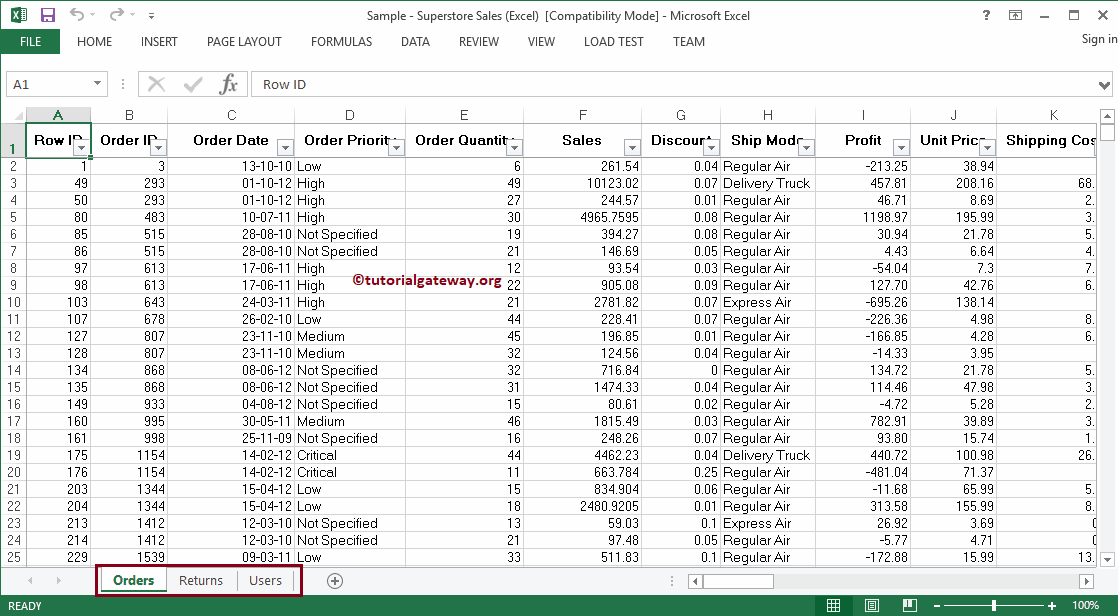
Antes de comenzar a conectar Power BI a varias hojas de Excel, veamos los datos presentes en el archivo de Excel de supertienda de muestra. En la siguiente captura de pantalla, puede ver que tiene tres hojas Pedidos, devoluciones y usuarios
 <noscriptNoScript es un complemento del navegador para Mozilla Firefox, que impide que se cargue en las páginas web contenido como JavaScript, Flash o iFrames. Su objetivo es incrementar la seguridad durante la navegación y quitar la promoción comercial más molesta al cargar sitios web. El términoNoScript tiene un significado distinto en la programación HTML. Cuando JavaScript está desactivado, la etiqueta <noscript> o </noscript> asegura que el usuario pueda ver el más>
Si está en la página de visualización de Power BI. En la pestaña Inicio, haga clic en el Obtener datos opción y seleccione la Sobresalir, como hemos mostrado a continuación. O seleccione Más opciones y seleccione Sobresalir.
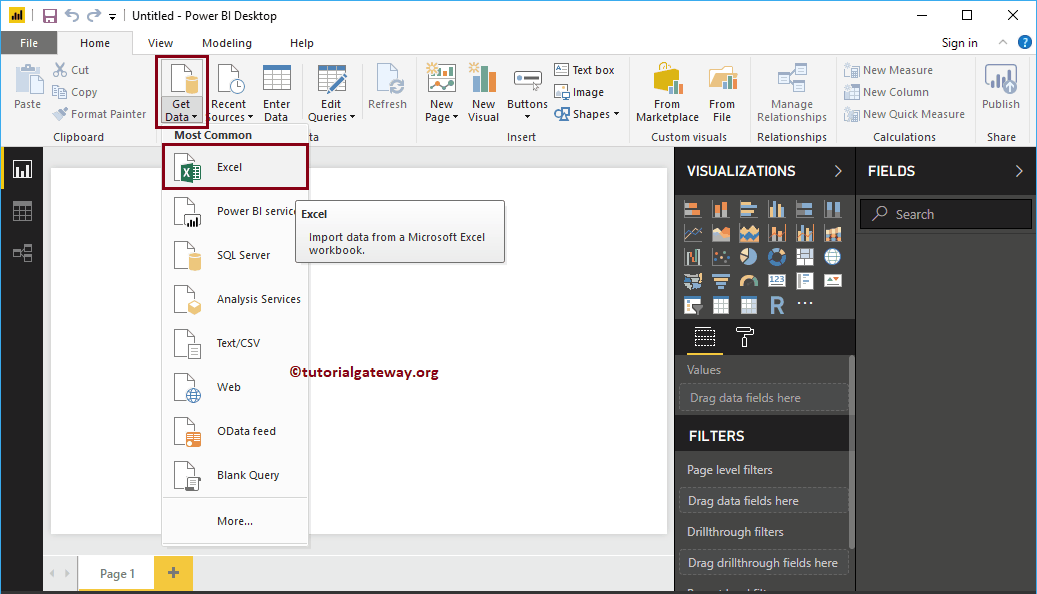
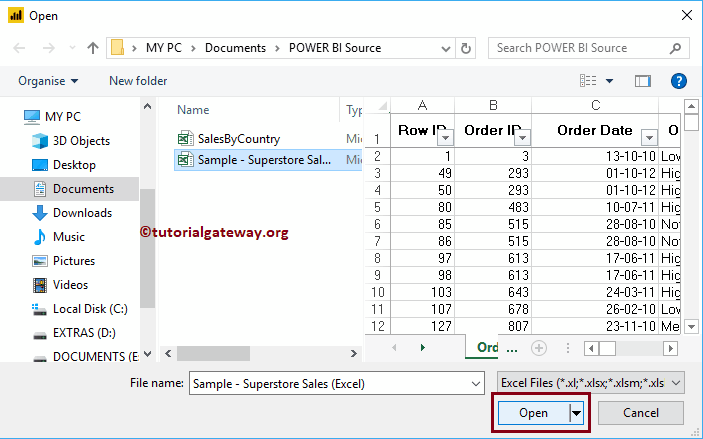
Una vez que haga clic en el Sobresalir pestaña, se abrirá una nueva ventana para seleccionar el archivo Excel de nuestro sistema de archivos. Por ahora, estamos seleccionando el archivo Sample – Superstore, como se muestra a continuación.
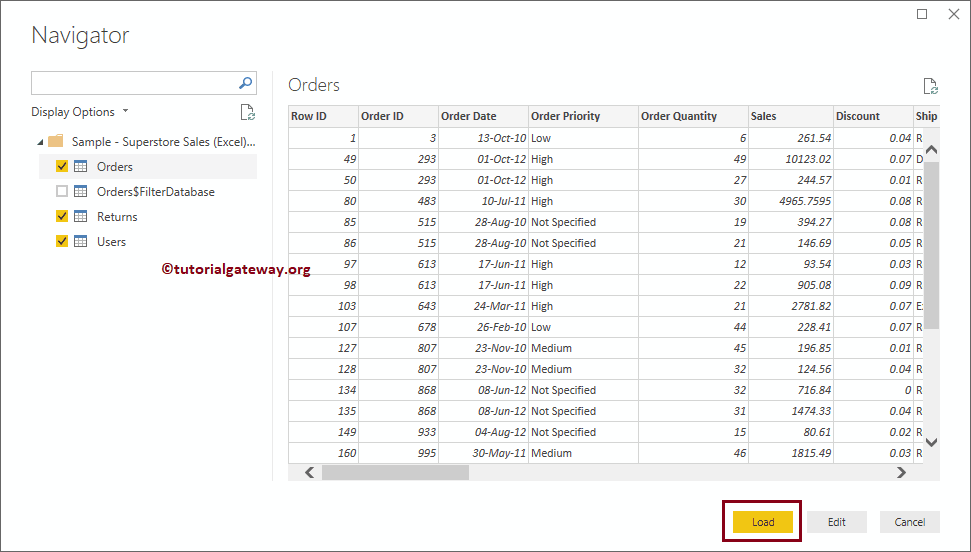
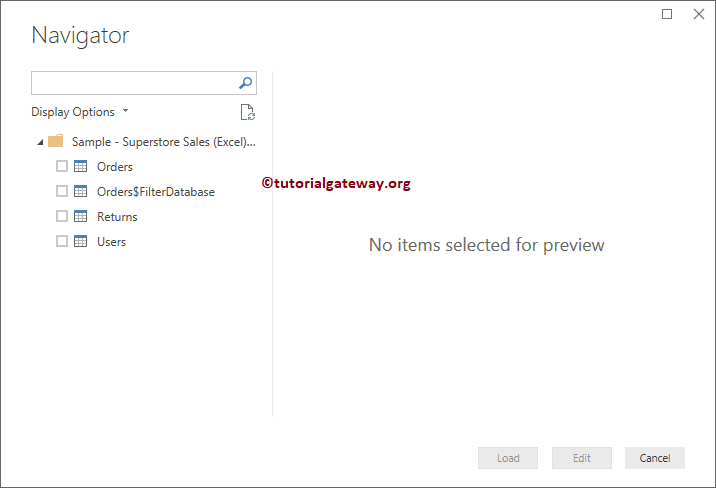
Al expandir la carpeta Superstore Excel, se mostrará la lista de hojas disponibles.
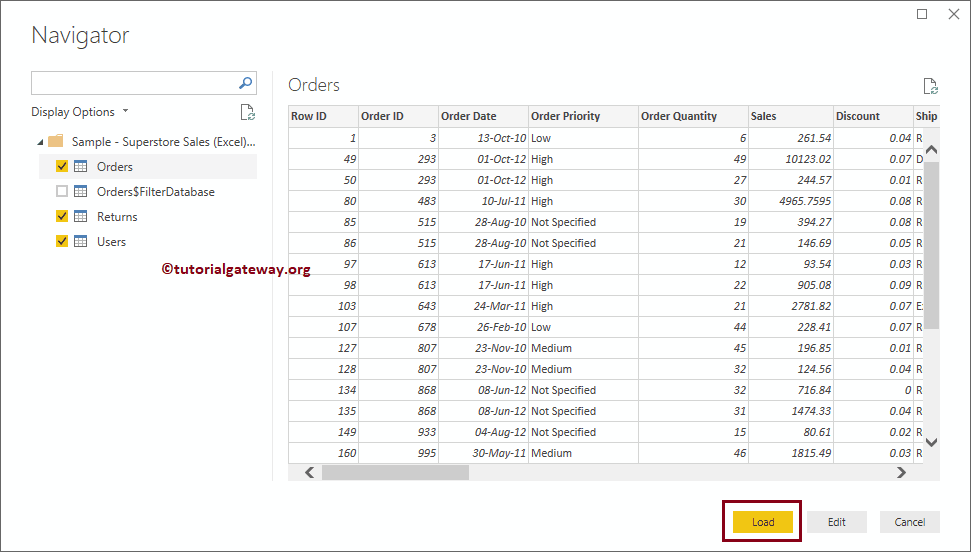
Al seleccionar la hoja o tabla se muestra la Vista previa de datos. En la captura de pantalla a continuación, puede ver la vista previa de la hoja. Si está satisfecho con los datos y los tipos de datos, haga clic en el botón Cargar; de lo contrario, haga clic en el botón Editar para realizar cambios.
Actualmente, no queremos realizar ningún cambio en los datos. Entonces, déjame hacer clic en el Carga botón
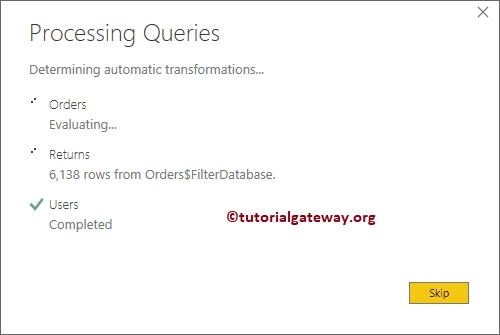
Espere hasta que se complete la carga
Ahora puede ver todas las columnas importadas desde el archivo de Excel en la Campos sección. Como puede ver, hay un problema con la tabla Usuarios porque Power BI no ha seleccionado los nombres de las columnas de la primera fila.
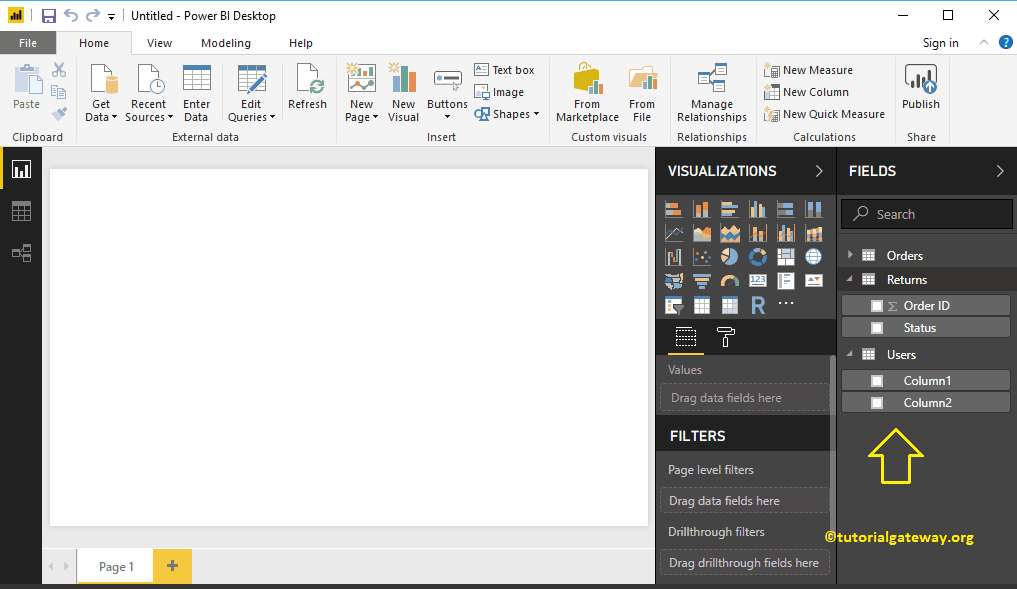
Haga clic en el Editar consultas lengüeta
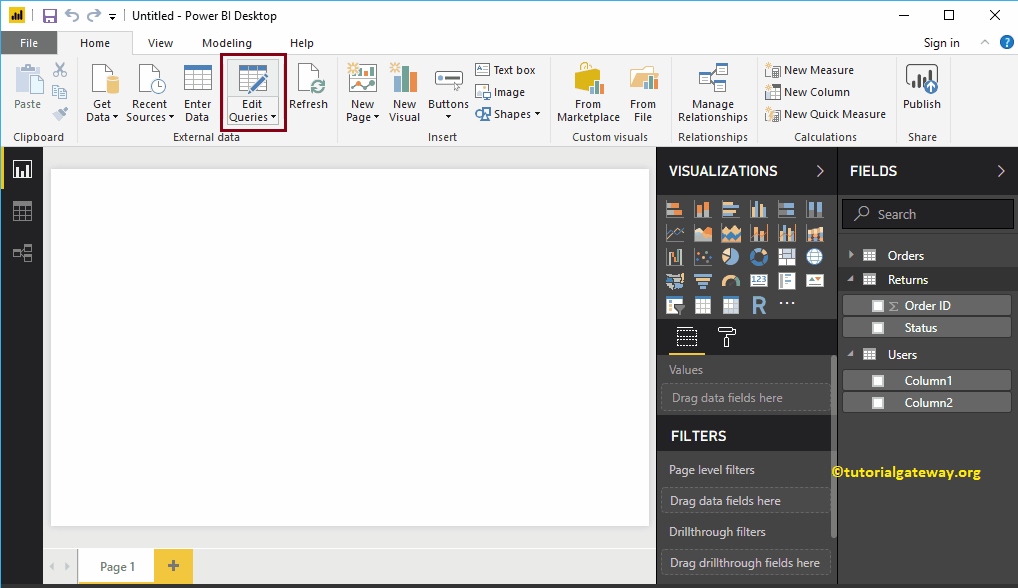
Haga clic en el Usar la primera fila como encabezadosConcepto de Encabezados¿Qué son los Encabezados?Los Encabezados, además conocidos como headers en inglés, son una parte fundamental del diseño de cualquier web, dado que consiste en la parte principal que se ve de esta al acceder, la parte de arriba de cualquier página. El lugar más visible y al que todos los usuarios que visitan un lugar de Internet acceden cuando entran en él, pudiendo tener así una imagen rápida más
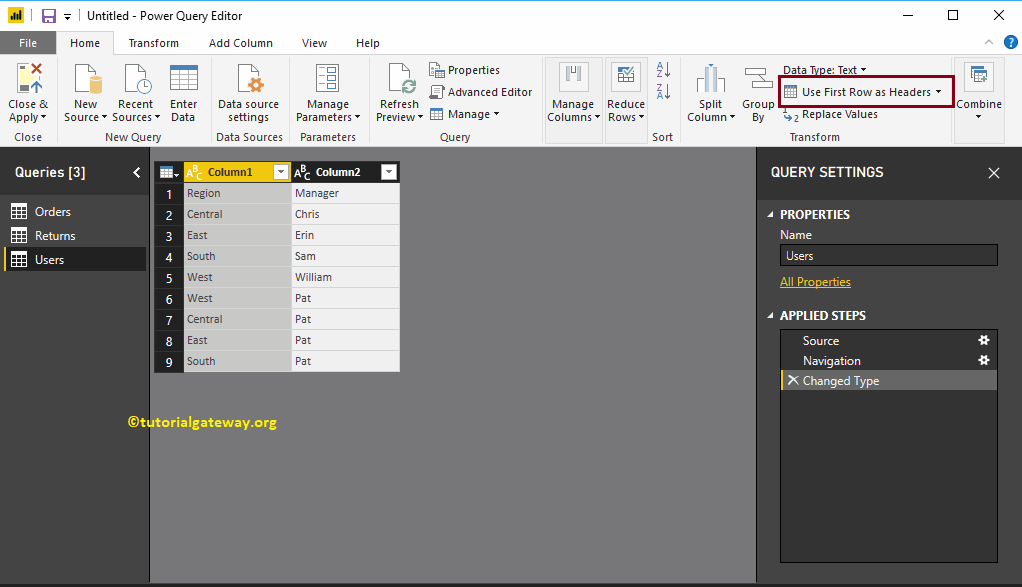
Eso es. Conectamos Power BI a varias hojas de Excel y cargamos datos de varias hojas.
Permítanme crear un gráfico de columnas con estos datos. Le sugiero que consulte el artículo Gráfico de columnas en Power BI para comprender los pasos necesarios para crearlo.