In diesem Artikel zeigen wir Ihnen, wie Sie Power BI mit mehreren Excel-Tabellen verbinden und die in diesen Excel-Tabellen enthaltenen Daten verwenden.
Para demostrar la conexión de Power BI a varias hojas de Excel, cargaremos datos de varias tablas u hojas en un archivo de Excel en Power BI y generaremos un gráfico de RiegelLas trailing slashes son las barras que aparecen al final de una URL ( "https://es.ryte.com/" ) y representan un directorio. Si la URL no finaliza con una barra representa un archivo. No obstante, esto son solo guías, no un requerimiento. No obstante, usar una barra como representación de un directorio ha sido aceptado como estándar con el tiempo. Uso de las barras "https://es.ryte.com/" y SEO A pesar de que dichas Plus.
So verbinden Sie Power BI mit mehreren Excel-Tabellen
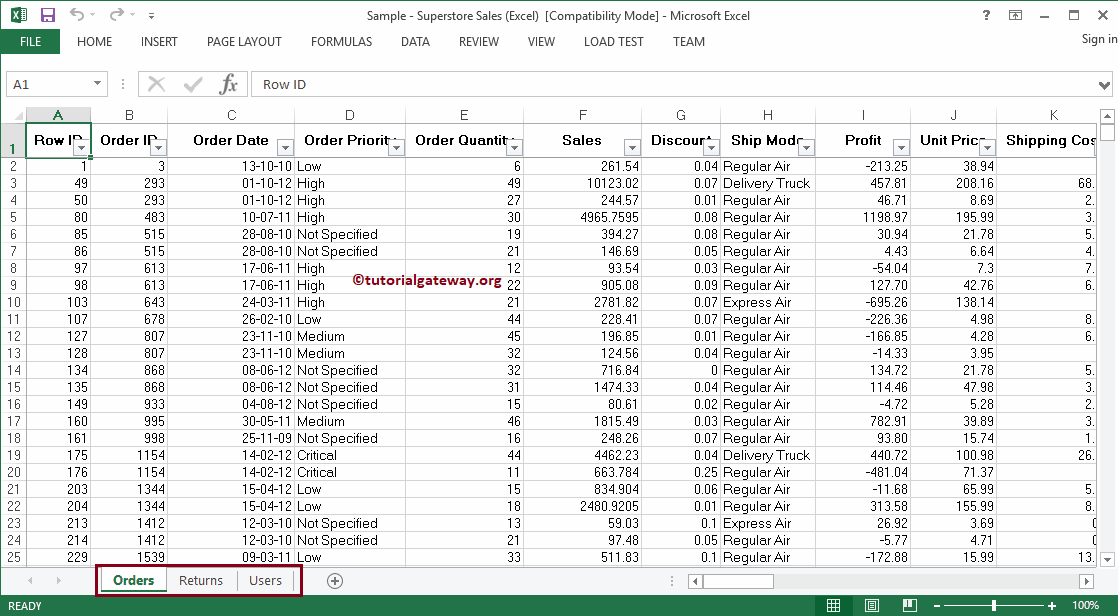
Bevor wir Power BI mit mehreren Excel-Tabellen verbinden, schauen wir uns die Daten in der Beispiel-Superstore-Excel-Datei an. Im folgenden Screenshot sehen Sie, dass Sie drei Blätter Bestellungen, Retouren und Benutzer haben
 <NoscriptNoScript es un complemento del navegador para Mozilla Firefox, que impide que se cargue en las páginas web contenido como JavaScript, Flash o iFrames. Su objetivo es incrementar la seguridad durante la navegación y quitar la promoción comercial más molesta al cargar sitios web. El términoNoScript tiene un significado distinto en la programación HTML. Cuando JavaScript está desactivado, la etiqueta <noscript> o </noscript> asegura que el usuario pueda ver el Plus>
Wenn Sie sich auf der Power BI-Ansichtsseite befinden. Klicken Sie auf der Registerkarte Start auf Informationen bekommen Option und wählen Sie die Herausragend, wie wir unten gezeigt haben. Oder wählen Sie Mehr sehen Optionen und wählen Sie Herausragend.
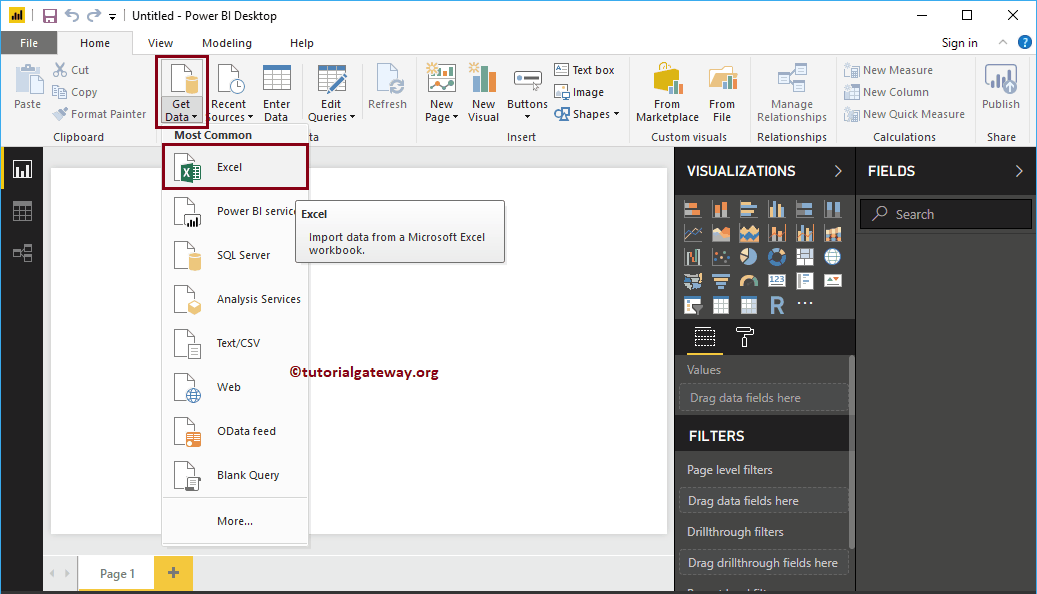
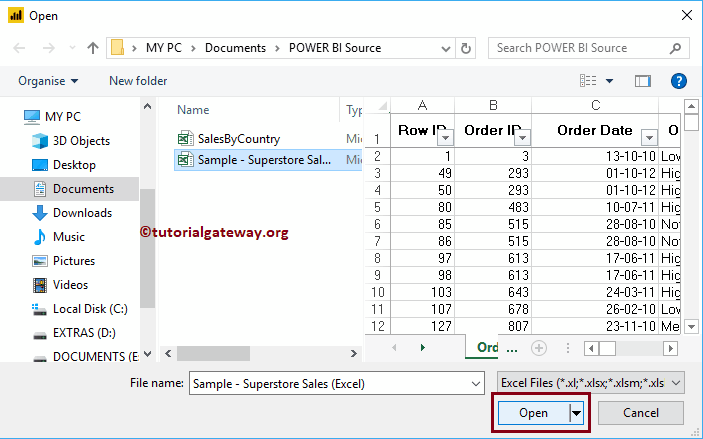
Sobald Sie auf das klicken Herausragend Auf der Registerkarte wird ein neues Fenster geöffnet, in dem Sie die Excel-Datei aus unserem Dateisystem auswählen können. Im Moment wählen wir die Sample - Superstore-Datei aus, wie unten gezeigt.
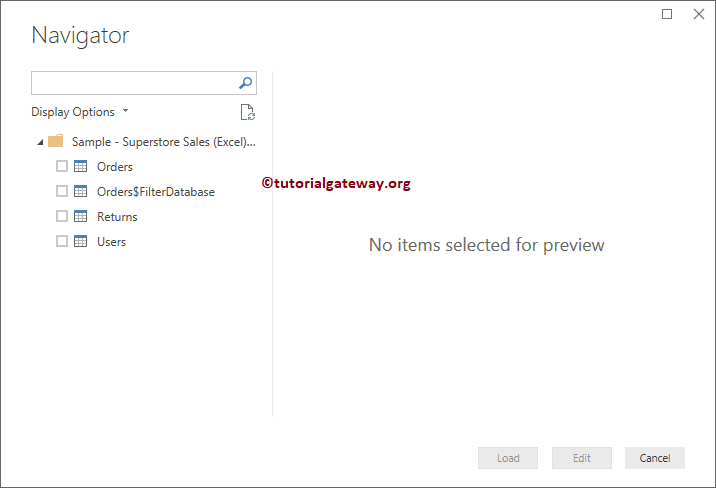
Durch Erweitern des Superstore Excel-Ordners wird die Liste der verfügbaren Blätter angezeigt.
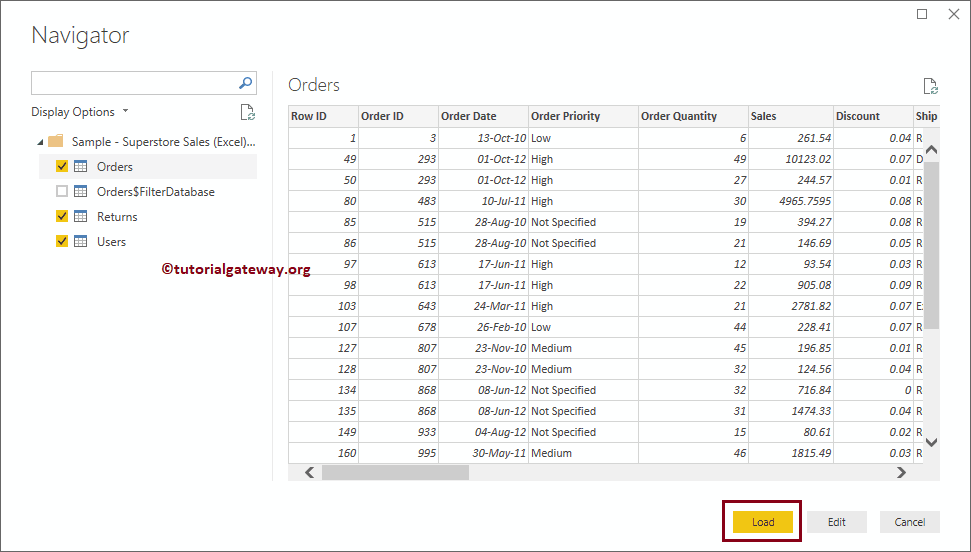
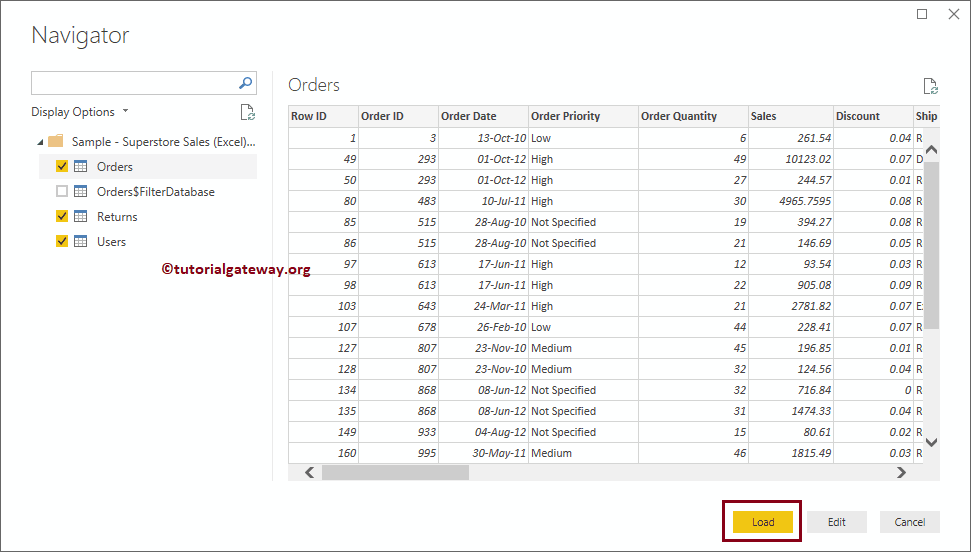
Wenn Sie das Blatt oder die Tabelle auswählen, wird die Datenvorschau angezeigt. Im folgenden Screenshot sehen Sie die Vorschau des Blattes. Wenn Sie mit den Daten und Datentypen zufrieden sind, klicken Sie auf die Schaltfläche Hochladen. Andernfalls klicken Sie auf die Schaltfläche Bearbeiten, um Änderungen vorzunehmen.
Derzeit möchten wir keine Änderungen an den Daten vornehmen. Also lass mich auf klicken Belastung Taste
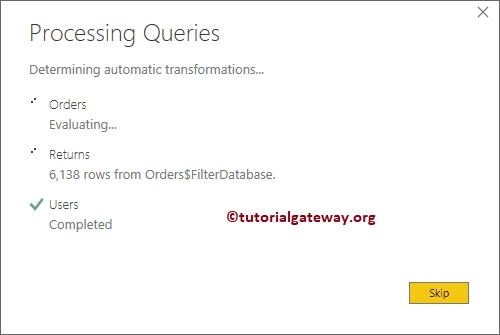
Bitte warten Sie, bis der Upload abgeschlossen ist
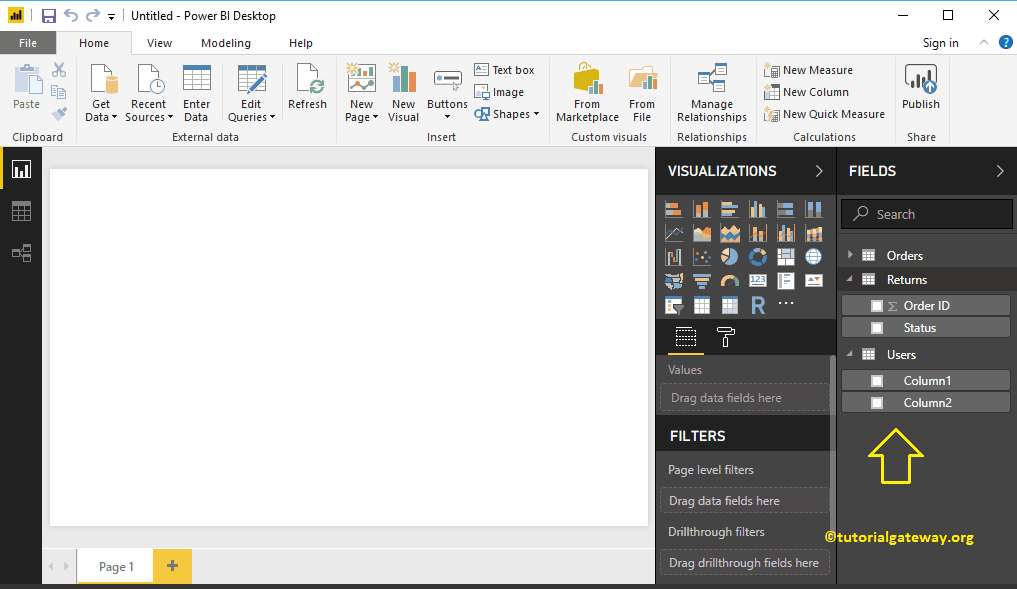
Jetzt können Sie alle aus der Excel-Datei importierten Spalten in der Felder Sektion. Wie Sie sehen, liegt ein Problem mit der Benutzertabelle vor, da Power BI die Spaltennamen in der ersten Zeile nicht ausgewählt hat.
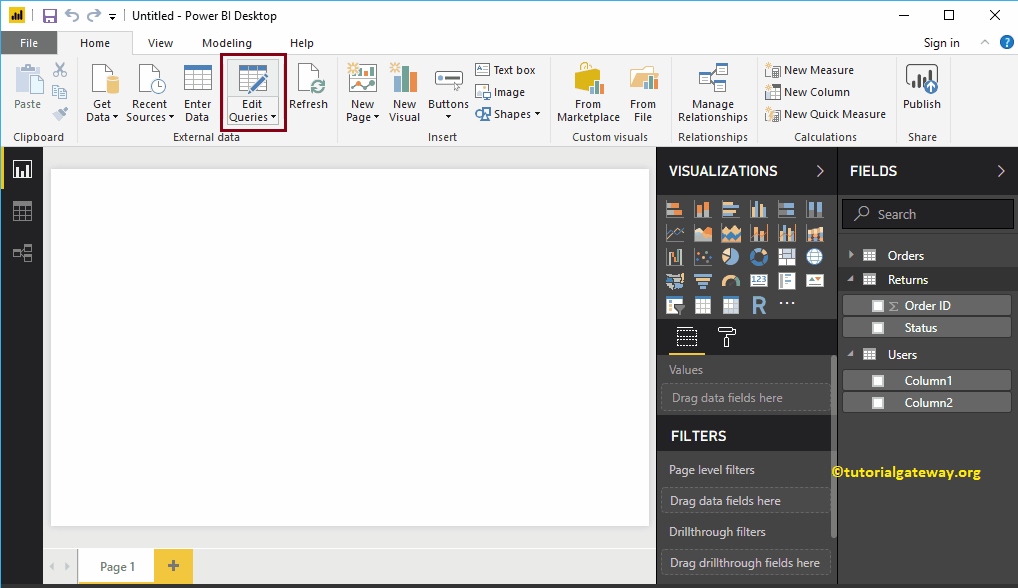
Klicke auf das Abfragen bearbeiten Zunge
Klicke auf das Usar la primera fila como ÜberschriftenConcepto de Encabezados¿Qué son los Encabezados?Los Encabezados, además conocidos como headers en inglés, son una parte fundamental del diseño de cualquier web, dado que consiste en la parte principal que se ve de esta al acceder, la parte de arriba de cualquier página. El lugar más visible y al que todos los usuarios que visitan un lugar de Internet acceden cuando entran en él, pudiendo tener así una imagen rápida Plus
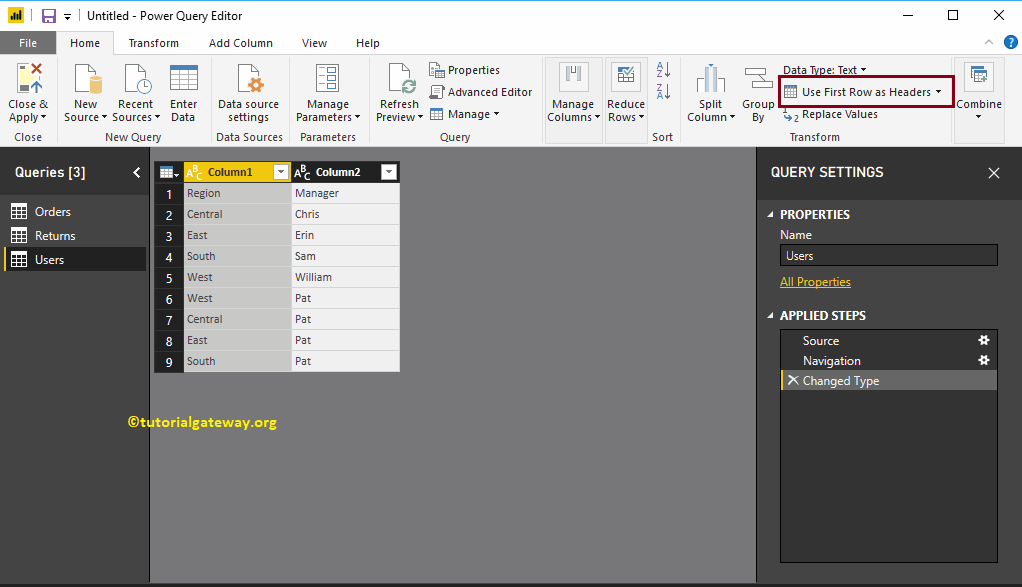
Das ist es. Wir verbinden Power BI mit mehreren Excel-Tabellen und laden Daten aus mehreren Tabellen.
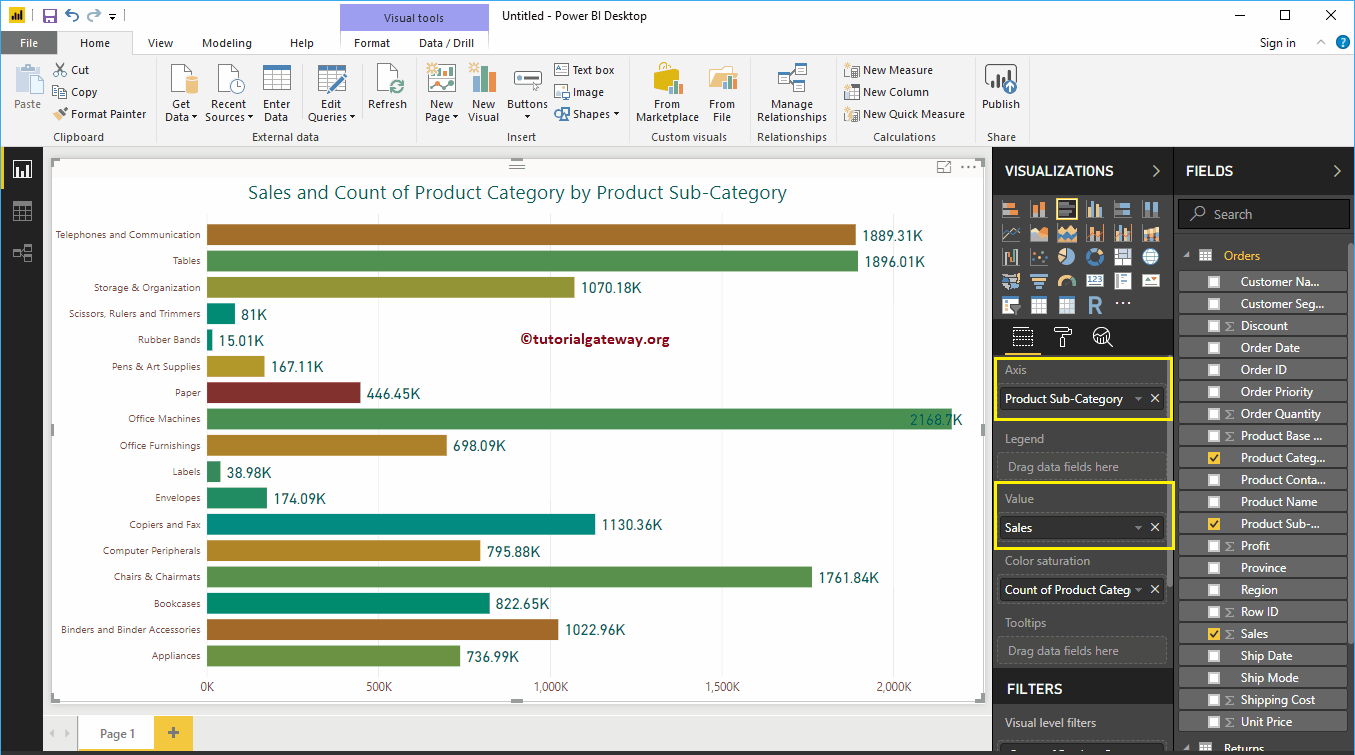
Lassen Sie mich mit diesen Daten ein Säulendiagramm erstellen. Ich empfehle Ihnen, das Säulendiagramm im Power BI-Artikel zu lesen, um die zum Erstellen erforderlichen Schritte zu verstehen.