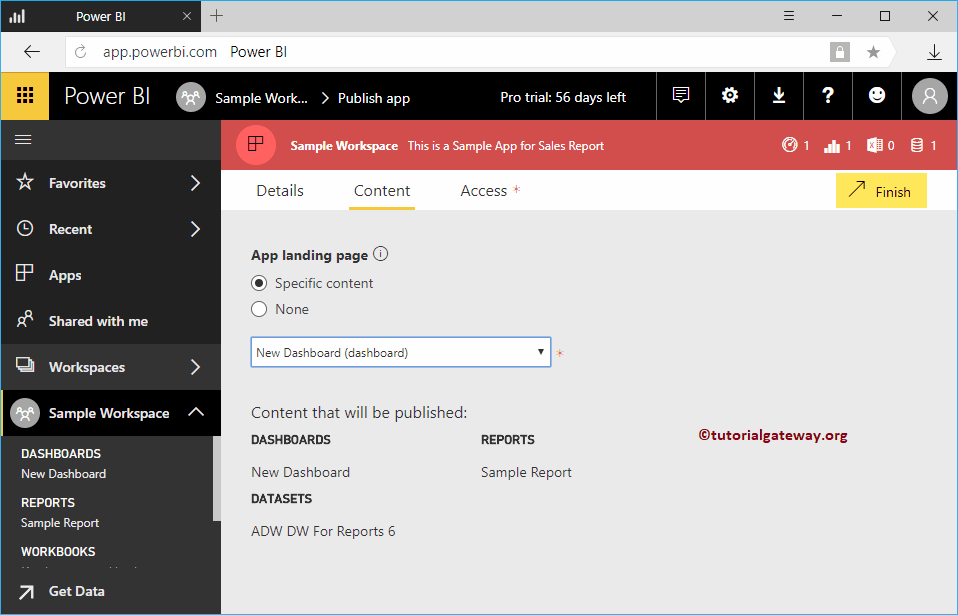
Permítanme mostrarles el enfoque paso a paso para publicar aplicaciones en Power BI con un ejemplo práctico. Antes de comenzar a publicar la aplicación Power BI, permítame mostrarle los paneles existentes en mi área de trabajo de Power BI.
Para esta demostración de la aplicación de publicación en Power BI, usamos el área de trabajo de muestra. Le sugiero que consulte el artículo Crear un espacio de trabajo para comprender la creación del espacio de trabajo.
Haga clic en el área de trabajo de muestra de Power BI y luego vaya a la pestaña de paneles para ver la lista de paneles disponibles. Como puede ver en la captura de pantalla a continuación, actualmente, solo hay un dashboardConcepto de Dashboard¿Qué es un Dashboard?Un Dashboard, término inglés que se traduce normalmente como panel de instrumentos o salpicadero, es una gráfica que enseña los indicadores fundamentales implicados al momento de obtener una serie de objetivos determinados en un negocio. Su uso está orientado a ayudar al momento de realizar decisiones con las que mejorar la estrategia empresarial, poniendo de manifiesto datos útiles.Su elaboración es un tema que requiere de más en este espacio de trabajo.
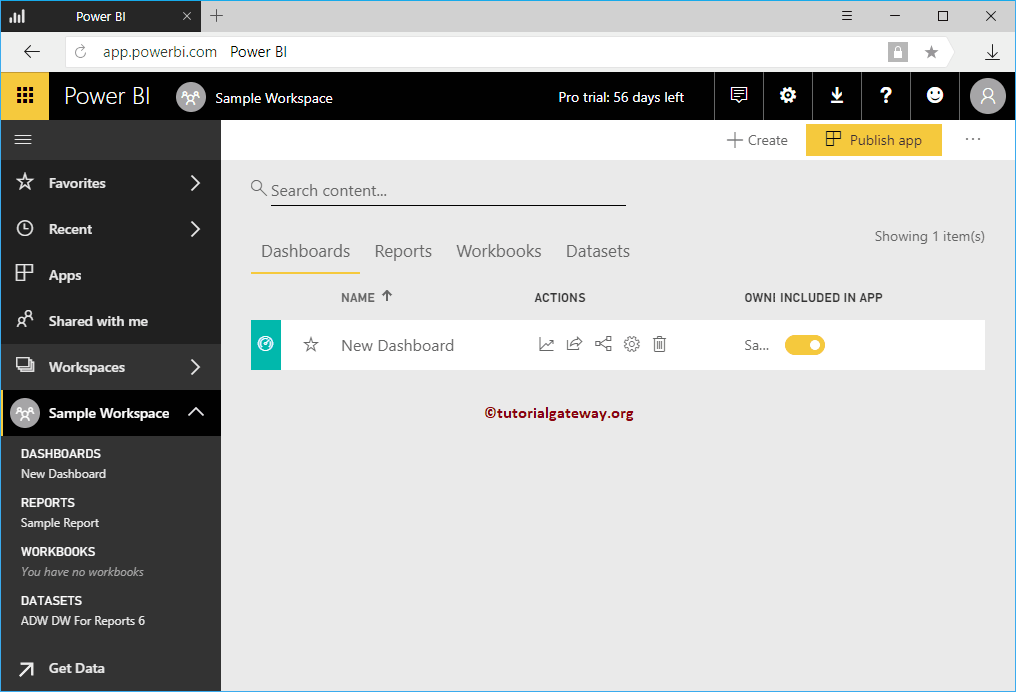 <noscriptNoScript es un complemento del navegador para Mozilla Firefox, que impide que se cargue en las páginas web contenido como JavaScript, Flash o iFrames. Su objetivo es incrementar la seguridad durante la navegación y quitar la promoción comercial más molesta al cargar sitios web. El términoNoScript tiene un significado distinto en la programación HTML. Cuando JavaScript está desactivado, la etiqueta <noscript> o </noscript> asegura que el usuario pueda ver el más>
Cómo publicar una aplicación en Power BI
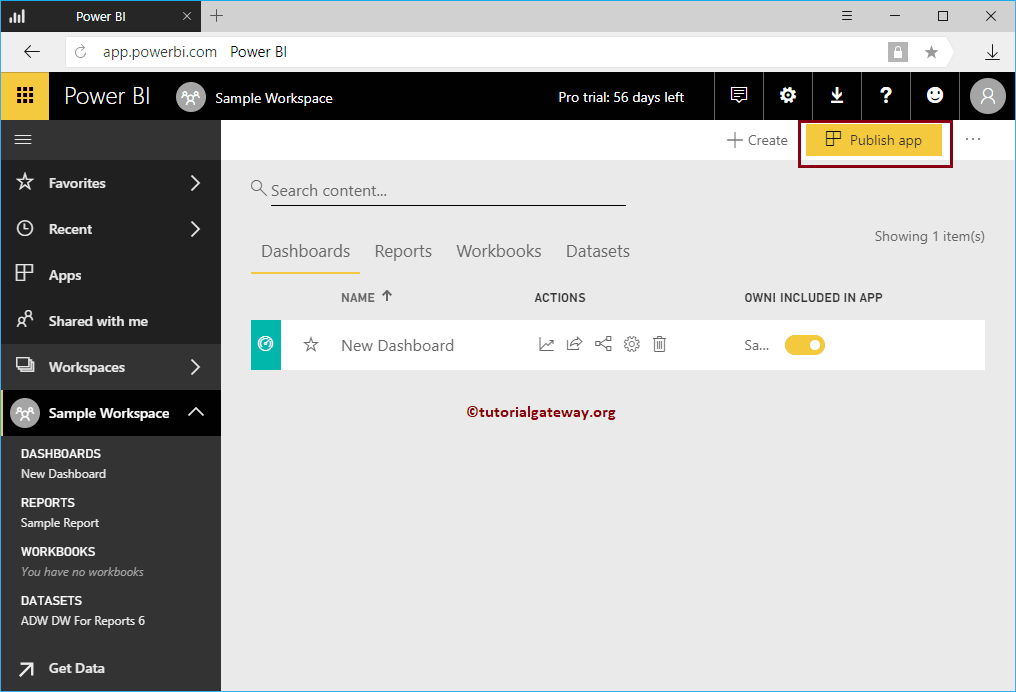
Para publicar la aplicación en Power BI, haga clic en el Publicar aplicación en la esquina superior derecha, como mostramos a continuación.
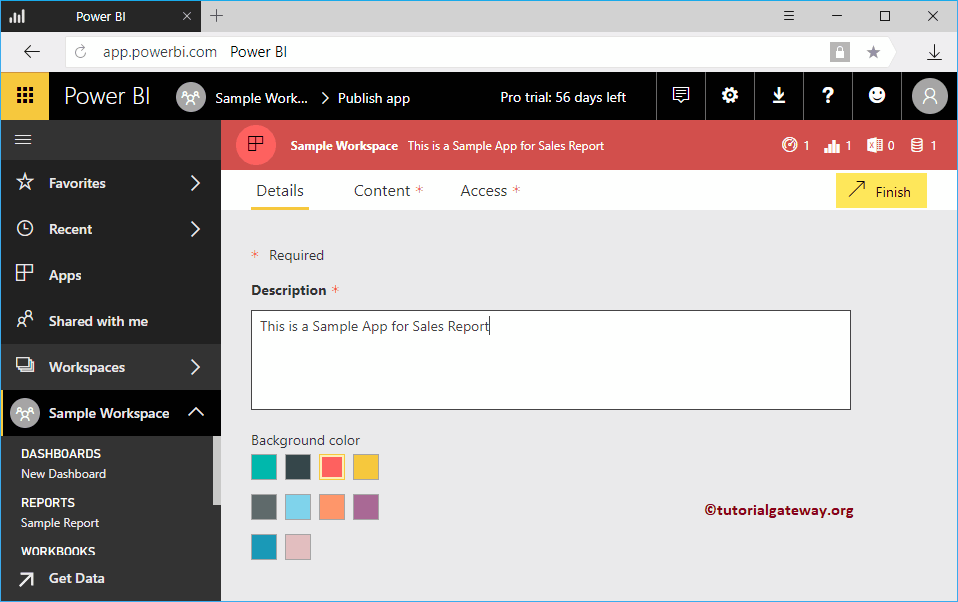
Haciendo clic en el Publicar aplicación abre la siguiente ventana de Power BI. En la sección Detalles,
- Descripción: Proporcione una descripción válida de esta aplicación. Es un campo obligatorio, por lo que debe completar algo aquí.
- Color de fondo: Seleccione el color de fondo de esta aplicación. De forma predeterminada, verde seleccionado.
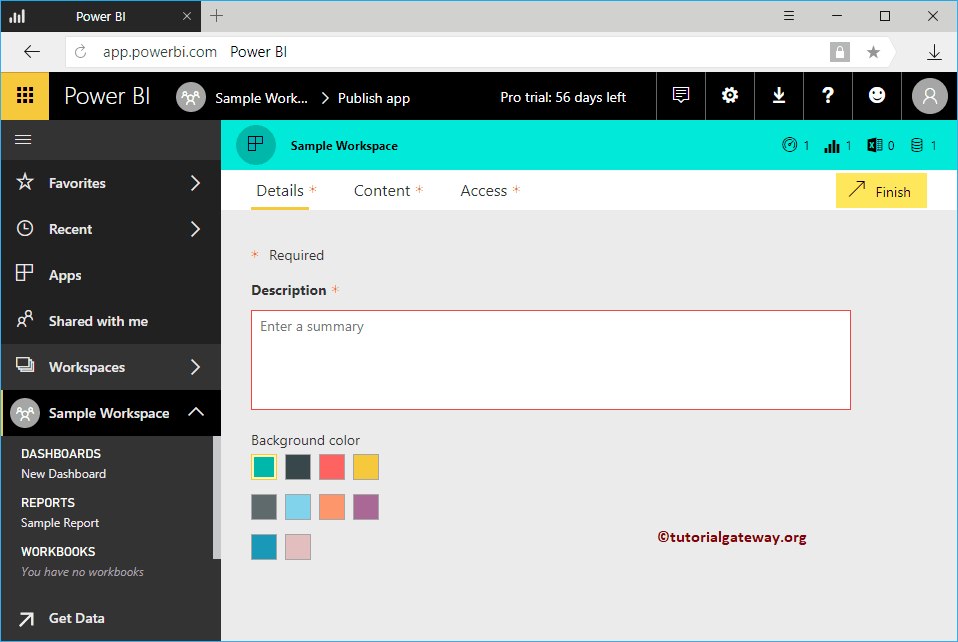
Como puede ver, agregamos la descripción y cambiamos el color de la aplicación a rojo.
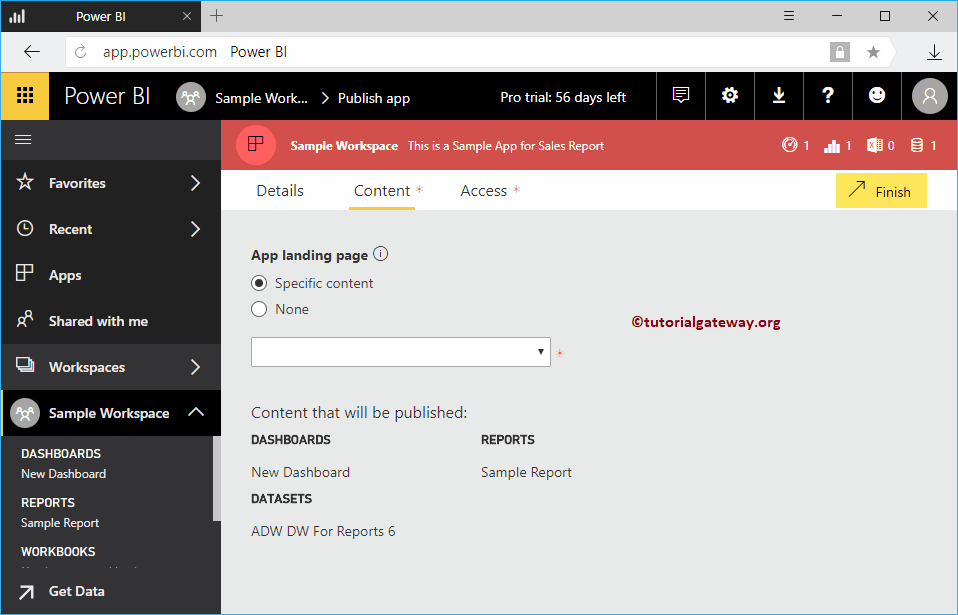
En la pestaña ContenidoEl contenido puede ser muy difícil de definir con precisión. Es una definición que se refiere a las declaraciones contenidas en un documento o publicación de cualquier tipo y puede incluir las tecnologías de la información y la comunicación. Esto cubre todos los tipos de medios como imágenes y texto. A parte de esto, en el campo de la optimización de motores de búsqueda, los términos duplicar contenido, contenido único, más, especifique la página de inicio de la aplicación
- Contenido específico: Si selecciona esta opción, utilice la lista desplegable para seleccionar el panel
- Ninguna: No hay página de destinoConcepto de Página de Destino¿Qué es una Página de Destino?Una Página de destino es aquella web a la que accede un usuario al hacer un clic en un anuncio de cualquier tipo o inclusive al clicar en cualquiera de los resultados de su búsqueda. Una página de bienvenida, orientada a la compra, a informar o inclusive al registro, que puede tener mil usos o inclusive ser una página de conversión.Por más
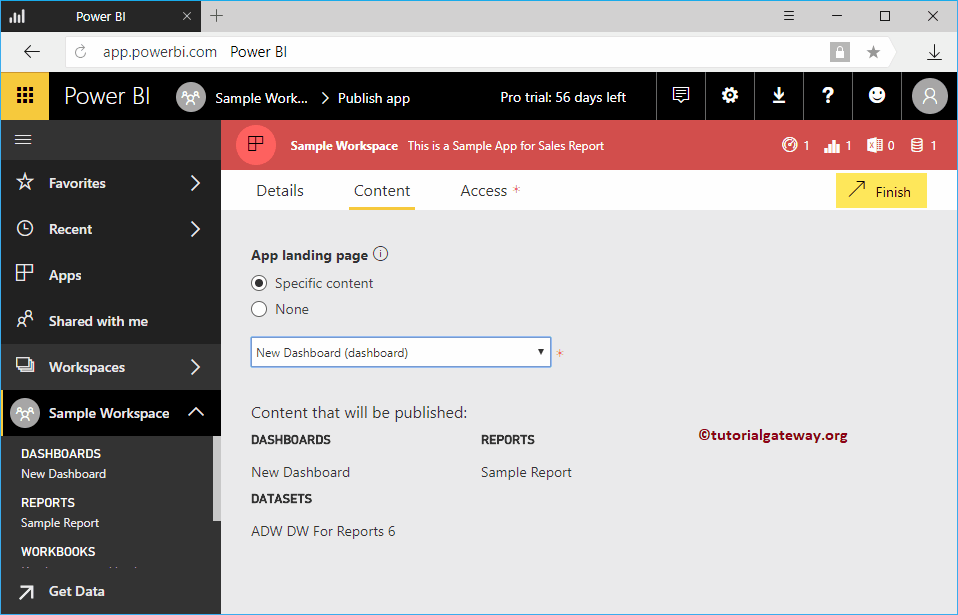
Permítanme seleccionar el nuevo panel como página de destino.
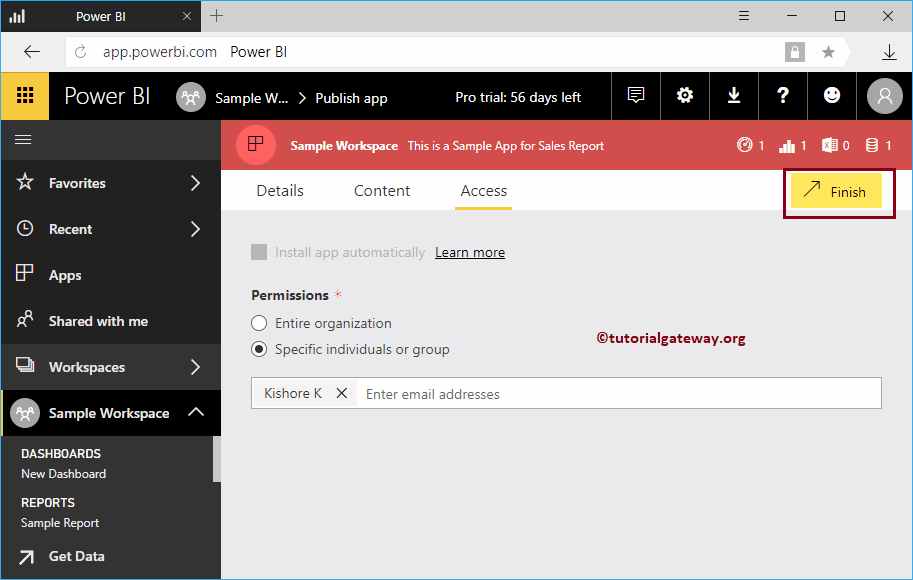
En la pestaña Acceso
- Permisos: O puede dar acceso a toda la organización o a algunas personasLas personas son personalidades imaginarias que representan a un determinado grupo objetivo. En el marketing online, las personas ayudan a entender mejor a los usuarios de un portal web o a los clientes de una tienda online. Concepto de personas Para que las personas puedan ejercer su efecto positivo, deben ser lo más detalladas viable. Esto conlleva un término exhaustiva de los grupos destinatarios para conseguir datos empíricos. La próxima más o grupos.
Para esta demostración de la aplicación de publicación, seleccionamos individuos o grupos específicos y agregamos Kishore.
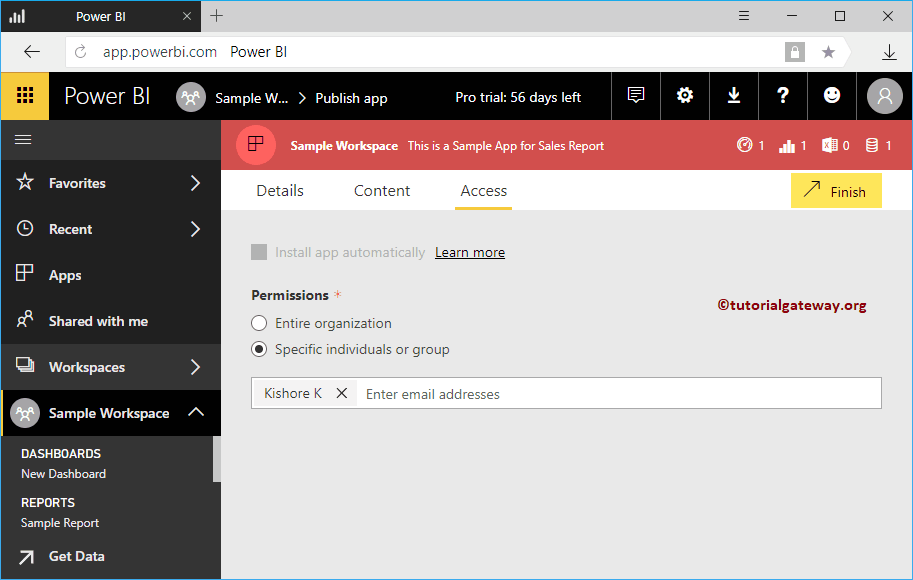
Una vez que haya completado, haga clic en el botón Finalizar.
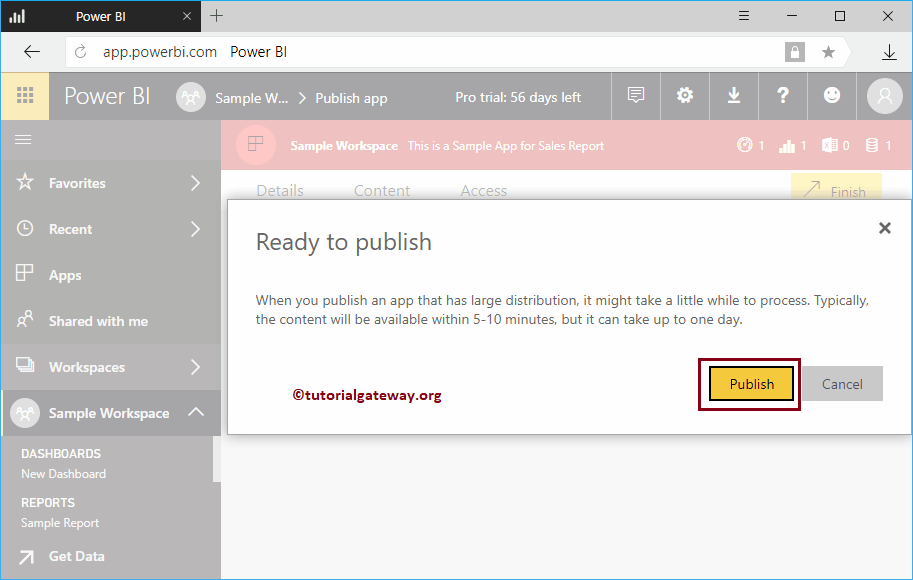
Haga clic en el botón Publicar para publicar la aplicación Power BI.
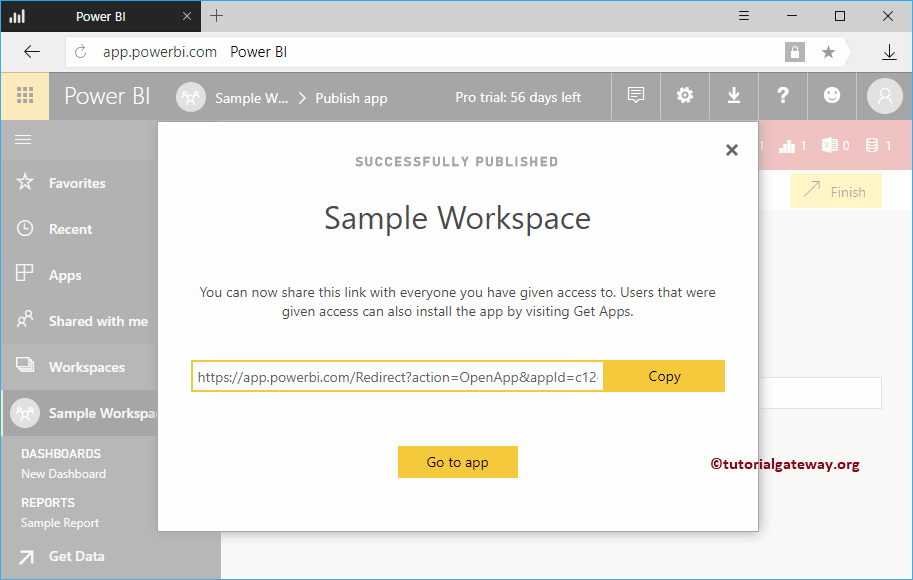
Guarde el enlaceConcepto de Dominio¿Qué es un Enlace?En Internet, un link, además conocido como enlace o hipervínculo, es cualquier texto o imagen que se encuentra en una página web y en la que el usuario puede pulsar o clicar para ser dirigido a otro contenido distinto. Es el principal medio de “desplazamiento” en la red, puesto que se encuentra presente en prácticamente cualquier portal que visites a día de hoy, inclusive en más. Este enlace le ayuda a abrir la aplicación. Por ahora, déjame hacer clic en el botón Obtener aplicación.
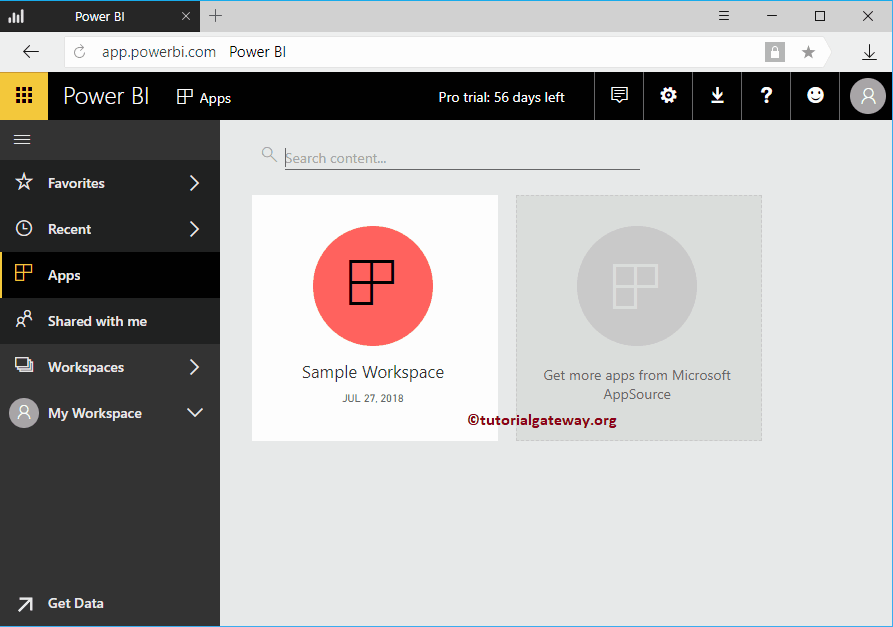
Hacer clic en ese botón lo lleva a la siguiente ventana. Si este no es el caso, haga clic en la pestaña Aplicaciones dentro de la barra de navegación izquierda.
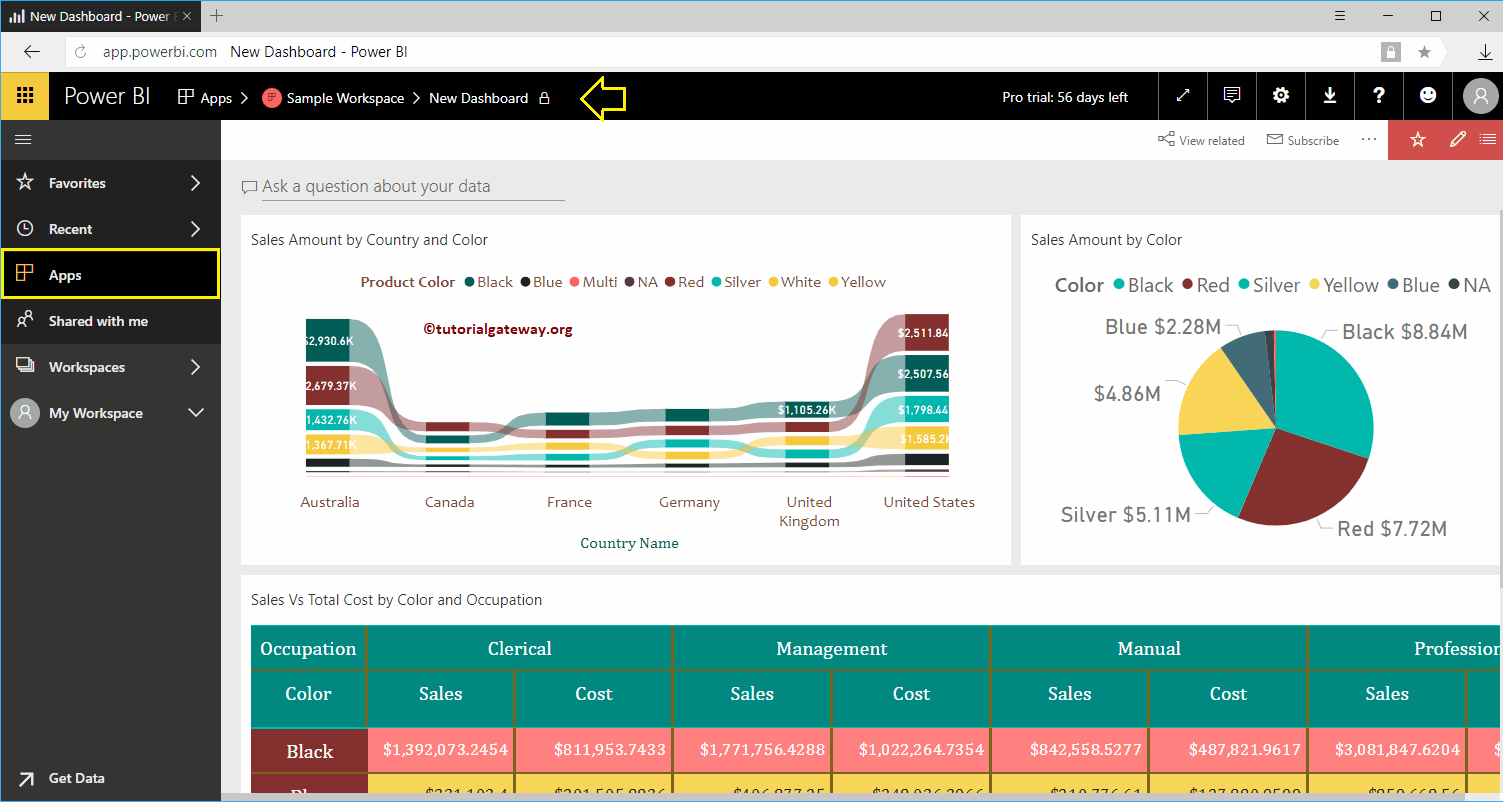
A veces puede abrirse como se muestra a continuación. Aquí, puede hacer clic en Espacio de trabajo de muestra y ver el panel dentro de él.
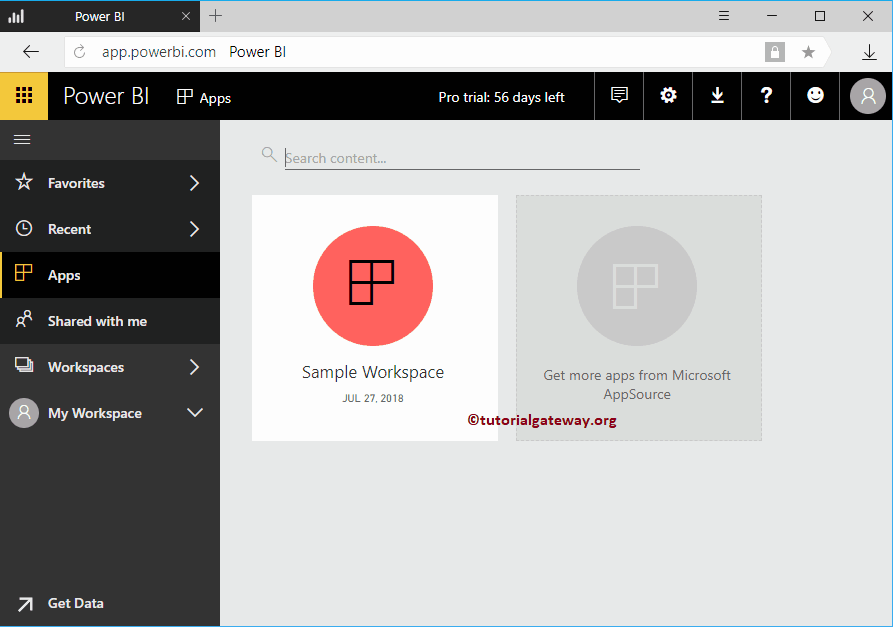
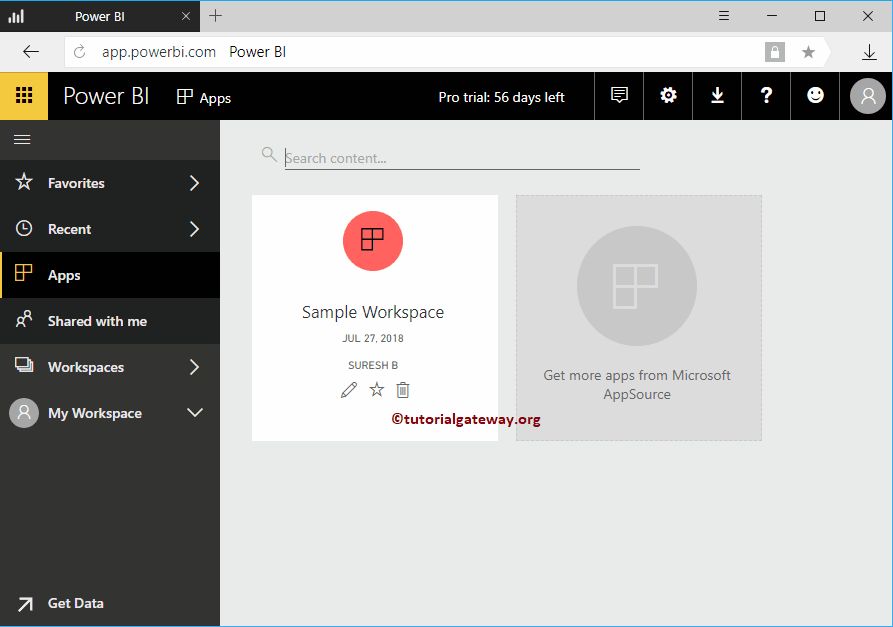
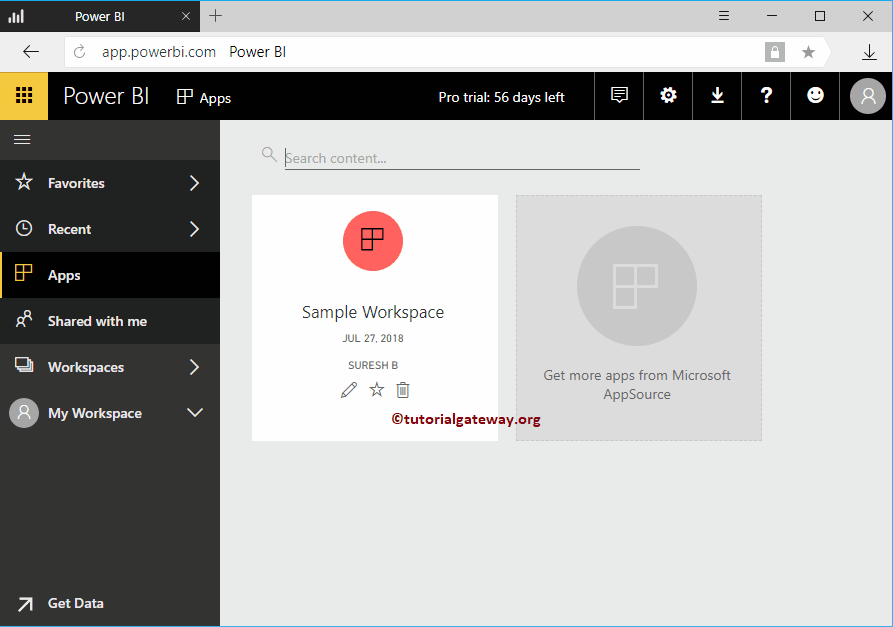
Puede colocar el cursor sobre esta aplicación para editar, eliminar y agregar a favoritos
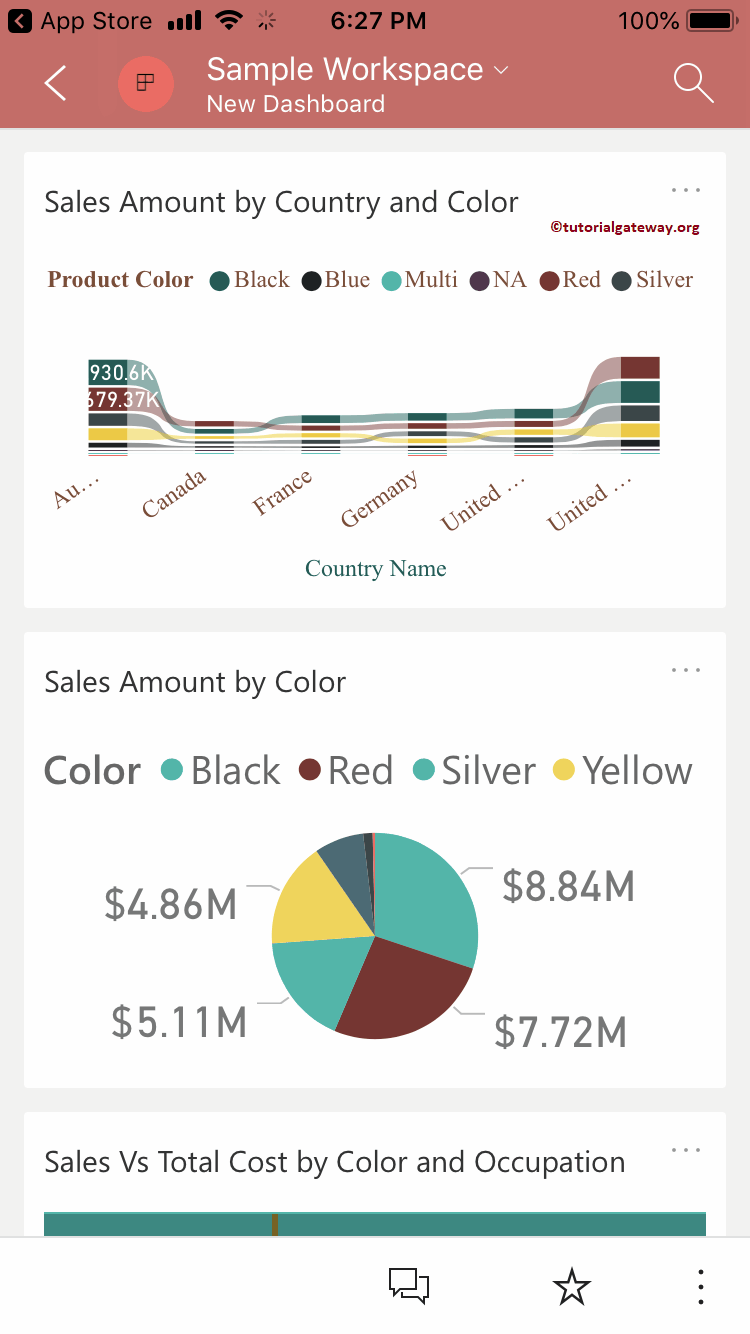
Déjame abrir la URLEl URL (Localizador Uniforme de Recursos), es una dirección definida que apunta a la posición de un archivo en un servidor y lo recupera. Las URL se introducen en un navegador web para ingresar a documentos en la web o se incrustan como hipervínculos dentro de un documento. Se puede usar un Permalink para que una URL esté disponible de forma permanente. Componentes de una URL • prefijo de protocolo más que copiamos en mi dispositivo IOS. Recuerde, debe descargar la aplicación Power BI desde la App StoreConcepto de App Store¿Qué es la App Store?La App Store es la tienda de apps digitales de Apple. Disponible para usuarios de iOS y de Mac OS, consiste en una parcela de Internet donde pueden ingresar para explorar un enorme catálogo de software que solo puede funcionar en los dispositivos de la marca o con su sistema operativo.Las apps disponibles en esta tienda digital pueden ser tanto gratuitas como de más o la tienda Google Play.
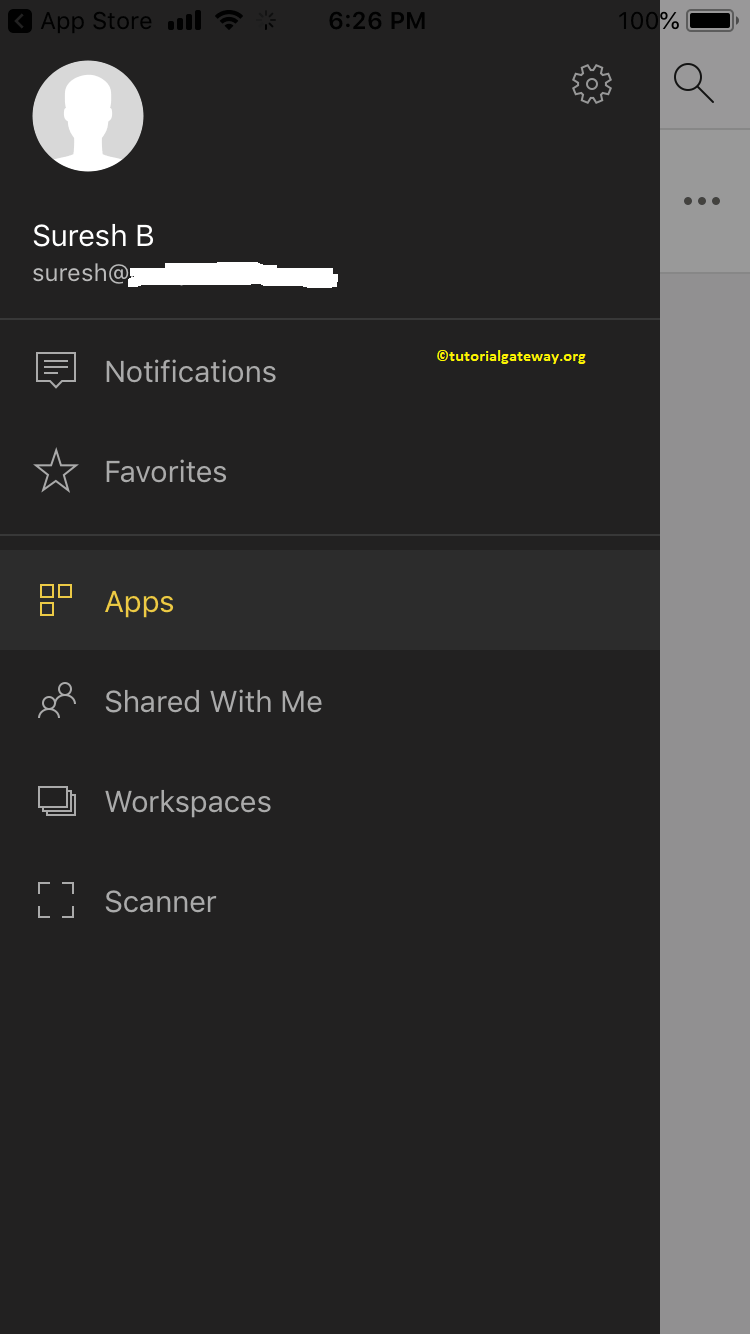
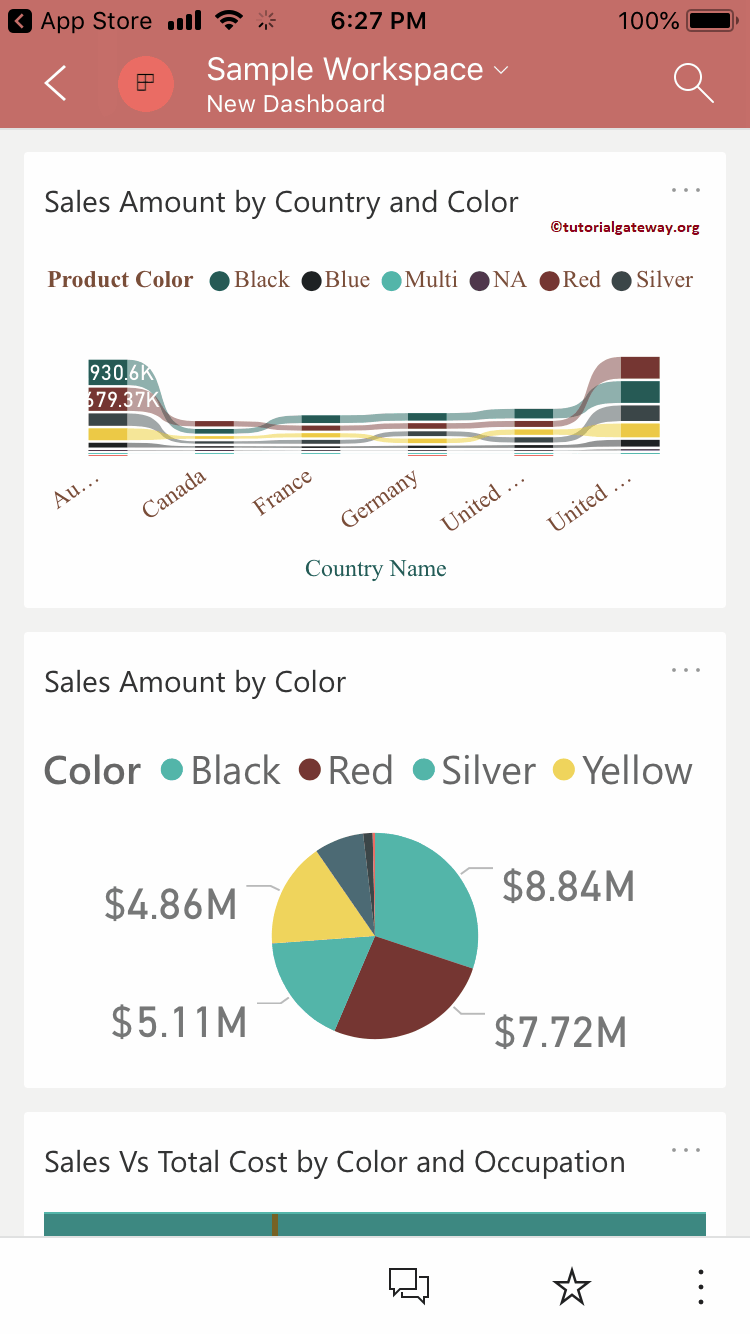
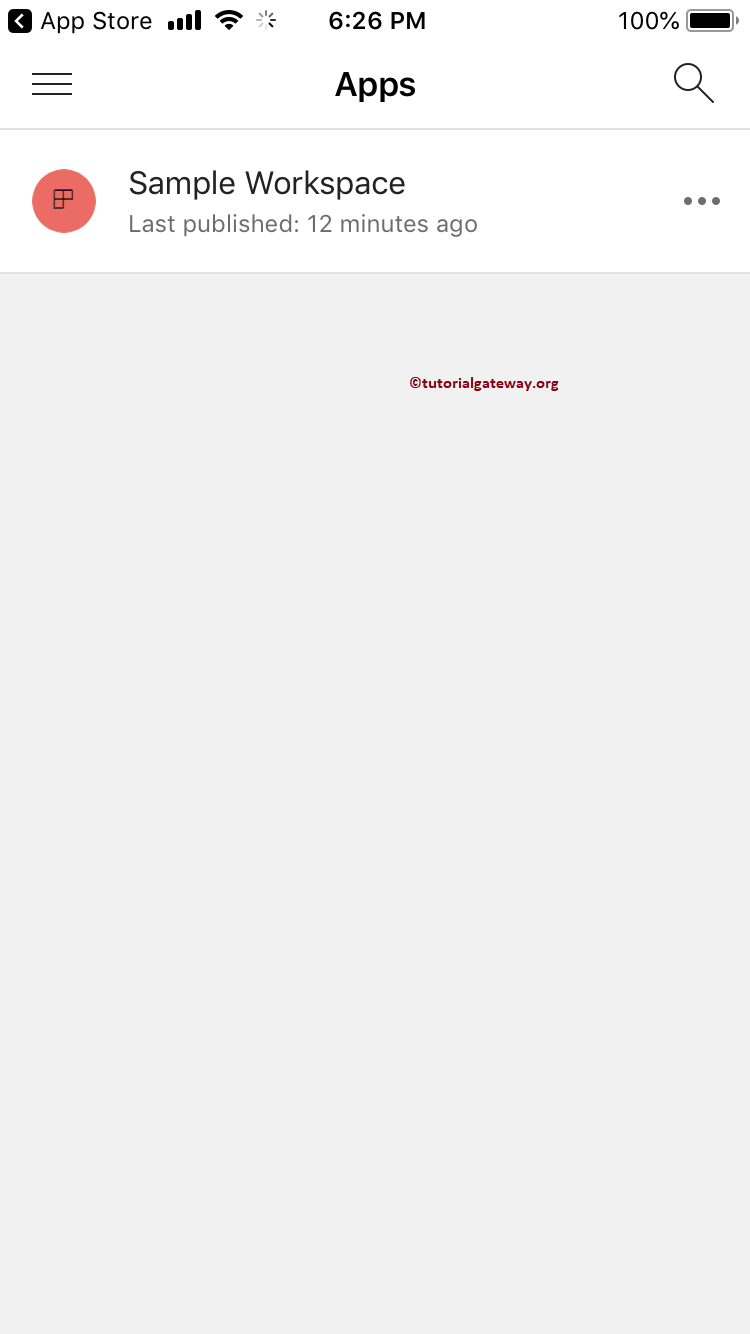
Puede ver la hoja de trabajo de muestra dentro de nuestras aplicaciones. Haga clic en esa aplicación para ver los datos
En la captura de pantalla a continuación, puede ver el panel de control dentro de nuestro móvil.