
RECOMENDADO: Haga clic aquí para corregir errores de Windows y aprovechar al máximo el rendimiento del sistema
El error de impresora 0x00000005 además se puede abreviar como STOP 0x5, pero el código de STOP completo es siempre el que se muestra en el mensaje de STOP azul.
Si Windows puede iniciarse luego del error STOP 0x5, es viable que se le solicite que restaure Windows luego de un apagado inesperado.
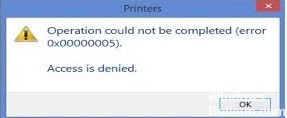
No hay mucha información sobre el error 0x00000005, pero encontré una solución simple. Este error 0x00000005 de forma general se produce cuando no puede configurar su nueva impresora u otra impresora como impresora predeterminada.
El mensaje de error tiene este aspecto:
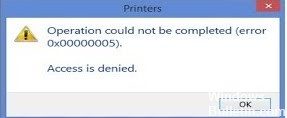
“No se pudo completar la operación (error 0x00000005). Acceso denegado.»
Modificar la configuración del registro
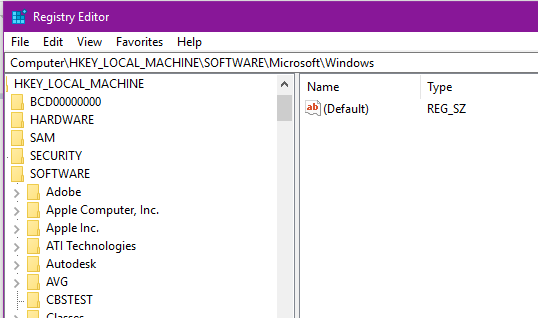
Puede probar estos pasos a continuación:
1. Abra el registro de Windows.
2. Vaya a: HKEY_CURRENT_USER SoftwareConcepto de Software¿Qué es el Software y cuál es su función?Un Software es la parte lógica, o más bien el soporte lógico, de cualquier sistema de tipo informático. Sea un PC, un teléfono teléfono celular o inclusive una tablet, es todo aquel programa que se ejecuta en él gracias a la coordinación de la parte física, es decir, el hardware, para llevar adelante alguna tarea concretamente o un recopilatorio de más Microsoft Windows NT CurrentVersion Windows
3. Haga clic con el botón derecho en la carpeta de Windows y seleccione Permisos ………….
4. Habilite la opción Acceso completo en Permitir aquí. Haga clic en Aplicar> Aceptar para almacenar los cambios.
5. Elimina el siguiente registro
LegacyDefaultPrinterMode
UserSelectedDefault
Dispositivo
6. Reinicie su sistema.
Crea una cuenta nueva
- Muévase al borde derecho de la pantalla, toque Configuración, y posteriormente toque Cambiar configuración de ordenador.
(Si está utilizando un mouse, apunte a la esquina inferior derecha de la pantalla, mueva el puntero del mouse hacia arriba, haga clic en Configuración y posteriormente en Cambiar configuración de ordenador. - Pulse o haga clic en Cuentas, posteriormente pulse o haga clic en Otras cuentas.
- Pulse o haga clic en Agregar cuenta, posteriormente pulse o haga clic en Iniciar sesión sin cuenta de Microsoft (no recomendado).
- Toque o haga clic en Cuenta local.
- Ingrese un nombre de usuario para la nueva cuenta.
- Si desea que esta persona inicie sesión con una contraseña, ingrese y confirme la contraseña, agregue una pista de contraseña y posteriormente pulse o haga clic en Siguiente.
Si su ordenador está en un dominioUn dominio es una sección de Internet con direcciones que comparten un sufijo común o están bajo el control de una organización o individuo en particular. Está organizado jerárquicamente. Tanto los objetos físicos como los virtuales pueden ser direccionados con el nombre de dominio. Estos objetos pueden ser webs, ordenadores en red o servicios, como impresoras, faxes o servidores de correo. Cada objeto está referenciado por una dirección IP única, más, puede omitir este paso y tocar Siguiente o hacer un clic si lo desea, según la configuración de seguridad de su dominio.
Toque o haga clic en Culminar.
Instalación manual de la impresora PDF
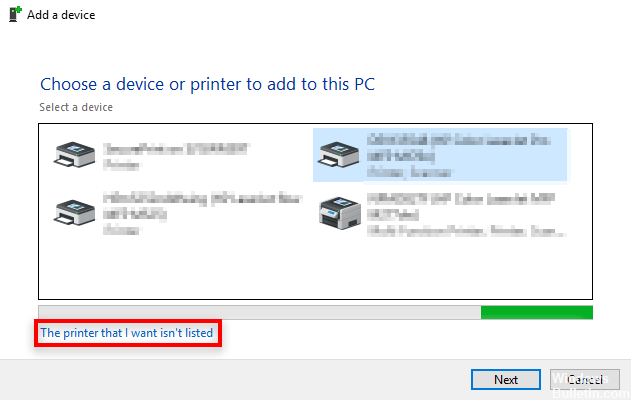
Haga clic en Inicio> Panel de control> Dispositivos e impresoras.
Seleccione Agregar impresora.
Seleccione Agregar impresora local.
Habilite Utilizar un puerto existente y seleccione Documentos *. Pdf (Adobe PDF) en el menú desplegable. Haga clic en Siguiente
Haga clic en el botón Tener un disco.
Haga clic en el botón Evaluar.
Vaya a C: Archivos de programa (x86) Adobe Acrobat DC Acrobat Xtras AdobePDF
Seleccione AdobePDF.inf de la lista y haga clic en el botón Aceptar.
Verá muchos convertidores de PDF de Adobe en la lista, pero cuente seis de arriba a abajo y haga clic en Siguiente (es viable que deba intentarlo varias veces para hallar el convertidor correcto en la lista que funcione con su versión de Windows).
Nombre su impresora, a modo de ejemplo, Adobe PDF.
Por favor, avíseme si ha solucionado el STOP 0x00000005 Blue Screen of Death con un método que no tengo arriba. Quiero actualizar esta página con la información más precisa. DETENER 0x00000005 en la resolución de problemas lo más precisa viable.
RECOMENDADO: Haga clic aquí para arreglar errores de Windows y aprovechar al máximo el rendimiento del sistema








