
RECOMENDADO: Haga clic aquí para corregir errores de Windows y aprovechar al máximo el rendimiento del sistema
Google Chrome es uno de los navegadoresConcepto de Navegadores¿Qué son los Navegadores?Los Navegadores son herramientas informáticas que utilizamos para, normalmente, navegar por Internet y visitar cualquier página web, al mismo tiempo de para hacer otras tareas como ver documentos, observar vídeos o reproducir contenido multimedia de cualquier tipo. Son un tipo de software sencillamente usual y bastante utilizado hoy en día.Insistimos en que es algo que se utiliza con mucha frecuencia, puesto que moverse por Internet más más utilizados debido a su alta velocidad y su interfaz fácil de utilizar. Las actualizaciones periódicas que mejoran el rendimiento y proporcionan correcciones de errores son otra razón por la que atrae a más de mil millones de usuarios. Chrome tiene muchas características que mejoran su rendimiento, una de las cuales es la capacidad de almacenar en cachéUn caché es un tipo de memoria auxiliar de la que se puede recuperar a alta velocidad con una capacidad de almacenamiento relativamente pequeña. Se encuentra entre la unidad central de procesamiento (CPU) y la memoria principal. Ayuda a evitar el acceso al disco duro o los recálculos complejos almacenando temporalmente ciertos datos y haciéndolos disponibles rápidamente cuando sea necesario. El caché almacena una copia de la petición actual y más ciertas páginas y sitios web.
El navegadorUn navegador (además: browser) es una herramienta informática que te permite ver documentos y datos y navegar por la red. Los navegadores pueden mostrar distintos tipos de recursos de información; principalmente documentos HTML, a pesar de todo, además son posibles otros tipos de archivos y contenido multimedia, como PDF, JPEG, MPEG, GIF o el lenguaje de meta marcado. A través el uso de complementos especiales y la configuración respectivo, los más almacena los datos en caché para disminuir los tiempos de carga y mejorar el rendimiento. Este caché se usa como una copia sin conexión de las páginas y, en teoría, se puede consultar sin conexión. En este postConcepto de Post¿Qué es un Post?Un Post es todo aquel contenido, sea post, opinión, noticia u otro género, que un autor publica en un blog. Este puede ser de carácter corporativo o meramente ocioso; pero siempre tiene como meta arrojar información o reflejar una idea, al mismo tiempo de facilitar que los usuarios encuentren la web donde se recoge por medio de de buscadores y demás plataformas online.Generalmente, se han más, analizaremos algunas de las formas más simples de mostrar páginas almacenadas en caché para un sitio en particular en Chrome. Asegúrese de seguir cada paso con cuidado y precisión para evitar enfrentamientos.
¿Qué es el almacenamiento en caché?
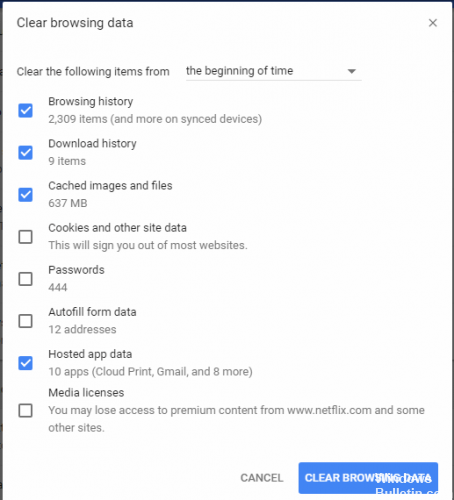
Es factible que haya escuchado el término de pasada, pero ¿comprende cómo funciona el caché? Simplemente, es un componente que almacena datos cuando visita un portal web. Esto le posibilita cargar estos datos más rápido la siguiente vez que visite el sitio. La idea es disminuir el ancho de banda y la potencia de procesamiento necesarios para mostrar el hardwareEn informática, el término hardware se refiere a cualquier componente de un sistema informático que sea un objeto físico real, al contrario que el software que existe en forma digital. Esto incluye el disco duro y las unidades incorporadas, es decir, todos los componentes que son "duros", de ahí su nombre. Desarrollo El desarrollo del hardware informático comienza con la creación de los primeros ordenadores y tiene su verdadero origen más.
Tener acceso a las páginas en caché de Chrome
- Haga clic en el botón Inicio y después en Panel de control.
- Seleccione «Apariencia y personalización» y después haga clic en «Opciones de carpeta».
- Haga clic en la pestaña Ver y vaya a Configuración avanzada.
- Haga clic en el botón de opción Mostrar archivos y carpetas ocultos y, a continuación, haga clic en Aceptar.
- Haga clic en el botón del menú Inicio y después en Computadora. Haga doble clic en su disco duro principal, después haga clic en Usuario y abra la carpeta con su nombre de usuario.
- Navegue hasta la ruta del archivo «AppData Local Google Chrome User Data Default Cache». El contenidoEl contenido puede ser muy difícil de definir con precisión. Es una definición que se refiere a las declaraciones contenidas en un documento o publicación de cualquier tipo y puede incluir las tecnologías de la información y la comunicación. Esto cubre todos los tipos de medios como imágenes y texto. A parte de esto, en el campo de la optimización de motores de búsqueda, los términos duplicar contenido, contenido único, más de la caché de Chrome se muestra en esta carpeta.
Si su conexión es irregular: descargue la versión en caché de un portal web.
Esta función no es nueva, pero seguramente es útil cuando intenta hacer referencia a algo en un sitio que ya ha cargado. No está habilitado de manera predeterminada, por lo que empieza a utilizar la función Cargar versión en caché en el escritorio y el teléfono smartphone (Android):
- Escriba chrome: // flags en el cuadro de búsqueda y busque el botón Habilitar carga obsoleta sin conexión o el botón Habilitar mostrar copia guardada según la versión de Chrome (a modo de ejemplo, estable, beta o desarrollador). Además puede probar estos links directos:
chrome: // d banderas / # copia guardada para presentación
chrome: // drapeaux / # activar offline-load-stale-cache enable - Posteriormente de activar la configuración, se le pedirá que reinicie Chrome.
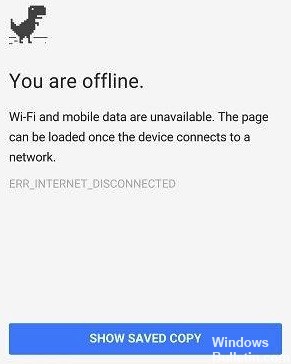
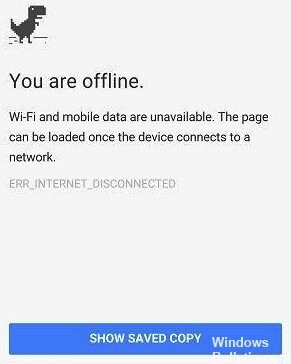
- Para probar, active el modo avión y regrese a una ubicación. Debería aparecer un botón para cargar la versión en caché.
CONCLUSIÓN
Al mismo tiempo de Chrome para Windows, la función Modo sin conexión además se encuentra disponible en Chrome para Mac, Linux, Chrome OS y Android, y funciona de la misma manera que en Windows.
Recuerde que muestra versiones anteriores de páginas web cuando accede a sus copias en caché. Puede usar el modo sin conexión para mostrar cualquier portal web sin conexión, pero probablemente sea más útil para los sitios web que no se actualizan con tanta frecuencia, por lo que la copia en caché no está tan desactualizada. Al mismo tiempo de mostrar copias en caché de sitios web cuando no está conectado, hay muchas aplicaciones de Chrome que puede utilizar sin conexión.
Cuando visita un portal web que no está almacenado en caché, la pantalla aparece en la parte de arriba, pero el botón Mostrar copia guardada no se encuentra disponible. Inclusive si borra su caché, debe visitar los sitios web a los que desea entrar sin conexión mientras tenga una conexión a Internet, de modo que estos sitios se almacenen en caché nuevamente y estén disponibles si no dispone de una conexión a Internet. Si no borra su caché, además puede acelerar la navegación en Chrome.
RECOMENDADO: Haga clic aquí para arreglar errores de Windows y aprovechar al máximo el rendimiento del sistema








