
<noscriptNoScript es un complemento del navegador para Mozilla Firefox, que impide que se cargue en las páginas web contenido como JavaScript, Flash o iFrames. Su objetivo es incrementar la seguridad durante la navegación y quitar la promoción comercial más molesta al cargar sitios web. El términoNoScript tiene un significado distinto en la programación HTML. Cuando JavaScript está desactivado, la etiqueta <noscript> o </noscript> asegura que el usuario pueda ver el Suite>
2UYqlnu
En tant que débutant, cela peut être déroutant de le faire, mais ne vous inquiétez pas car je vais vous montrer trois façons différentes de le faire dans cet article.
Existen cientos de temas de WordPressWordPress es el software de blogs líder en el mundo, y es concretamente fácil de utilizar y adaptable. Con WordPress, es factible crear con éxito sitios web con la ayuda de funciones ya predefinidas, sin mucho esfuerzo, y para proporcionar contenido como texto, imagen y vídeo. No se requiere conocimiento de HTML. WordPress además facilita la gestión y el mantenimiento de contenidos extensos. Al mismo tiempo de su fácil manejo, Suite gratuitos y de pago disponibles para elegir. Si lo desea, puede elegir temas libres del repositorio de WordPress, pero a veces estos temas libres no pueden satisfacer sus necesidades. En ese caso, es posible que tenga que cargar un tema premium de WordPress en su sitio web.
Pour que le processus d'installation du thème WordPress se déroule correctement, nous avons divisé les articles dans les trois sections suivantes
Comment installer un thème WordPress: 3 méthodes
- Installez un thème WordPress à partir du répertoire officiel
- Installez un thème WordPress depuis votre ordinateur en utilisant la méthode de téléchargement
- Instalar un tema de WordPress usando cPanelConcepto de Cpanel¿Qué es Cpanel?Cpanel, cuyo nombre es el acrónimo de Control Panel, es un panel de control que se usa para gestionar servidores de hosting web. Un entramado de herramientas con el que automatizar procesos, administrar datos y cuentas por medio de de una interfaz gráfica que se aloja además en la web.Una de sus principales características es que cuenta con distintos aspectos y menús accesibles en función del Suite
Avant d'installer un thème WordPress, vous aurez besoin de:
- Accès à la zone Administrateur WordPress
- Un thème déjà téléchargé sur votre ordinateur
- cAccès au panneau
Comment installer un thème WordPress à partir du répertoire officiel
Par défaut, lorsque vous installez WordPress sur votre hébergement, vous obtiendrez vingt-huit thèmes installés sur votre site. Mais il ne s'agit que d'un problème sous-jacent où vous ne trouverez peut-être pas vos conceptions attendues. Dans ce cas, WordPress vous permet de choisir des thèmes dans son répertoire officiel. C'est le moyen le plus simple d'installer un thème WordPress.
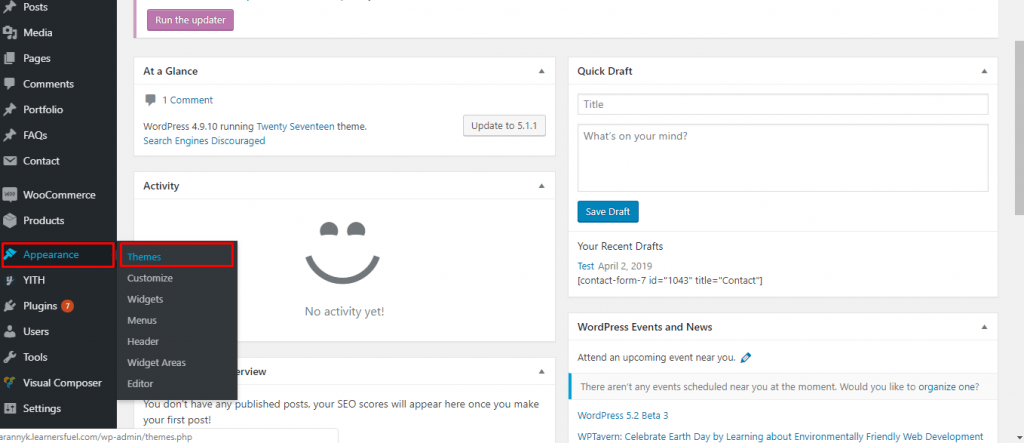
Tout d'abord, vous devez vous connecter à la zone d'administration de WordPress et cliquer sur Apparence >> Thèmes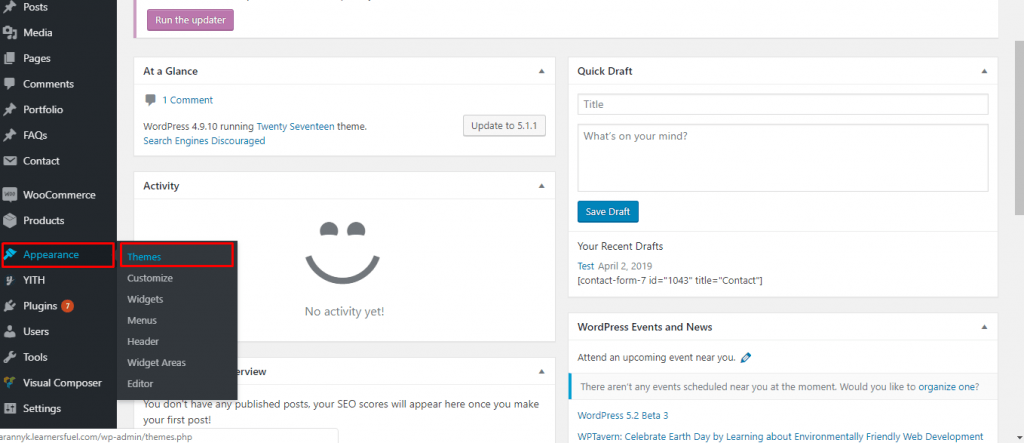
Vous verrez une fenêtre comme l'image suivante. De là, cliquez sur Ajouter un nouveau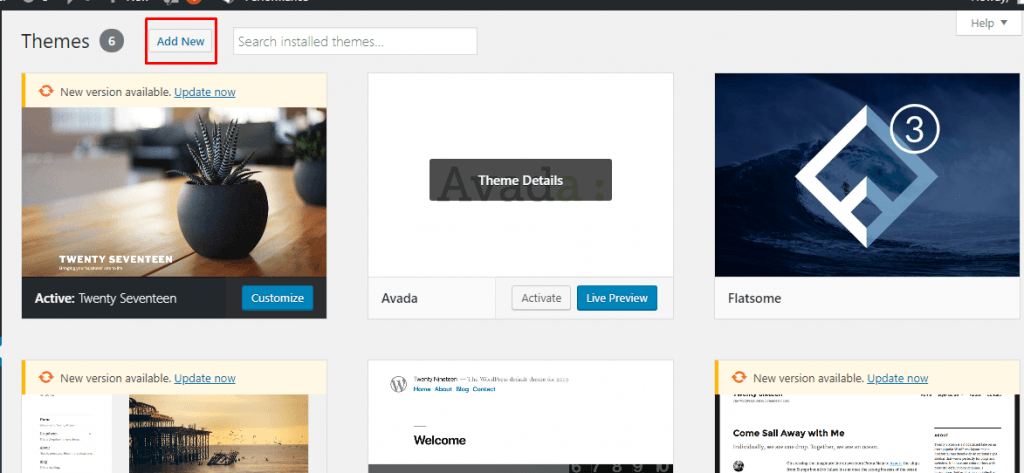
Sur l'écran suivant, vous verrez tous les thèmes disponibles dans le répertoire officiel des thèmes. Vous pouvez voir tous les sujets présentés ici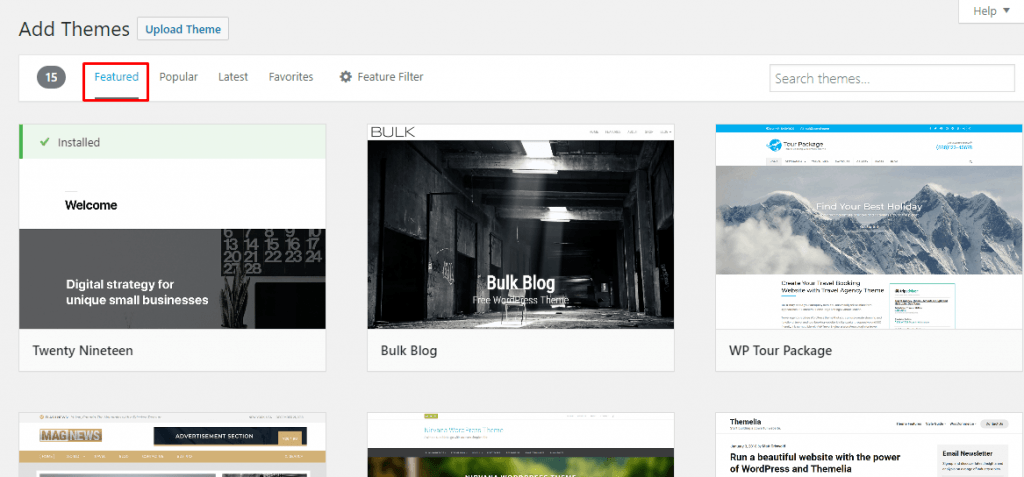
En même temps, vous pouvez consulter les sujets populaires et les derniers sujets en cliquant sur Populaire y Dernier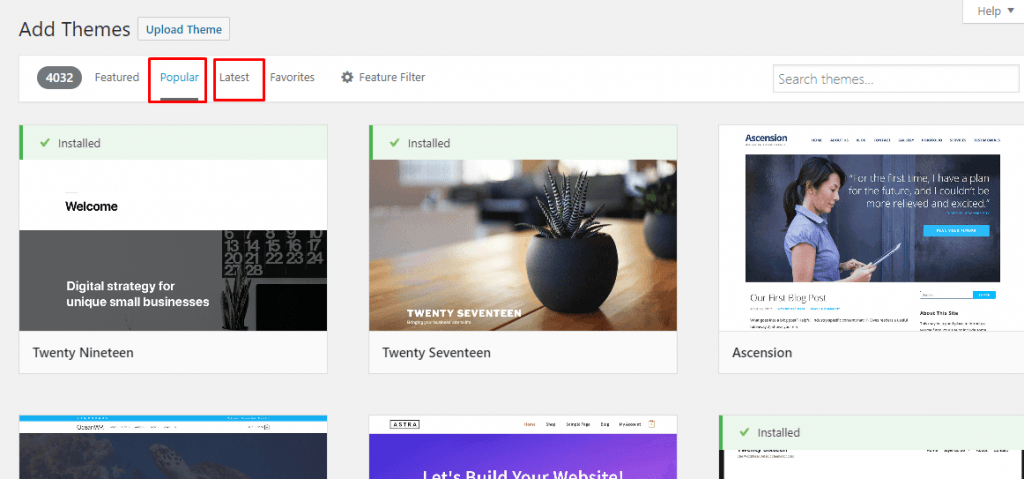
En même temps, vous pouvez utiliser Filtre de fonctionnalités pour trouver le thème WordPress de votre choix. Il existe de nombreuses options pour trouver le thème WordPress. En même temps, vous pouvez rechercher un sujet à l'aide de l'option Chercher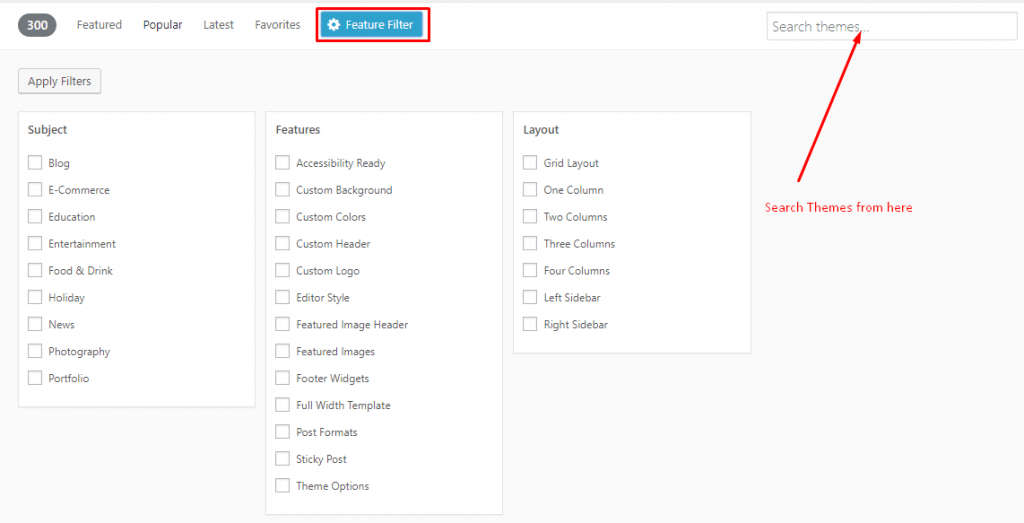
Après avoir trouvé le thème WordPress souhaité, cliquez sur Détails et aperçu o Aperçu afin de obtenir plus d'informations sur le sujet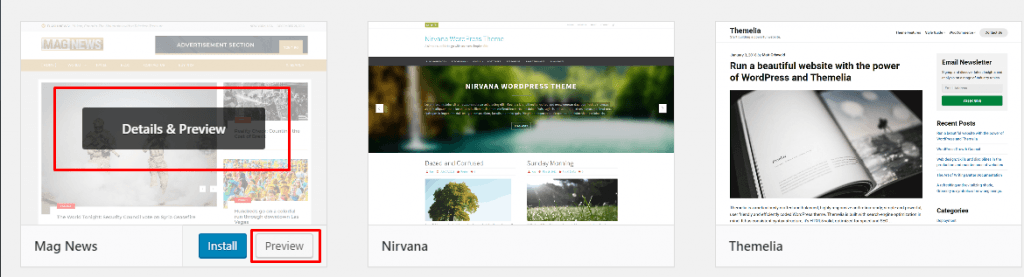
Lorsque vous choisissez un thème que vous aimez, cliquez sur Installer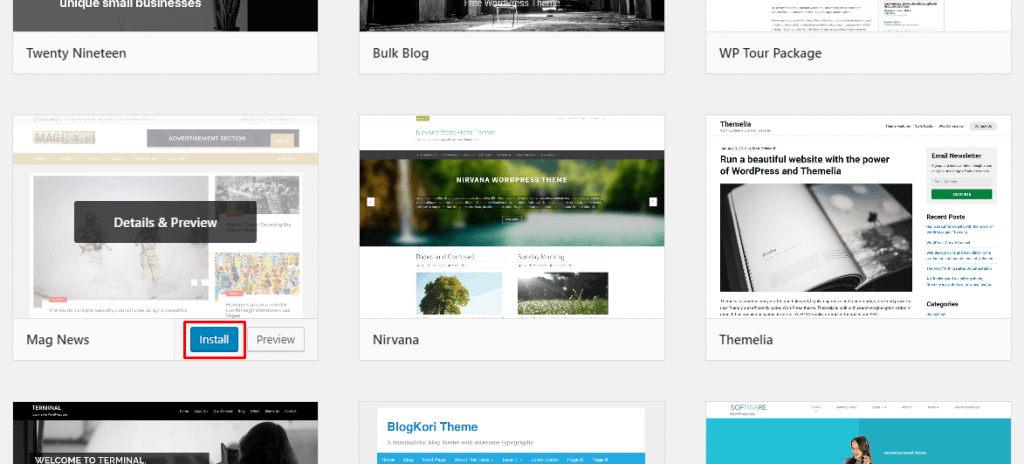
Toutes nos félicitations! Vous avez installé avec succès un thème WordPress. Maintenant, il est temps d'activer le thème WordPress. Cliquez sur Activer et vous voilà. En même temps, vous pouvez cliquer sur Aperçu en direct pour voir à quoi ressemble le nouveau thème sur votre site Web.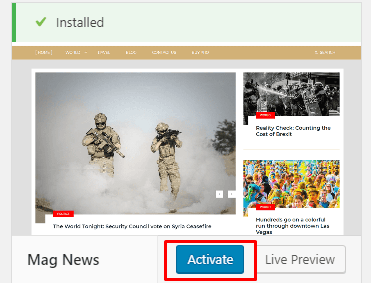
Comment installer un thème WordPress à partir d'un fichier Zip
De cette façon, nous avons déjà parcouru la première méthode, mais cette méthode vous permet uniquement d'installer les thèmes gratuits disponibles dans le répertoire des thèmes WordPress.org.
La première méthode fonctionne bien, sauf si vous souhaitez utiliser un thème payant premium (au fait, consultez notre sélection des meilleurs thèmes WordPress), un thème qui n'existe pas dans le répertoire de thèmes WordPress par défaut, ou si vous avez un WordPress personnalisé thème.
Avant de commencer cette méthode d'installation, assurez-vous d'avoir la copie téléchargée (fichier .zip) de votre thème.
Dans cette méthode, vous devez utiliser les options Télécharger le sujet en cliquant sur Apparence >> Thèmes >> Ajouter nouveau >> Augmenter Thème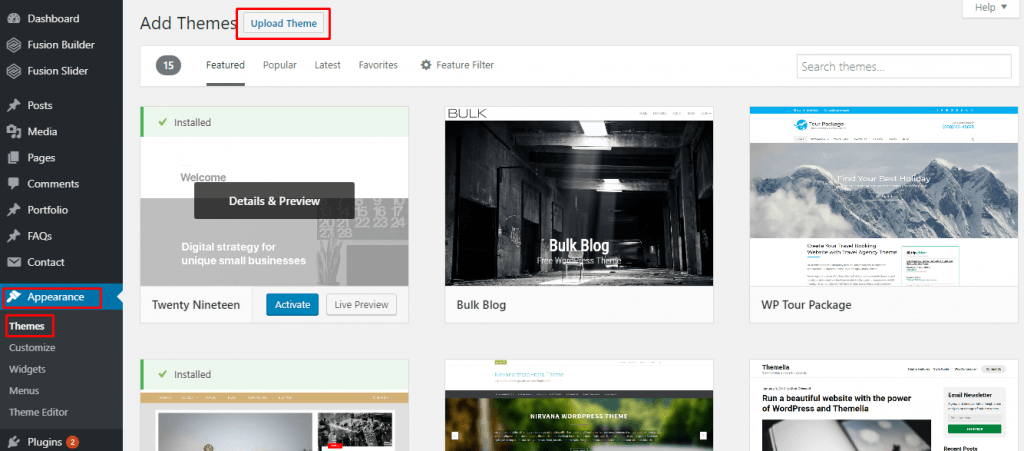
Sur l'écran suivant, vous verrez l'option de télécharger votre thème WordPress. Après avoir correctement chargé le thème depuis votre ordinateur, cliquez sur Installer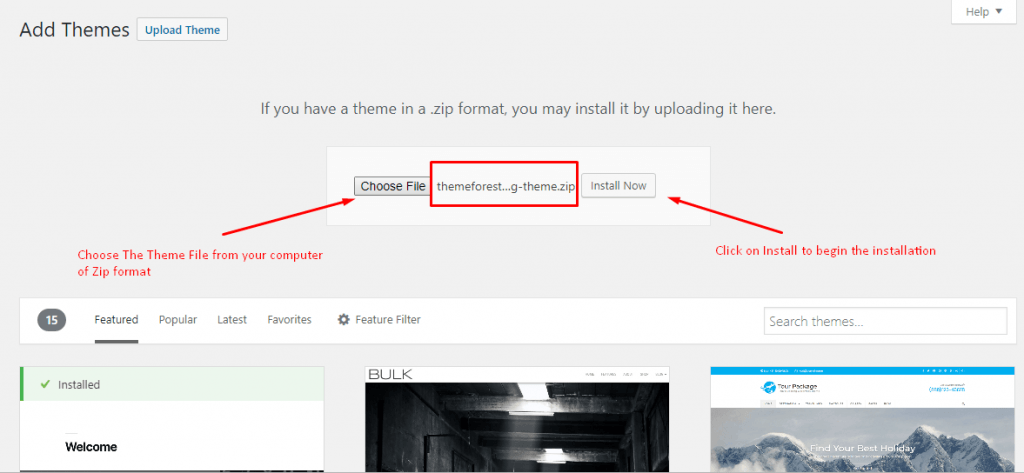
Lorsque vous avez terminé de cliquer sur le bouton Installer maintenant, attendez quelques instants lorsque l'installation est en cours. Une fois le thème installé, vous obtiendrez les trois options suivantes:
- Aperçu en direct Ici, vous pouvez voir à quoi ressemble le thème installé sur votre site Web.
- Activer - Cliquez sur ce bouton pour activer le thème.
- Retour à la page du sujet Cliquer sur cette option vous ramènera à la page d'installation de la rubrique précédente.
Toutes nos félicitations! Votre nouvelle entreprise ou votre nouveau thème personnalisé est maintenant prêt à être utilisé.
Il existe un autre moyen d'installer un thème WordPress, voyons-le.
Comment installer manuellement un thème WordPress dans cPanel
Si vous souhaitez installer un thème WordPress manuellement, vous pouvez installer le thème à l'aide de cPanel sur votre hébergement.
Dans un premier temps, vous devez vous connecter à votre compte cPanel. Pour entrer dans votre cPanel, vous devez visiter leur site Web.com/cpanel. Vous devez ensuite entrer le nom d'utilisateur et le mot de passe pour entrer. Vous pouvez obtenir ces informations auprès de votre hébergeur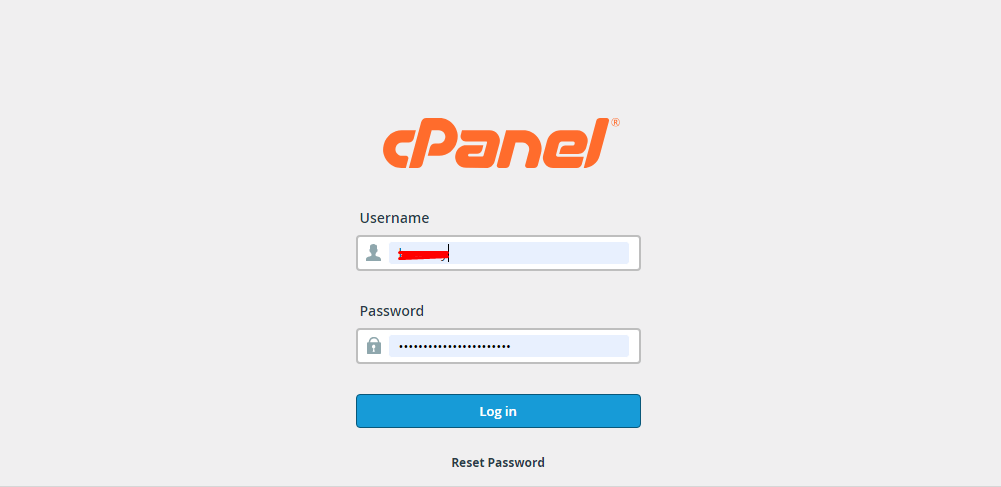
Une fois la connexion réussie, accédez à Fichiers et cliquez sur Administrateur Les archives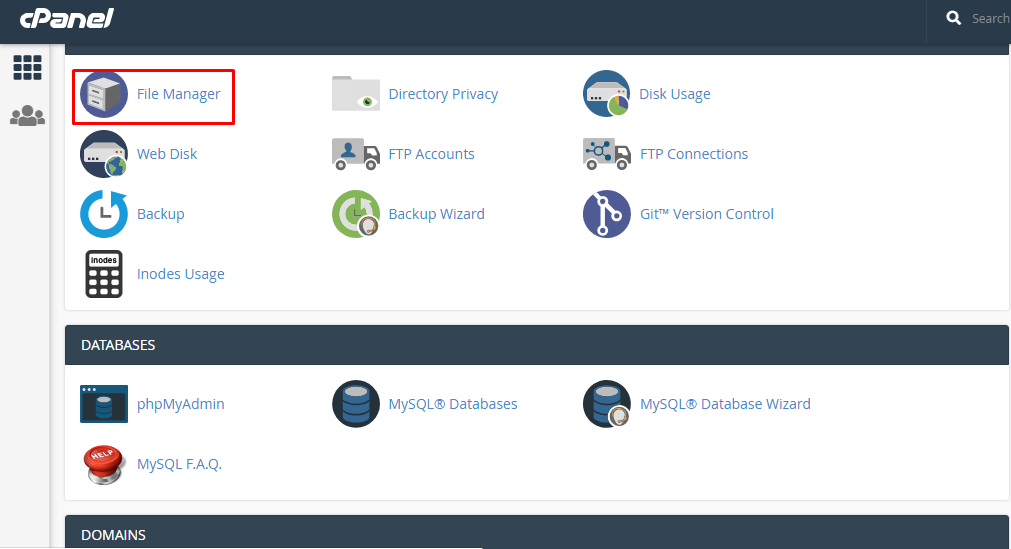
Sur l'écran suivant, vous verrez tous vos fichiers. Sur le côté droit, cliquez sur public_html. Vous verrez tous vos fichiers WordPress ici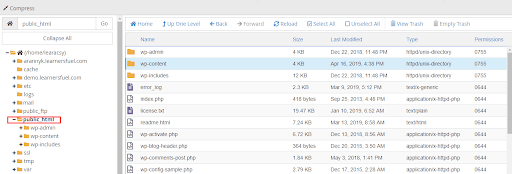
Notez que: Tous les fichiers de thème et de plugin sont contenus dans le dossier contenu wp. Puisque vous allez installer un thème WordPress, vous devez cliquer sur Les sujets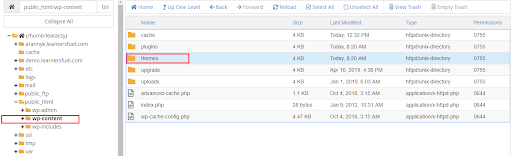
Après être passé à l'écran suivant, cliquez sur Charge depuis la navigation du haut
Il est maintenant temps de télécharger votre thème WordPress au format zip.

Après un téléchargement réussi, revenez au répertoire des thèmes. Vous verrez le thème récemment téléchargé au format Zip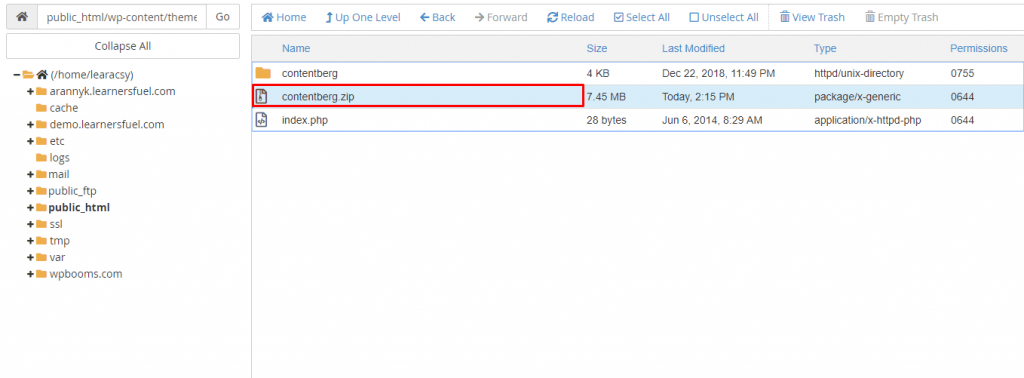
Votre prochaine tâche consiste à décompresser le thème et vous avez terminé. Revenez à votre zone d'administration WordPress et vous pourrez voir le thème que vous avez récemment téléchargé à partir de Apparence >> Thèmes >> Ajouter un nouveau. Activez et profitez de la nouvelle interface de votre site Web.
Derniers mots
Espero que esto te ayude a aclarar tu confusión sobre cómo instalar un tema de WordPress, pero si tienes a tu disposición de algún problema por favor házmelo saber! Si buscas más ayuda con tu BlogEl término blog se usa para describir un diario virtual en Internet. El autor de un blogger puede publicar posts sobre cualquier tema. Los posts suelen estar presente de forma cronológica. El estilo de redacción de un blog suele ser informal y se escribe en primera persona. No obstante, además son posibles otros estilos, por ejemplo en el caso de los periódicos online, en los que la atención se centra Suite, entonces al mismo tiempo puedes unirte a mi curso de blogging GRATUITO donde responderé a tus preguntas personalmente.








