
Votre ordinateur manque de mémoire l'avertissement se produit lorsque Windows manque d'espace pour stocker les données qu'il doit stocker lorsqu'il exécute différentes applications. Cela peut être dans les modules de RAM de votre ordinateur ou en plus sur le disque dur lorsque la RAM libre est pleine.

Votre ordinateur manque de mémoire pour restaurer suffisamment de mémoire pour que les programmes fonctionnent correctement, enregistrez vos fichiers, puis arrêtez-vous pour redémarrer tous les programmes ouverts.

Lorsque votre ordinateur ne dispose pas de suffisamment de mémoire pour toutes les actions que vous essayez d'effectuer, Windows et ses programmes peuvent cesser de fonctionner. Pour éviter toute perte d'informations, Windows vous avertit lorsque la mémoire de votre ordinateur est insuffisante.
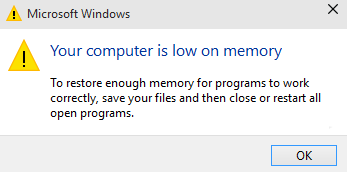
votre-ordinateur-manque-de-mémoire-fix-4426759

Votre ordinateur dispose de deux types de mémoire, Mémoire vive (RAM) et mémoire virtuelle. Tous les programmes utilisent de la RAM, mais lorsqu'il n'y a pas assez de RAM pour le programme que vous essayez d'exécuter, Windows déplace temporairement les informations qui seraient régulièrement stockées dans la RAM vers un fichier sur votre disque dur appelé fichier d'échange. La quantité d'informations stockées temporairement dans un fichier d'échange est également appelée mémoire virtuelle. L'utilisation de la mémoire virtuelle, c'est-à-dire le déplacement d'informations vers et depuis le fichier d'échange, libère suffisamment de RAM pour que les programmes fonctionnent correctement.

Votre ordinateur manque de mémoire L'avertissement se produit lorsque votre ordinateur est à court de RAM et qu'il manque de mémoire virtuelle. Cela peut se produire lorsque vous exécutez plus de programmes que la RAM installée sur votre ordinateur est conçue pour prendre en charge. En outre, des problèmes de mémoire insuffisante peuvent se produire lorsqu'un programme ne libère pas de mémoire dont il n'a plus besoin. Ce problème s'appelle utilisation excessive de la mémoire ou un perte de mémoire.

Correction d'un avertissement indiquant que votre ordinateur manque de mémoire

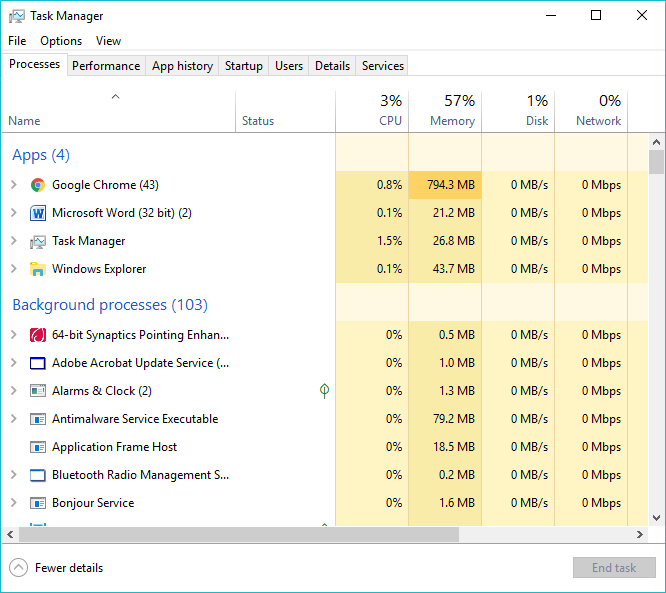
Avant de passer aux didacticiels avancés répertoriés ci-dessous, vous pouvez d'abord tuer les programmes qui utilisent trop de mémoire (RAM). Vous pouvez utiliser le Gestionnaire des tâches pour supprimer ces programmes qui utilisent peut-être trop de ressources CPU.

1. Appuyez sur Ctrl + Maj + Echap pour ouvrir le Gestionnaire des tâches.

2. Dans l'onglet Processus, cliquez avec le bouton droit sur le programme ou la procédure qui utilise le plus de mémoire (il sera en rouge) et sélectionnez «Fin de tâche».
5-différentes-façons-d'ouvrir-le-gestionnaire-de-tâches-dans-windows-10-7544118

Si ce qui précède non corriger l'avertissement Votre ordinateur manque de mémoire plus tard, pour éviter de tels avertissements, vous pouvez modifier la taille minimale et maximale du fichier d'échange en suivant ces étapes.

Méthode 1: augmenter la mémoire virtuelle

Désormais, plus la taille de la RAM est grande (par exemple 4 Go, 8 Go, etc.) sur votre système, plus les programmes chargés s'exécuteront rapidement. En raison d'un manque d'espace RAM (stockage principal), votre ordinateur traite les programmes qui s'exécutent lentement, techniquement en raison de la gestion de la mémoire. Par conséquent, la mémoire virtuelle est nécessaire pour compenser le travail. Et si votre ordinateur manque de mémoire, il est probable que votre mémoire virtuelle ne soit pas assez grande et que vous deviez augmenter la mémoire virtuelle pour que votre ordinateur fonctionne correctement.

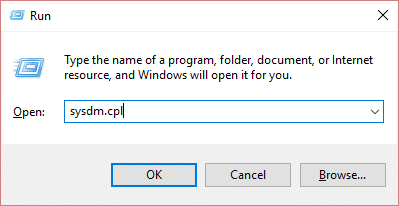
1. Appuyez sur la touche Windows + R et tapez sysdm.cpl dans la boîte de dialogue Exécuter et cliquez sur OK pour ouvrir Propriétés du système.
propriétés-système-sysdm-6236555

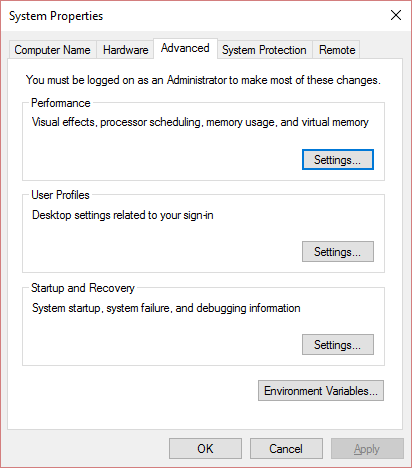
2. Dans le Propriétés du système fenêtre, basculer vers Langue avancée Et plus bas Performance, cliquez sur Paramètres option.
paramètres-système-avancés-1490792

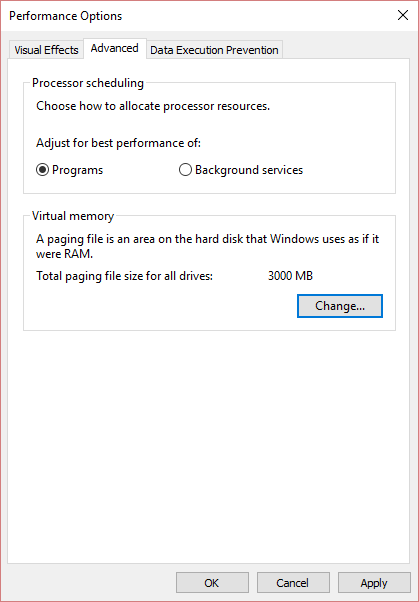
3. Puis dans le Options de performance fenêtre, basculer vers Langue avancée et cliquez Changement dans la mémoire virtuelle.
mémoire-virtuelle-5028798

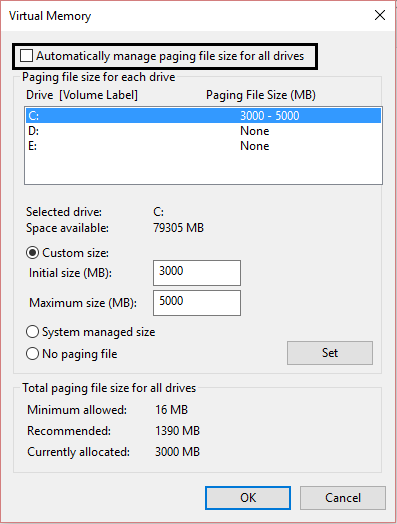
4. En conclusion, dans le Mémoire virtuelle fenêtre ci-dessous, décochez la case «Gérez automatiquement la taille du fichier d'échange pour tous les lecteurs"Option. Sélectionnez ensuite votre lecteur système sous Taille du fichier d'échange pour chaque type d'en-tête et pour l'option Taille personnalisée, définissez les valeurs appropriées pour les champs: Taille initiale (Mo) et Taille maximale (Mo). Il est fortement recommandé d'éviter de choisir Aucun fichier d'échange option ici.
chnage-paging-file-taille-7658878

5. Maintenant, si vous avez augmenté la taille, vous n'avez pas besoin de redémarrer. Mais si vous avez réduit la taille du fichier d'échange, vous devez redémarrer pour que les modifications prennent effet.

Méthode 2: exécuter une analyse antivirus ou antimalware

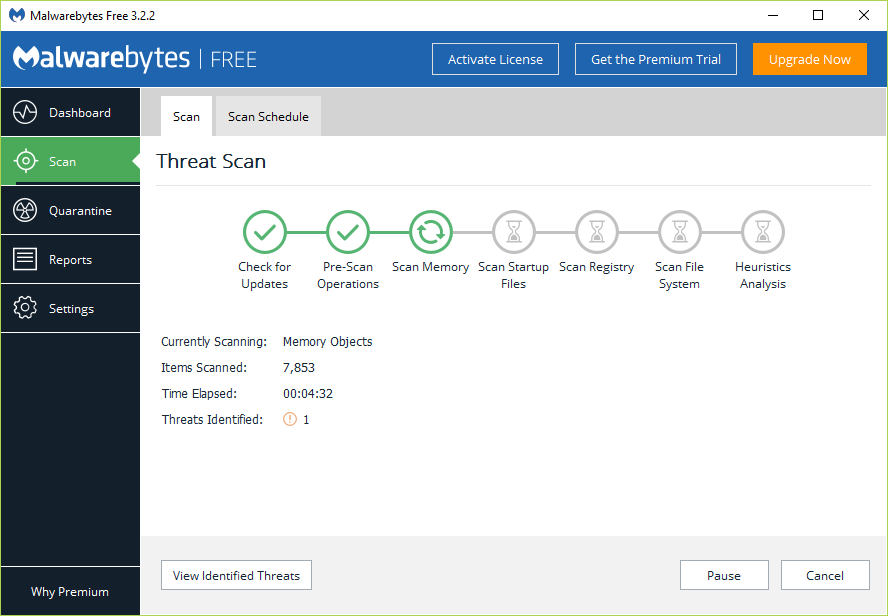
Los virus o el malwaresEl malware (compuesto por las palabras malicia y software) es un programa que ha sido desarrollado para realizar funciones indeseables que generan daño al usuario. Al principio, el objetivo del malware era irritar a los individuos, pero esto se ha expandido rápidamente hacia el espionaje sistemático y el robo de información personal. Las víctimas ya no son sólo individuos, sino además grandes instituciones como los bancos. El alcance del uso Suite además pueden ser la razón por la que su computadora se está quedando sin problemas de memoria. En caso de que experimente este problema con regularidad, debe escanear su sistema con el LogicielConcepto de Software¿Qué es el Software y cuál es su función?Un Software es la parte lógica, o más bien el soporte lógico, de cualquier sistema de tipo informático. Sea un PC, un teléfono teléfono celular o inclusive una tablet, es todo aquel programa que se ejecuta en él gracias a la coordinación de la parte física, es decir, el hardware, para llevar adelante alguna tarea concretamente o un recopilatorio de Suite Anti-Malware o Antivirus actualizado como Microsoft Security Essential (qui est un programme antivirus gratuit et officiel de Microsoft). Sinon, si vous possédez des antivirus tiers ou des scanners de logiciels malveillants, vous pouvez également les utiliser pour effacer les programmes malveillants de votre système.
prêter-attention-à-l'écran-d'analyse-des-menaces-tandis-que-malwarebytes-anti-malware-scanne-votre-pc-6041263

Par conséquent, vous devez analyser votre système avec un logiciel antivirus et vous débarrasser immédiatement de tout logiciel malveillant ou virus indésirable. Si vous ne disposez d'aucun logiciel antivirus tiers, ne vous inquiétez pas, vous pouvez utiliser l'outil d'analyse des logiciels malveillants intégré à Windows 10 appelé Windows Defender.

1. Ouvrez Windows Defender.

2. Cliquez sur Section virus et menaces.
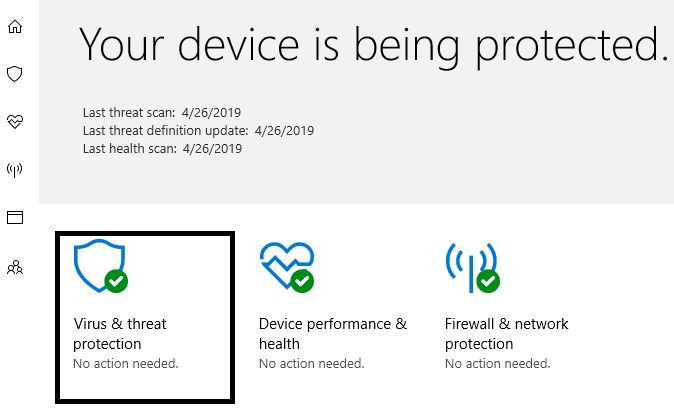
open-windows-defender-1-1593614

3. Sélectionnez le Section avancée et mettez en surbrillance l'analyse hors ligne de Windows Defender.

4. En conclusion, cliquez sur Scanne maintenant.
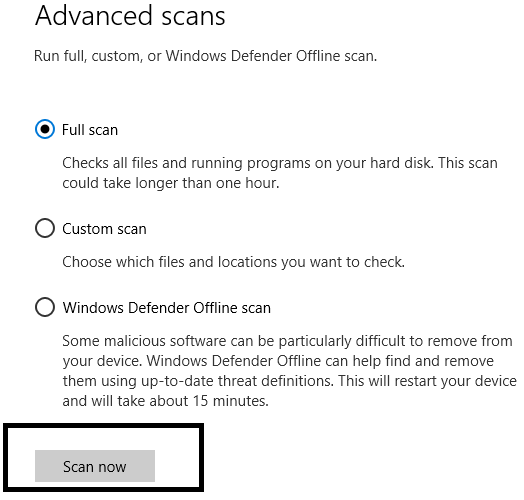
enfin-cliquez-sur-scan-maintenant-3223228

5. Une fois l'analyse terminée, si des logiciels malveillants ou des virus sont détectés, Windows Defender les supprimera automatiquement. '

6. En conclusion, redémarrez votre ordinateur et voyez si vous pouvez fix Votre ordinateur manque d'avertissement de mémoire.

Méthode 3: exécutez CCleaner pour résoudre les problèmes de registre

Si la méthode ci-dessus ne fonctionne pas pour vous, exécuter CCleaner peut être utile:

1. Téléchargez et installez CCleaner.

2. Double-cliquez sur setup.exe pour démarrer l'installation.
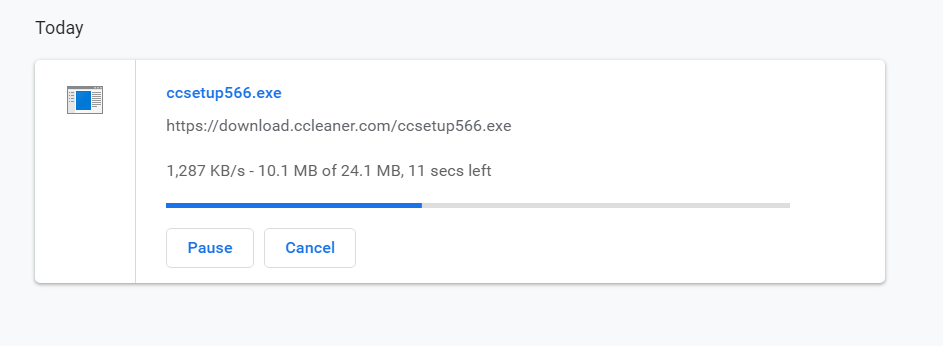
une fois le téléchargement terminé, double-cliquez sur le-fichier-setup-exe-4623736

3. Cliquez sur le Bouton d'installation pour démarrer l'installation de CCleaner. Suivez les instructions à l'écran pour terminer l'installation.
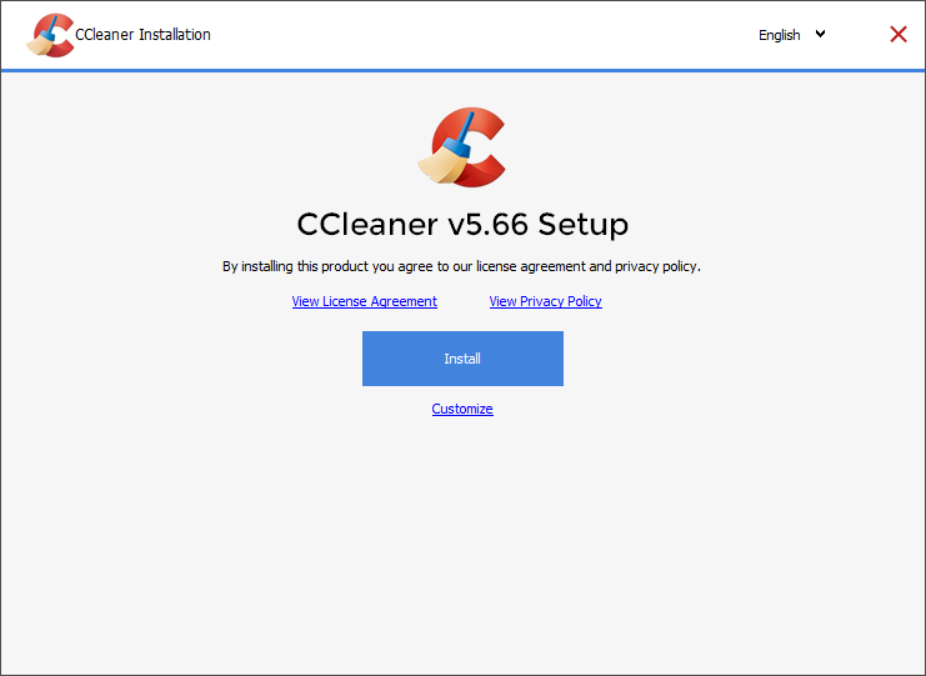
cliquer-sur-installer-bouton-pour-installer-ccleaner-2880155

4. Lancez l'application et dans le menu sur le côté gauche, sélectionnez Personnalisé.

5. Vérifiez maintenant si vous devez vérifier autre chose que le paramètre par défaut. Une fois terminé, cliquez sur Analyser.
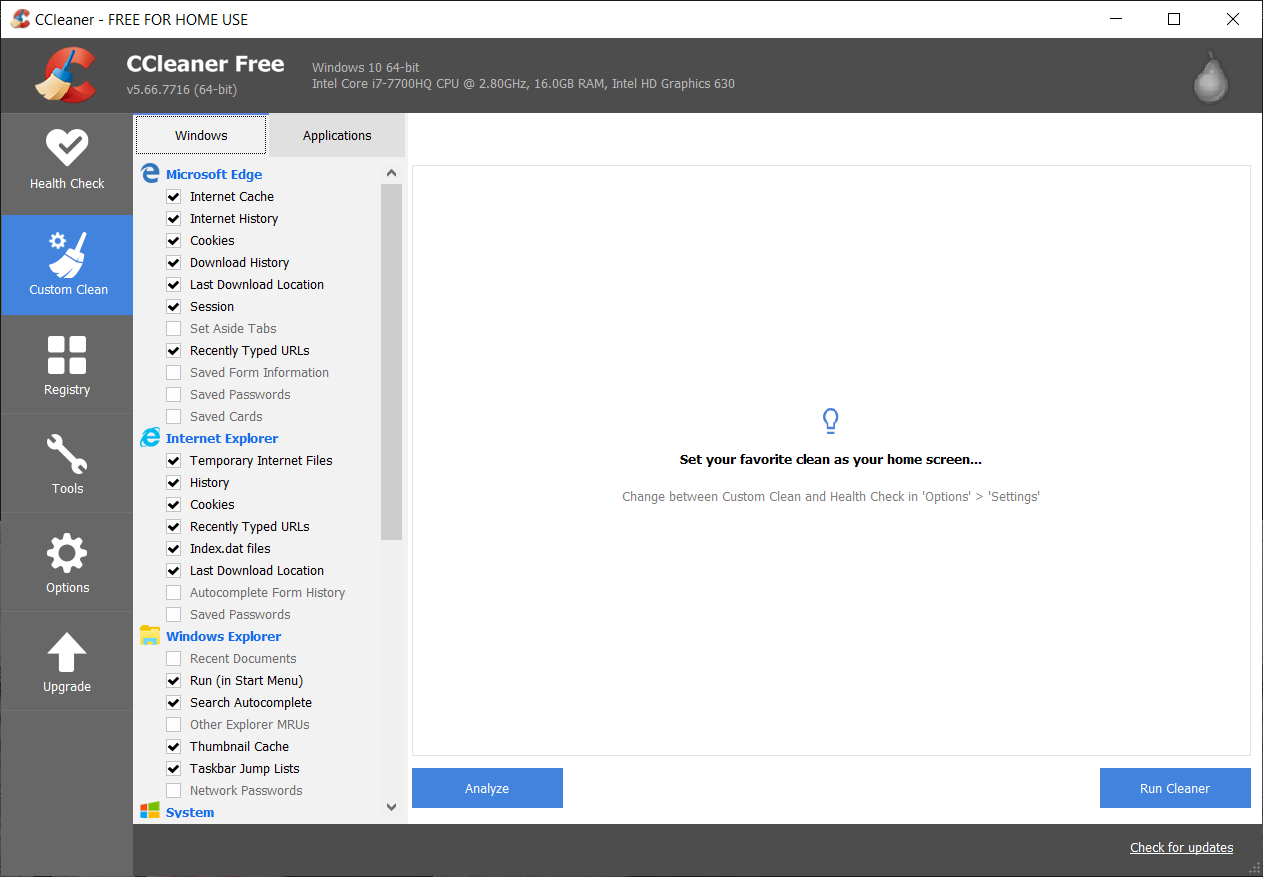
lancer-l'application-et-dans-le-menu-de-gauche-select-custom-8075076

6. Une fois l'analyse terminée, cliquez sur «Exécutez CCleaner" bouton.
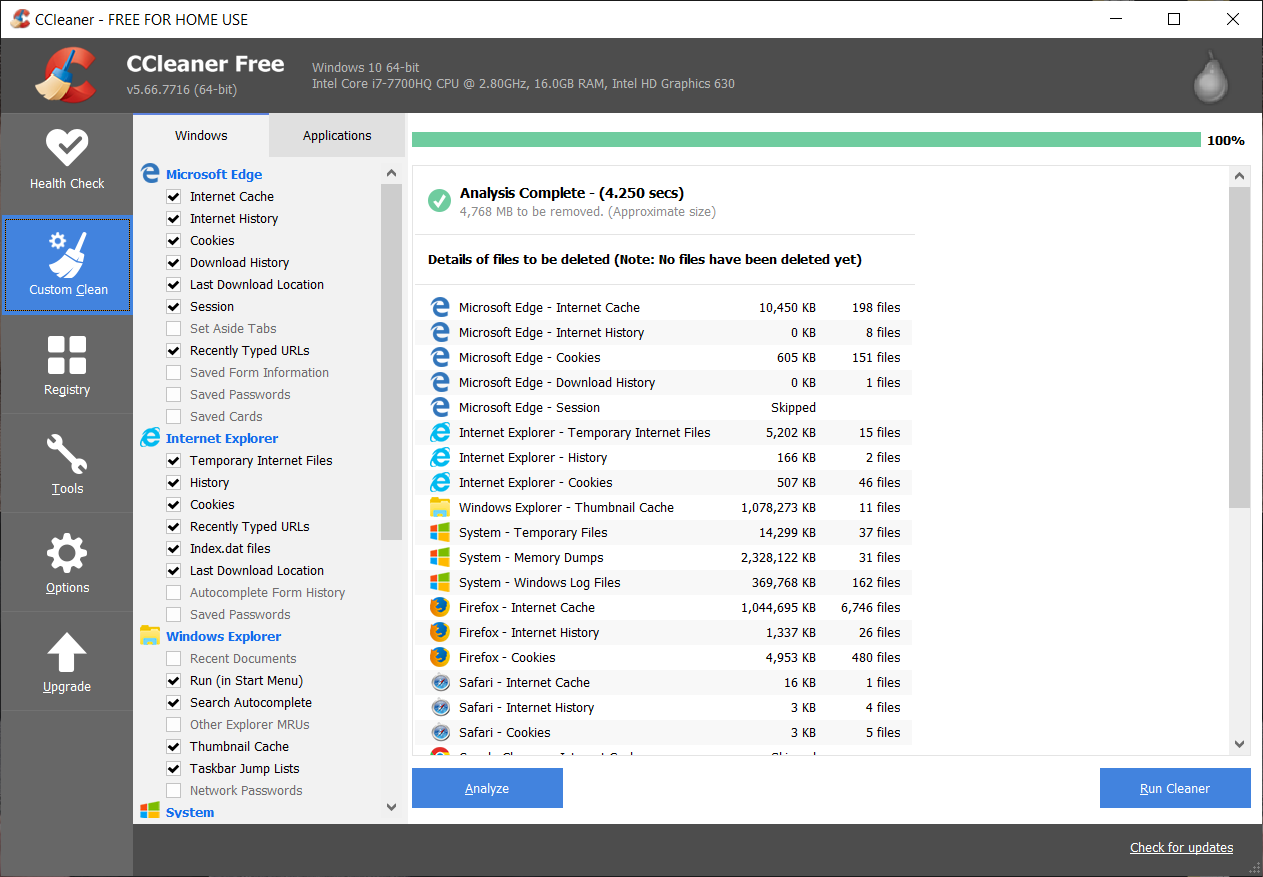
une fois que l'analyse est terminée, cliquez-sur-le-bouton-run-ccleaner-9706780

7. Deje que CCleaner siga su curso y esto borrará todo el cacheUn caché es un tipo de memoria auxiliar de la que se puede recuperar a alta velocidad con una capacidad de almacenamiento relativamente pequeña. Se encuentra entre la unidad central de procesamiento (CPU) y la memoria principal. Ayuda a evitar el acceso al disco duro o los recálculos complejos almacenando temporalmente ciertos datos y haciéndolos disponibles rápidamente cuando sea necesario. El caché almacena una copia de la petición actual y Suite y las cookies de su sistema.

8. Maintenant, pour nettoyer davantage votre système, sélectionnez le Onglet Inscription, et assurez-vous que ce qui suit est vérifié.
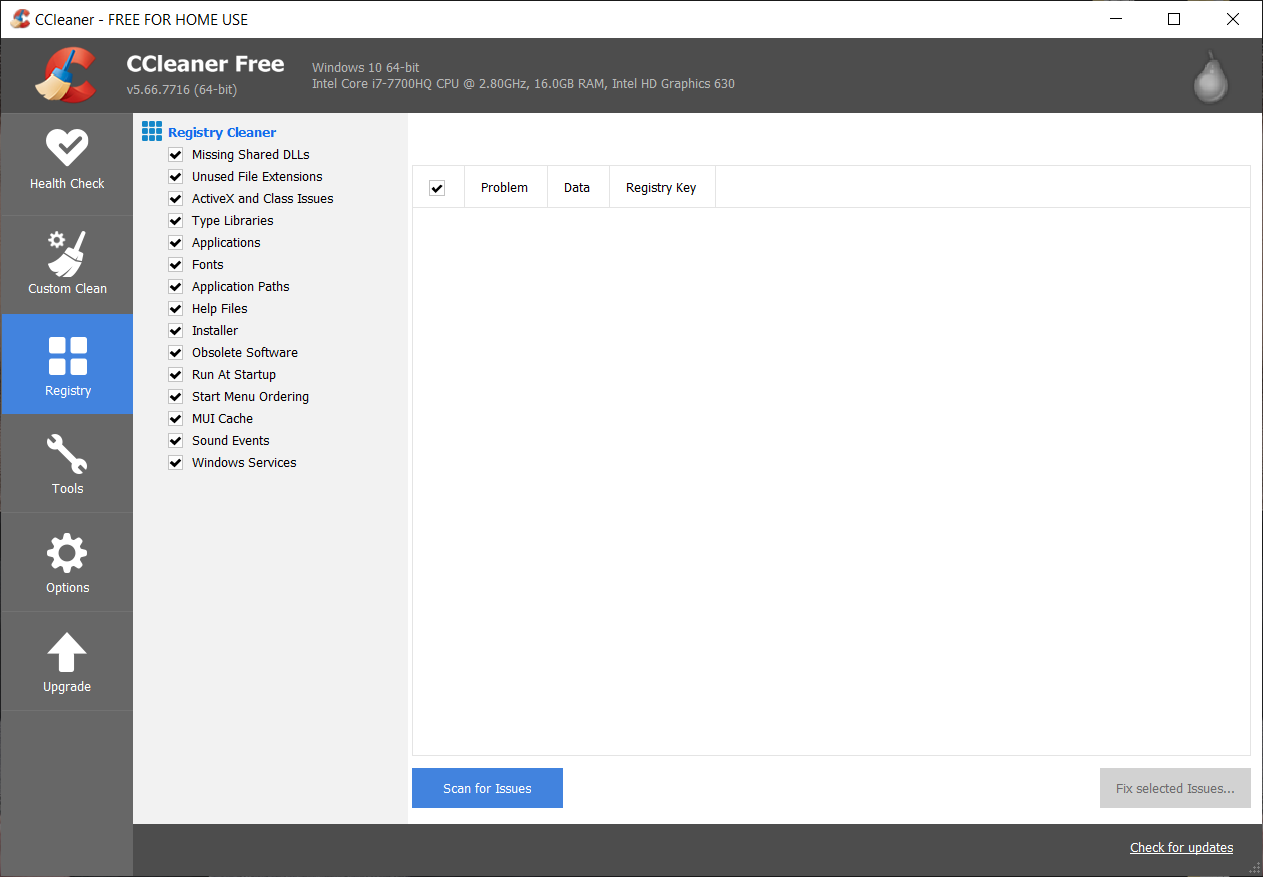
pour-nettoyer-votre-système-sélectionnez-davantage-l'onglet-registre-et-assurez-vous-que-ce-qui-suit-est-vérifié-8762455

9. Une fois terminé, cliquez sur «Rechercher les problèmesEt autorisez CCleaner à scanner.

10. CCleaner affichera les problèmes actuels avec le registre Windows, cliquez essentiellement sur résolution de problèmes sélectionnés bouton.
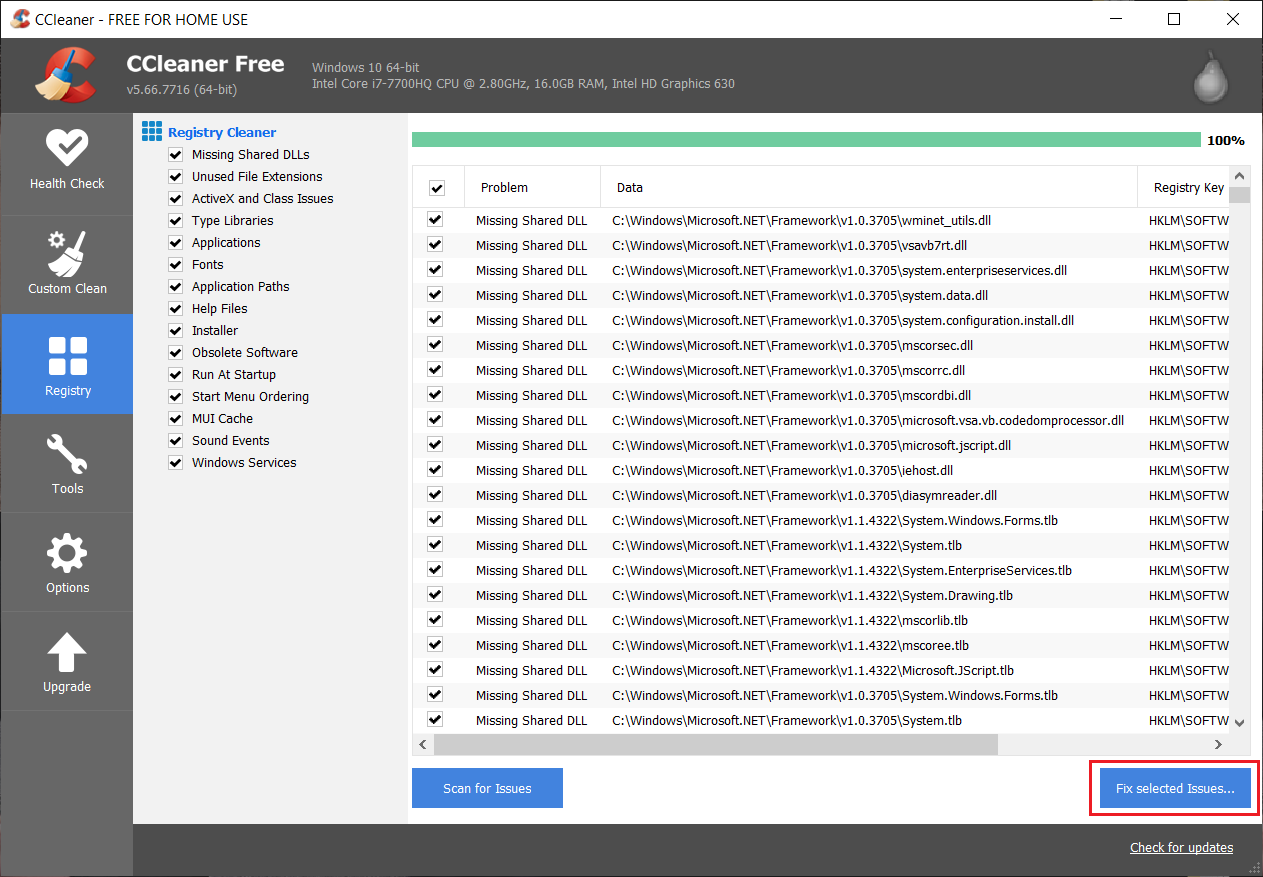
une fois que les problèmes sont trouvés, cliquez sur le bouton de résolution des problèmes sélectionnés 3364506

11. Lorsque CCleaner demande «Voulez-vous sauvegarder les modifications de votre registre?"Sélectionner Oui.

12. Une fois la sauvegarde terminée, sélectionnez Résolvez tous les problèmes sélectionnés.

8. Redémarrez votre ordinateur pour enregistrer les modifications. Cette méthode semble Correction d'un avertissement indiquant que votre ordinateur manque de mémoire dans certains cas où le système est affecté par des logiciels malveillants ou des virus.

Méthode 4: exécuter la maintenance du système

1. Tapez control dans la recherche Windows, puis cliquez sur Panneau de commande à partir du résultat de la recherche.
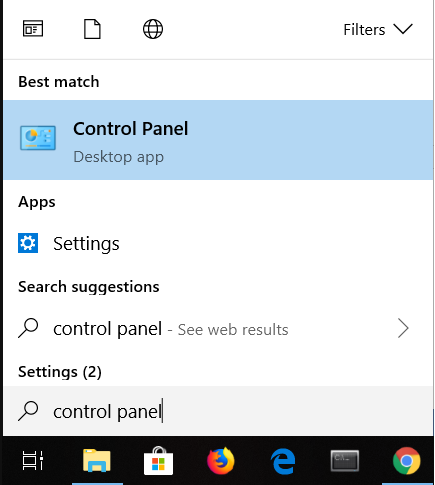
capture d'écran-65-5680409

2. Maintenant, écrivez résoudre des problèmes dans la zone de recherche et sélectionnez Solution de problèmes.
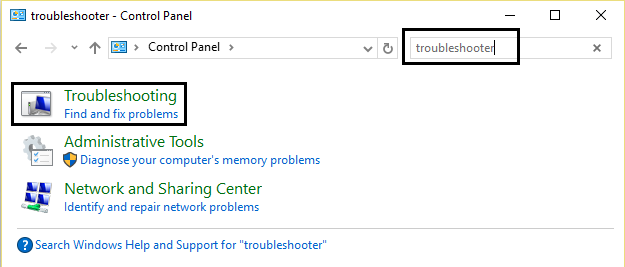
dépannage-matériel-et-périphérique-audio-4419846

3. Cliquez sur Voir tout dans le volet gauche de la fenêtre.
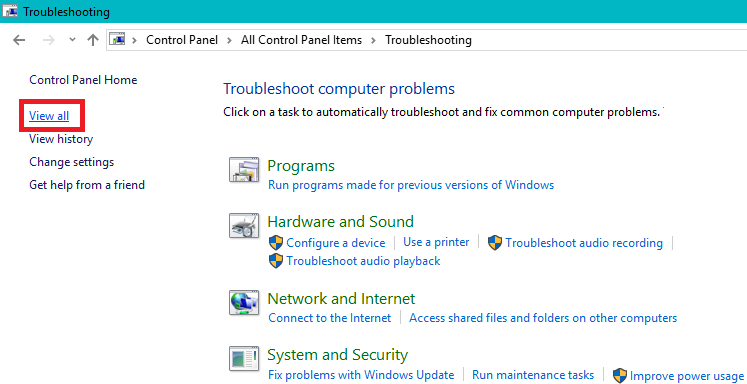
du-volet-de-gauche-de-la-fenêtre-du-panneau-de-contrôle-cliquez-sur-pour-voir-tout-6349243

4. Cliquez ensuite sur le Entretien du système pour exécuter l'utilitaire de résolution des problèmes et suivez les instructions à l'écran.
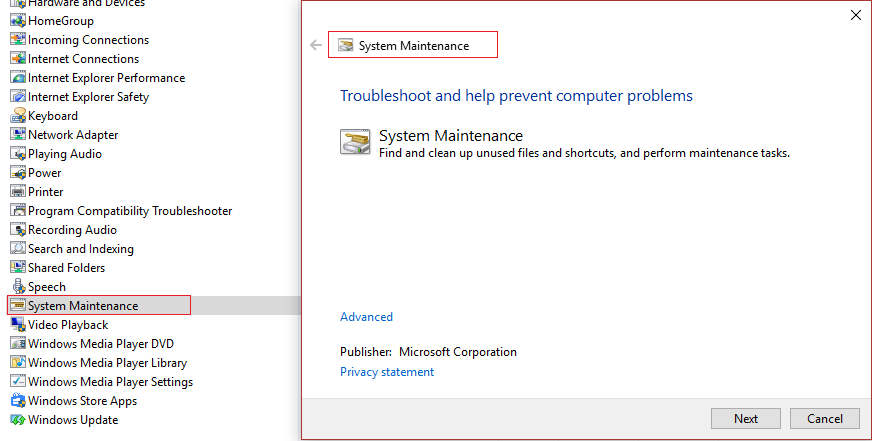
run-system-maintenance-troubleshooter-7938482

Méthode 5: exécutez le vérificateur de fichiers système

1. Appuyez sur la touche Windows + X, puis cliquez sur Invite de commandes (administrateur).
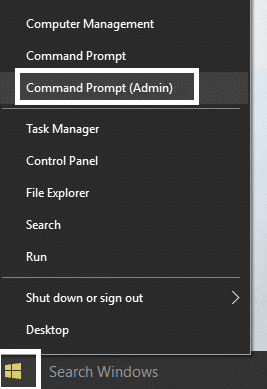
invite-de-commande-avec-droits-d'admin-5696662

2. Tapez maintenant ce qui suit dans la cmd et appuyez sur Entrée:

SFC / scannow sfc / scannow / offbootdir = c: / offwindir = c: windows
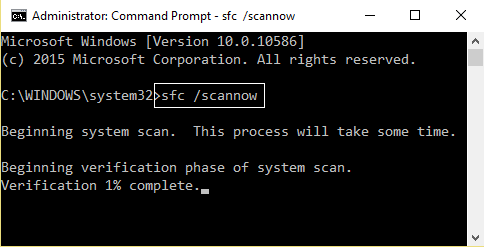
sfc-scan-now-command-prompt-3924447

3. Attendez que la procédure ci-dessus se termine et, une fois terminée, redémarrez votre ordinateur.

4. Exécutez ensuite CHKDSK pour corriger les erreurs du système de fichiers.

5. Laissez la procédure ci-dessus se terminer et redémarrez votre ordinateur pour enregistrer les modifications.

Méthode 6: désactiver les avertissements de mémoire Windows

Noter: Cette méthode est réservée aux utilisateurs disposant de 4 Go de RAM ou plus.Si vous avez moins de mémoire, veuillez ne pas essayer cette méthode.

La façon de procéder consiste à empêcher le service de diagnostic de charger RADAR, qui se compose de 2 fichiers DLL, radardt.dll et radarrs.dll.

1. Appuyez sur la touche Windows + R puis tapez "RegeditEt appuyez sur Entrée pour ouvrir l'éditeur de registre.
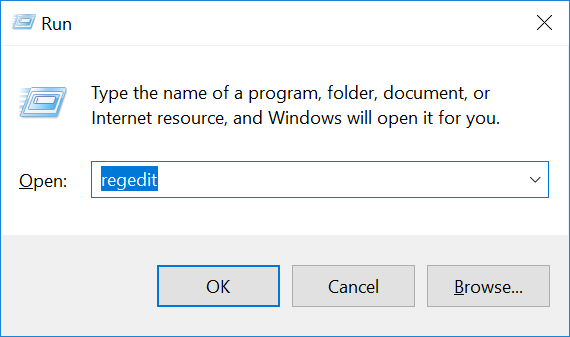
appuyez sur Windows-key-r-then-type-regedit-and-hit-enter-to-open-registry-editor-6255103

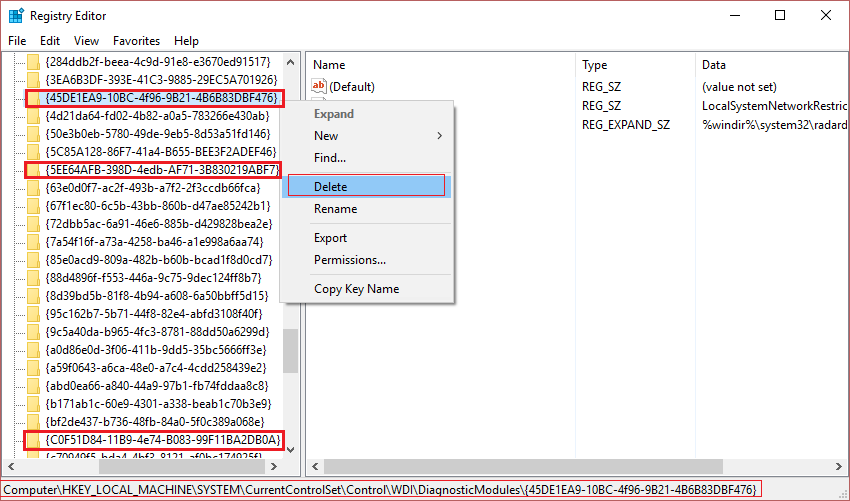
2. Accédez à présent à la clé de registre suivante et supprimez-les complètement:

[HKEY_LOCAL_MACHINESYSTEMCurrentControlSetContro lWDIDiagnosticModules {5EE64AFB-398D-4edb-AF71-3B830219ABF7}] [{HKEY_LOCAL_MACHINESYSTEMCurrentControlSetContro lWDIDiagnosticModules 45DE1EA9-10BC-4f96-9B21-4B6B83DBF476}] [{C0F51D84-11B9-4e74 HKEY_LOCAL_MACHINESYSTEMCurrentControlSetControlWDIDiagnosticModules-B083-99F11BA2DB0A}]
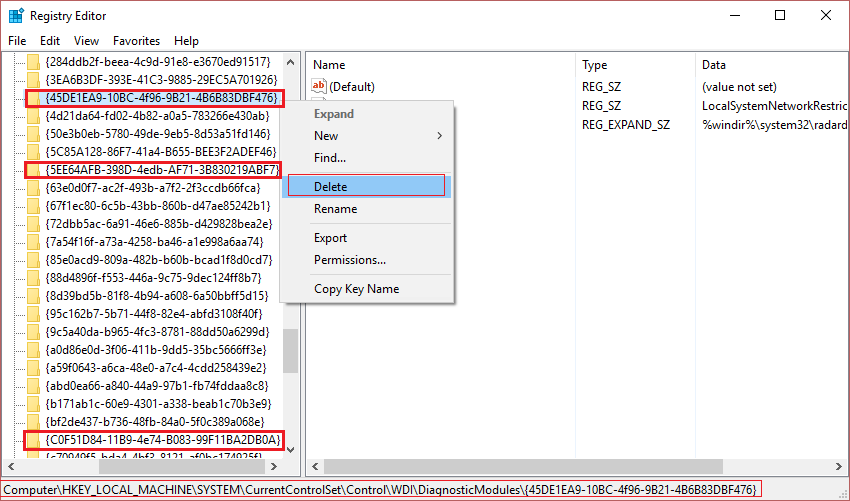
delete-diagnostics-service-registry-key-to-diable-memory-warnings-3575290

3. Une fois terminé, redémarrez votre ordinateur pour enregistrer les modifications. Désormais, vous ne verrez aucun avertissement de mémoire, y compris Votre ordinateur manque de mémoire.

Méthode 7: mettre à jour Windows

1. Appuyez sur Touche Windows + I pour ouvrir les paramètres, puis cliquez sur Mise à jour et sécurité.
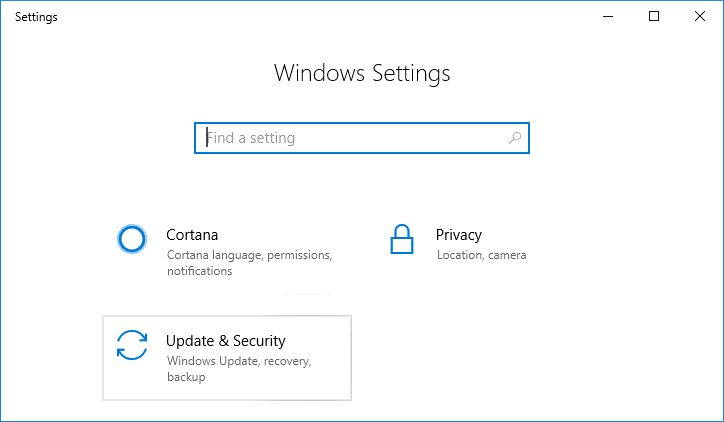
appuyez sur la touche windows-i-pour-ouvrir-les-paramètres-puis-cliquez-sur-mettre à jour-icône-de-sécurité-3888219

2. Du côté gauche, cliquez sur le menu Windows Update.

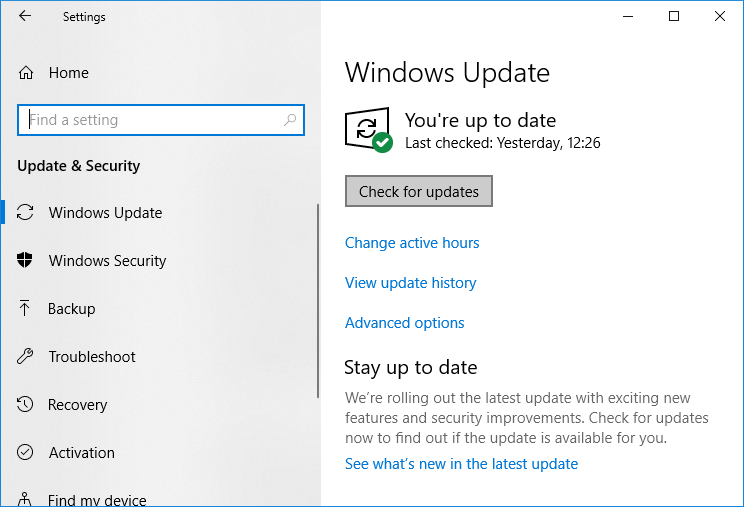
3. Cliquez maintenant sur «Rechercher des mises à jour”Pour vérifier les mises à jour disponibles.
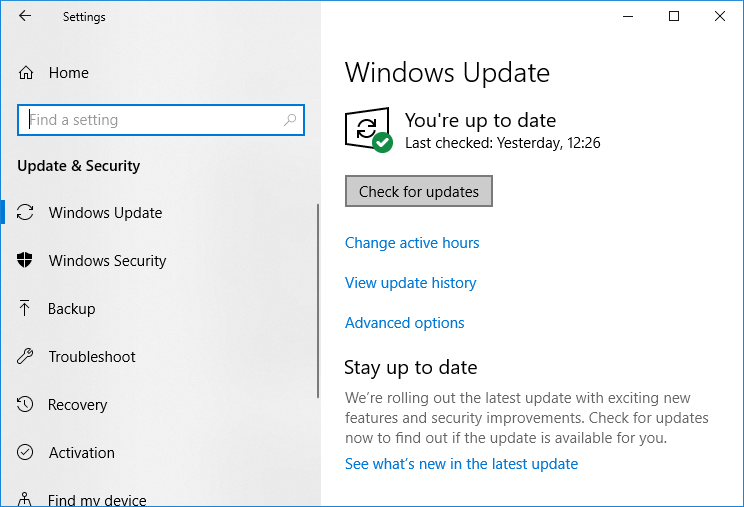
vérifier-pour-windows-updates-3053824

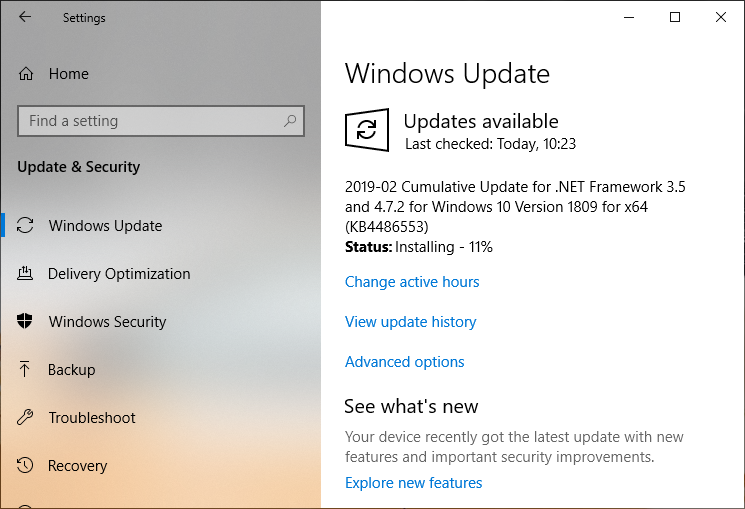
4. S'il y a des mises à jour en attente, cliquez sur Téléchargez et installez les mises à jour.
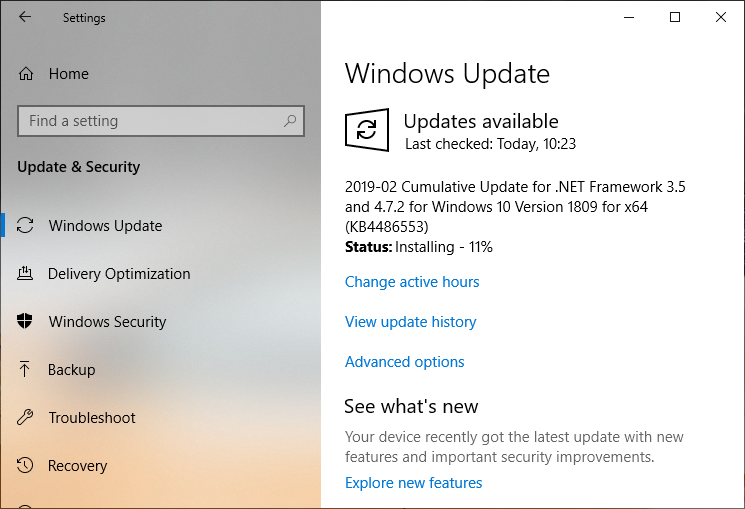
vérifier-les-mises à jour-windows-va-commencer-télécharger-mises à jour-6187245

5. Une fois les mises à jour téléchargées, installez-les et votre Windows se mettra à jour.

Cela peut également vous intéresser:

C'est ce que tu as avec succès Réparez que votre ordinateur manque de mémoire Avertissement mais si vous avez encore des questions concernant cet article, n'hésitez pas à commenter et à nous le faire savoir.

Votre ordinateur manque de mémoire l'avertissement se produit lorsque Windows manque d'espace pour stocker les données qu'il doit stocker lorsqu'il exécute différentes applications. Cela peut être dans les modules de RAM de votre ordinateur ou en plus sur le disque dur lorsque la RAM libre est pleine.

Votre ordinateur manque de mémoire pour restaurer suffisamment de mémoire pour que les programmes fonctionnent correctement, enregistrez vos fichiers, puis arrêtez-vous pour redémarrer tous les programmes ouverts.

Lorsque votre ordinateur ne dispose pas de suffisamment de mémoire pour toutes les actions que vous essayez d'effectuer, Windows et ses programmes peuvent cesser de fonctionner. Pour éviter toute perte d'informations, Windows vous avertit lorsque la mémoire de votre ordinateur est insuffisante.

votre-ordinateur-manque-de-mémoire-fix-4426759

Votre ordinateur dispose de deux types de mémoire, Mémoire vive (RAM) et mémoire virtuelle. Tous les programmes utilisent de la RAM, mais lorsqu'il n'y a pas assez de RAM pour le programme que vous essayez d'exécuter, Windows déplace temporairement les informations qui seraient régulièrement stockées dans la RAM vers un fichier sur votre disque dur appelé fichier d'échange. La quantité d'informations stockées temporairement dans un fichier d'échange est également appelée mémoire virtuelle. L'utilisation de la mémoire virtuelle, c'est-à-dire le déplacement d'informations vers et depuis le fichier d'échange, libère suffisamment de RAM pour que les programmes fonctionnent correctement.

Votre ordinateur manque de mémoire L'avertissement se produit lorsque votre ordinateur est à court de RAM et qu'il manque de mémoire virtuelle. Cela peut se produire lorsque vous exécutez plus de programmes que la RAM installée sur votre ordinateur est conçue pour prendre en charge. En outre, des problèmes de mémoire insuffisante peuvent se produire lorsqu'un programme ne libère pas de mémoire dont il n'a plus besoin. Ce problème s'appelle utilisation excessive de la mémoire ou un perte de mémoire.

Correction d'un avertissement indiquant que votre ordinateur manque de mémoire

Avant de passer aux didacticiels avancés répertoriés ci-dessous, vous pouvez d'abord tuer les programmes qui utilisent trop de mémoire (RAM). Vous pouvez utiliser le Gestionnaire des tâches pour supprimer ces programmes qui utilisent peut-être trop de ressources CPU.

1. Appuyez sur Ctrl + Maj + Echap pour ouvrir le Gestionnaire des tâches.

2. Dans l'onglet Processus, cliquez avec le bouton droit sur le programme ou la procédure qui utilise le plus de mémoire (il sera en rouge) et sélectionnez «Fin de tâche».

5-différentes-façons-d'ouvrir-le-gestionnaire-de-tâches-dans-windows-10-7544118

Si ce qui précède non corriger l'avertissement Votre ordinateur manque de mémoire plus tard, pour éviter de tels avertissements, vous pouvez modifier la taille minimale et maximale du fichier d'échange en suivant ces étapes.

Méthode 1: augmenter la mémoire virtuelle

Désormais, plus la taille de la RAM est grande (par exemple 4 Go, 8 Go, etc.) sur votre système, plus les programmes chargés s'exécuteront rapidement. En raison d'un manque d'espace RAM (stockage principal), votre ordinateur traite les programmes qui s'exécutent lentement, techniquement en raison de la gestion de la mémoire. Ainsi, la mémoire virtuelle est nécessaire pour compenser le travail. Et si votre ordinateur manque de mémoire, il est probable que votre mémoire virtuelle ne soit pas assez grande et que vous deviez augmenter la mémoire virtuelle pour que votre ordinateur fonctionne correctement.

1. Appuyez sur la touche Windows + R et tapez sysdm.cpl dans la boîte de dialogue Exécuter et cliquez sur OK pour ouvrir Propriétés du système.

propriétés-système-sysdm-6236555

2. Dans le Propriétés du système fenêtre, basculer vers Langue avancée Et plus bas Performance, cliquez sur Paramètres option.

paramètres-système-avancés-1490792

3. Puis dans le Options de performance fenêtre, basculer vers Langue avancée et cliquez Changement dans la mémoire virtuelle.

mémoire-virtuelle-5028798

4. En résumé, dans le Mémoire virtuelle fenêtre ci-dessous, décochez la case «Gérez automatiquement la taille du fichier d'échange pour tous les lecteurs"Option. Sélectionnez ensuite votre lecteur système sous Taille du fichier d'échange pour chaque type d'en-tête et pour l'option Taille personnalisée, définissez les valeurs appropriées pour les champs: Taille initiale (Mo) et Taille maximale (Mo). Il est fortement recommandé d'éviter de choisir Aucun fichier d'échange option ici.

chnage-paging-file-taille-7658878

5. Maintenant, si vous avez augmenté la taille, vous n'avez pas besoin de redémarrer. Mais si vous avez réduit la taille du fichier d'échange, vous devez redémarrer pour que les modifications prennent effet.

Méthode 2: exécuter une analyse antivirus ou antimalware

Los virus o el malwaresEl malware (compuesto por las palabras malicia y software) es un programa que ha sido desarrollado para realizar funciones indeseables que generan daño al usuario. Al principio, el objetivo del malware era irritar a los individuos, pero esto se ha expandido rápidamente hacia el espionaje sistemático y el robo de información personal. Las víctimas ya no son sólo individuos, sino además grandes instituciones como los bancos. El alcance del uso Suite además pueden ser la razón por la que su computadora se está quedando sin problemas de memoria. En caso de que experimente este problema con regularidad, debe escanear su sistema con el LogicielConcepto de Software¿Qué es el Software y cuál es su función?Un Software es la parte lógica, o más bien el soporte lógico, de cualquier sistema de tipo informático. Sea un PC, un teléfono teléfono celular o inclusive una tablet, es todo aquel programa que se ejecuta en él gracias a la coordinación de la parte física, es decir, el hardware, para llevar adelante alguna tarea concretamente o un recopilatorio de Suite Anti-Malware o Antivirus actualizado como Microsoft Security Essential (qui est un programme antivirus gratuit et officiel de Microsoft). Sinon, si vous possédez des antivirus tiers ou des scanners de logiciels malveillants, vous pouvez également les utiliser pour effacer les programmes malveillants de votre système.

prêter-attention-à-l'écran-d'analyse-des-menaces-tandis-que-malwarebytes-anti-malware-scanne-votre-pc-6041263

Ainsi, vous devez analyser votre système avec un logiciel antivirus et vous débarrasser immédiatement de tout logiciel malveillant ou virus indésirable. Si vous ne disposez d'aucun logiciel antivirus tiers, ne vous inquiétez pas, vous pouvez utiliser l'outil d'analyse des logiciels malveillants intégré à Windows 10 appelé Windows Defender.

1. Ouvrez Windows Defender.

2. Cliquez sur Section virus et menaces.

open-windows-defender-1-1593614

3. Sélectionnez le Section avancée et mettez en surbrillance l'analyse hors ligne de Windows Defender.

4. En résumé, cliquez sur Scanne maintenant.

enfin-cliquez-sur-scan-maintenant-3223228

5. Une fois l'analyse terminée, si des logiciels malveillants ou des virus sont détectés, Windows Defender les supprimera automatiquement. '

6. En bref, redémarrez votre ordinateur et voyez si vous pouvez fix Votre ordinateur manque d'avertissement de mémoire.

Méthode 3: exécutez CCleaner pour résoudre les problèmes de registre

Si la méthode ci-dessus ne fonctionne pas pour vous, exécuter CCleaner peut être utile:

1. Téléchargez et installez CCleaner.

2. Double-cliquez sur setup.exe pour démarrer l'installation.

une fois le téléchargement terminé, double-cliquez sur le-fichier-setup-exe-4623736

3. Cliquez sur le Bouton d'installation pour démarrer l'installation de CCleaner. Suivez les instructions à l'écran pour terminer l'installation.

cliquer-sur-installer-bouton-pour-installer-ccleaner-2880155

4. Lancez l'application et dans le menu sur le côté gauche, sélectionnez Personnalisé.

5. Vérifiez maintenant si vous devez vérifier autre chose que le paramètre par défaut. Une fois terminé, cliquez sur Analyser.

lancer-l'application-et-dans-le-menu-de-gauche-select-custom-8075076

6. Une fois l'analyse terminée, cliquez sur «Exécutez CCleaner" bouton.

une fois que l'analyse est terminée, cliquez-sur-le-bouton-run-ccleaner-9706780

7. Deje que CCleaner siga su curso y esto borrará todo el cacheUn caché es un tipo de memoria auxiliar de la que se puede recuperar a alta velocidad con una capacidad de almacenamiento relativamente pequeña. Se encuentra entre la unidad central de procesamiento (CPU) y la memoria principal. Ayuda a evitar el acceso al disco duro o los recálculos complejos almacenando temporalmente ciertos datos y haciéndolos disponibles rápidamente cuando sea necesario. El caché almacena una copia de la petición actual y Suite y las cookies de su sistema.

8. Maintenant, pour nettoyer davantage votre système, sélectionnez le Onglet Inscription, et assurez-vous que ce qui suit est vérifié.

pour-nettoyer-votre-système-sélectionnez-davantage-l'onglet-registre-et-assurez-vous-que-ce-qui-suit-est-vérifié-8762455

9. Une fois terminé, cliquez sur «Rechercher les problèmesEt autorisez CCleaner à scanner.

10. CCleaner affichera les problèmes actuels avec le registre Windows, cliquez essentiellement sur résolution de problèmes sélectionnés bouton.

une fois que les problèmes sont trouvés, cliquez sur le bouton de résolution des problèmes sélectionnés 3364506

11. Lorsque CCleaner demande «Voulez-vous sauvegarder les modifications de votre registre?"Sélectionner Oui.

12. Une fois la sauvegarde terminée, sélectionnez Résolvez tous les problèmes sélectionnés.

8. Redémarrez votre ordinateur pour enregistrer les modifications. Cette méthode semble Correction d'un avertissement indiquant que votre ordinateur manque de mémoire dans certains cas où le système est affecté par des logiciels malveillants ou des virus.

Méthode 4: exécuter la maintenance du système

1. Tapez control dans la recherche Windows, puis cliquez sur Panneau de commande à partir du résultat de la recherche.

capture d'écran-65-5680409

2. Maintenant, écrivez résoudre des problèmes dans la zone de recherche et sélectionnez Solution de problèmes.

dépannage-matériel-et-périphérique-audio-4419846

3. Cliquez sur Voir tout dans le volet gauche de la fenêtre.

du-volet-de-gauche-de-la-fenêtre-du-panneau-de-contrôle-cliquez-sur-pour-voir-tout-6349243

4. Cliquez ensuite sur le Entretien du système pour exécuter l'utilitaire de résolution des problèmes et suivez les instructions à l'écran.

run-system-maintenance-troubleshooter-7938482

Méthode 5: exécutez le vérificateur de fichiers système

1. Appuyez sur la touche Windows + X, puis cliquez sur Invite de commandes (administrateur).

invite-de-commande-avec-droits-d'admin-5696662

2. Tapez maintenant ce qui suit dans la cmd et appuyez sur Entrée:

SFC / scannow sfc / scannow / offbootdir = c: / offwindir = c: windows

sfc-scan-now-command-prompt-3924447

3. Attendez que la procédure ci-dessus se termine et, une fois terminée, redémarrez votre ordinateur.

4. Exécutez ensuite CHKDSK pour corriger les erreurs du système de fichiers.

5. Laissez la procédure ci-dessus se terminer et redémarrez votre ordinateur pour enregistrer les modifications.

Méthode 6: désactiver les avertissements de mémoire Windows

Noter: Cette méthode est réservée aux utilisateurs disposant de 4 Go de RAM ou plus.Si vous avez moins de mémoire, veuillez ne pas essayer cette méthode.

La façon de procéder consiste à empêcher le service de diagnostic de charger RADAR, qui se compose de 2 fichiers DLL, radardt.dll et radarrs.dll.

1. Appuyez sur la touche Windows + R puis tapez "RegeditEt appuyez sur Entrée pour ouvrir l'éditeur de registre.

appuyez sur Windows-key-r-then-type-regedit-and-hit-enter-to-open-registry-editor-6255103

2. Accédez à présent à la clé de registre suivante et supprimez-les complètement:

[HKEY_LOCAL_MACHINESYSTEMCurrentControlSetContro lWDIDiagnosticModules {5EE64AFB-398D-4edb-AF71-3B830219ABF7}] [{HKEY_LOCAL_MACHINESYSTEMCurrentControlSetContro lWDIDiagnosticModules 45DE1EA9-10BC-4f96-9B21-4B6B83DBF476}] [{C0F51D84-11B9-4e74 HKEY_LOCAL_MACHINESYSTEMCurrentControlSetControlWDIDiagnosticModules-B083-99F11BA2DB0A}]

delete-diagnostics-service-registry-key-to-diable-memory-warnings-8438337

3. Une fois terminé, redémarrez votre ordinateur pour enregistrer les modifications. Désormais, vous ne verrez aucun avertissement de mémoire, y compris Votre ordinateur manque de mémoire.

Méthode 7: mettre à jour Windows

1. Appuyez sur Touche Windows + I pour ouvrir les paramètres, puis cliquez sur Mise à jour et sécurité.

appuyez sur la touche windows-i-pour-ouvrir-les-paramètres-puis-cliquez-sur-mettre à jour-icône-de-sécurité-3888219

2. Du côté gauche, cliquez sur le menu Windows Update.

3. Cliquez maintenant sur «Rechercher des mises à jour”Pour vérifier les mises à jour disponibles.

vérifier-pour-windows-updates-7304405

4. S'il y a des mises à jour en attente, cliquez sur Téléchargez et installez les mises à jour.

vérifier-la-mise à jour-windows-commencera-le-téléchargement-des-mises à jour-6324776

5. Une fois les mises à jour téléchargées, installez-les et votre Windows se mettra à jour.

Cela peut également vous intéresser:

C'est ce que tu as avec succès Réparez que votre ordinateur manque de mémoire Avertissement mais si vous avez encore des questions concernant cet article, n'hésitez pas à commenter et à nous le faire savoir.




