 es un protocolo que permite determinar una conexión segura entre el servidor y el cliente, que no puede ser interceptada por personas no autorizadas. En resumidas cuentas, es la versión segura de el http (Hyper Text Transfer Protocol) Cómo funciona Una conexión HTTP estándar en Internet puede ser fácilmente secuestrada por partes no autorizadas. El propósito de una conexión HTTPS es evitar esto: encriptar<span class="glossaryai-more-link"> <a href="https://rmarketingdigital.com/fr/wiki/https/" data-wpel-link="internal">más</a></span></span></span></span></span>://rmarketingdigital.com/wp-content/uploads/2021/04/internet-explorer-7547938.jpg)
<noscriptNoScript es un complemento del navegador para Mozilla Firefox, que impide que se cargue en las páginas web contenido como JavaScript, Flash o iFrames. Su objetivo es incrementar la seguridad durante la navegación y quitar la promoción comercial más molesta al cargar sitios web. El términoNoScript tiene un significado distinto en la programación HTML. Cuando JavaScript está desactivado, la etiqueta <noscript> o </noscript> asegura que el usuario pueda ver el Suite>

A pesar de ser un le navigateurUn navegador (además: browser) es una herramienta informática que te permite ver documentos y datos y navegar por la red. Los navegadores pueden mostrar distintos tipos de recursos de información; principalmente documentos HTML, a pesar de todo, además son posibles otros tipos de archivos y contenido multimedia, como PDF, JPEG, MPEG, GIF o el lenguaje de meta marcado. A través el uso de complementos especiales y la configuración respectivo, los Suite en desuso, en ocasiones no quedará otra alternativa que usar Internet Explorer de Microsoft, dado que, a modo de ejemplo, en versiones antiguas o para servidores Windows, es el único navegador web que se incluye por defecto. A pesar de todo, el problema de dicho navegador es que en ocasiones no se actualiza a las nuevas medidas de seguridad.
Pour exactement cette raison, il est possible que vous avez l'intention d'effectuer un certain type de téléchargement à partir du réseau et que le navigateur en question ne l'autorise pas en raison des paramètres de sécurité, rencontrant un obstacle majeur dans le cas où, par exemple, vous souhaitez télécharger un type de programme ou équivalent.
Comment réparer l'erreur de téléchargement d'Internet Explorer pour des raisons de sécurité
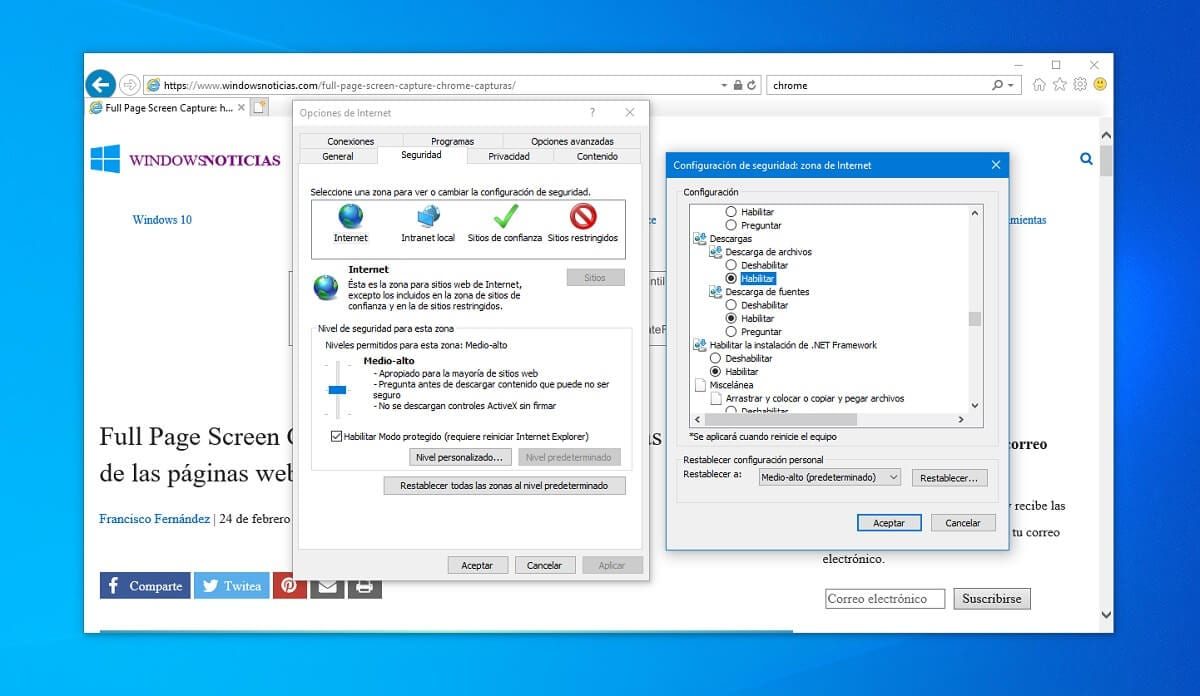
Comme nous l'avons déjà mentionné, dans ce cas, il est possible qu'en fonction de la configuration que vous avez définie sur votre ordinateur, Internet Explorer se charge de bloquer automatiquement les téléchargements de fichiers à partir de différents sites Web. Quoi qu'il en soit, vous ne devriez pas vous en inquiéter car il peut être facilement corrigé. Pour cela, il vous suffit de suivre les étapes suivantes:
- Cliquez sur la roue des options en haut à droite et plus tard, dans le menu déroulant, choisissez "Options Internet", pour ouvrir la boîte de dialogue des paramètres d'Internet Explorer.
- Une fois à l'intérieur, en haut choisissez le option appelée «Sécurité» entre les différents ongletset assurez-vous que vous appliquez les alternatives pour la zone correcte.
- Puis, en bas, sélectionnez le bouton «Niveau personnalisé ...» afin de vous permettre de personnaliser les différentes options à votre guise.
- Vous verrez comment une nouvelle boîte apparaît, où vous devriez recherchez l'option appelée "Téléchargement de fichier" et assurez-vous qu'il est marqué comme activé afin que vous puissiez autoriser le téléchargement.
- Intelligent! Appliquez et enregistrez vos modifications, rechargez la page Web sur laquelle vous étiez et vous devriez maintenant pouvoir entrer le téléchargement régulièrement.

PosterConcepto de Post¿Qué es un Post?Un Post es todo aquel contenido, sea post, opinión, noticia u otro género, que un autor publica en un blog. Este puede ser de carácter corporativo o meramente ocioso; pero siempre tiene como meta arrojar información o reflejar una idea, al mismo tiempo de facilitar que los usuarios encuentren la web donde se recoge por medio de de buscadores y demás plataformas online.Generalmente, se han Suite relacionado:
Comment empêcher l'installation automatique de Microsoft Edge Chromium