
Correction du port HDMI ne fonctionnant pas sous Windows 10: HDMI est une interface de câblage vidéo et audio standard utilisée pour transmettre des données vidéo non compressées, ainsi que des données audio (numériques) compressées et non compressées à partir d'appareils source compatibles HDMI vers un écran d'ordinateur, des téléviseurs et des projecteurs vidéo compatibles. À l'aide de ces câbles HDMI, les utilisateurs peuvent connecter divers composants, tels qu'une installation de cinéma maison comprenant des téléviseurs ou des projecteurs, des tourne-disques, des diffuseurs multimédias ou même des décodeurs câble ou satellite. Lorsqu'il y a un obstacle avec la connexion HDMI, vous pouvez résoudre le problème vous-même pour réparer les choses, ce qui résoudra le problème dans la plupart des cas.
De nombreux utilisateurs d'ordinateurs ont signalé des problèmes liés au port HDMI. Certains problèmes courants que les utilisateurs rencontrent la plupart du temps sont l'absence d'image, le son sort des appareils même lorsque le câble est correctement connecté au port, etc. Simplement, le but de HDMI est de connecter facilement différents composants ensemble à l'aide de ce connecteur HDMI générique où un câble est destiné à la fois pour l'audio et la vidéo. Cependant, il existe une fonction HDMI supplémentaire pour implémenter la `` protection contre la copie '' (également appelée HDCP ou HDCP 2.2 pour 4K). Cette protection contre la copie nécessite régulièrement des composants connectés HDMI pour pouvoir rechercher et communiquer entre eux. Cette fonction de reconnaissance et de communication ultérieure est communément appelée protocole de liaison HDMI. Dans le cas où la "prise de contact" ne fonctionne pas du tout correctement, le cryptage HDCP (intégré au signal HDMI) ne sera pas reconnu par un ou plusieurs composants connectés. Cela vous empêche souvent de voir quoi que ce soit sur votre écran de télévision.
Le port HDMI ne fonctionne pas sous Windows 10 [RÉSOLU]
Assurez-vous de créer un point de restauration en cas de problème.
Il existe différentes alternatives pour résoudre les problèmes de connexion HDMI, certaines des techniques sont expliquées ci-dessous:
Méthode 1: vérifiez les connexions du câble HDMI
Pour Windows 10, débranchez le cordon d'alimentation, puis rebranchez-le - S'il y a un cas pour les utilisateurs de Windows 10 lorsque tous les ports HDMI ont cessé de fonctionner, vous pouvez résoudre ce problème de port HDMI qui ne fonctionne pas en débranchant d'abord le cordon d'alimentation et plus tard rebrancher. Puis effectuez les étapes suivantes: -
Étape 1. Essayez de déconnecter tous vos câbles HDMI de leurs entrées respectives.
Étape 2. Pendant 10 minutes, continuez à débrancher le cordon d'alimentation du téléviseur.
Étape 3. Rebranchez ensuite le téléviseur à la source d'alimentation et éteignez-le.
Étape 4. Maintenant, amenez le câble HDMI à votre ordinateur pour le connecter.
Étape 5. Allumez l'ordinateur.
Método 2: ejecutar el solucionador de problemas de MatérielEn informática, el término hardware se refiere a cualquier componente de un sistema informático que sea un objeto físico real, al contrario que el software que existe en forma digital. Esto incluye el disco duro y las unidades incorporadas, es decir, todos los componentes que son "duros", de ahí su nombre. Desarrollo El desarrollo del hardware informático comienza con la creación de los primeros ordenadores y tiene su verdadero origen Suite y dispositivos
Exécutez l'utilitaire de dépannage de Windows 10 - En règle générale, l'utilitaire de dépannage intégré de Windows 10 recherchera tous les problèmes liés aux ports HDMI et les résoudra automatiquement. Pour cela, vous devez suivre les étapes mentionnées ci-dessous:
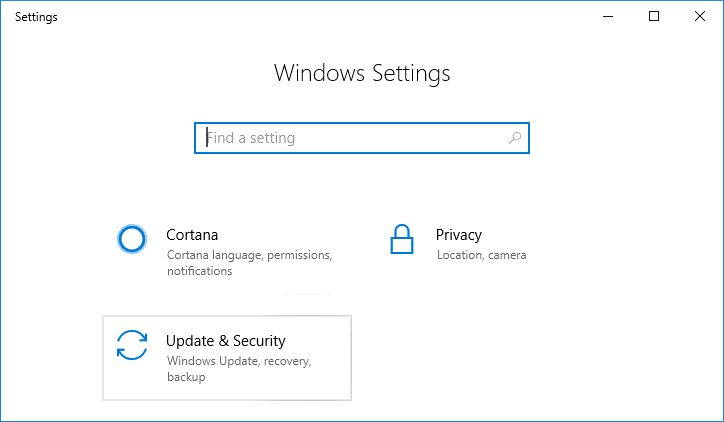
1.Appuyez sur la touche Windows + I pour ouvrir les paramètres, puis cliquez sur Mise à jour et sécurité icône.
2.Dans le menu de gauche, assurez-vous de choisir Résoudre des problèmes.
3. Maintenant, dans la section "Rechercher et résoudre d'autres problèmes", cliquez sur "Matériel et appareils".
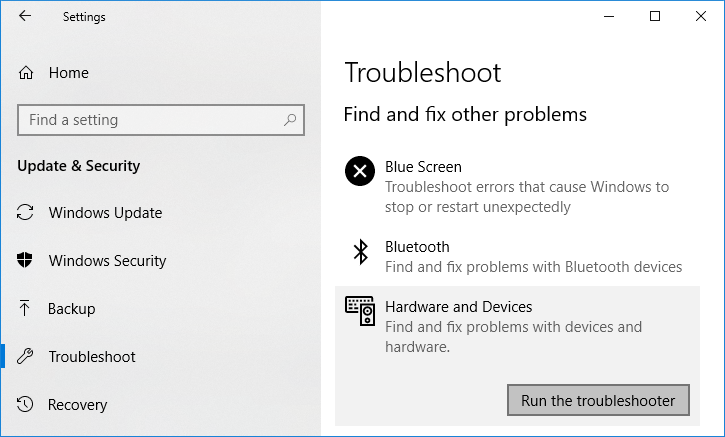
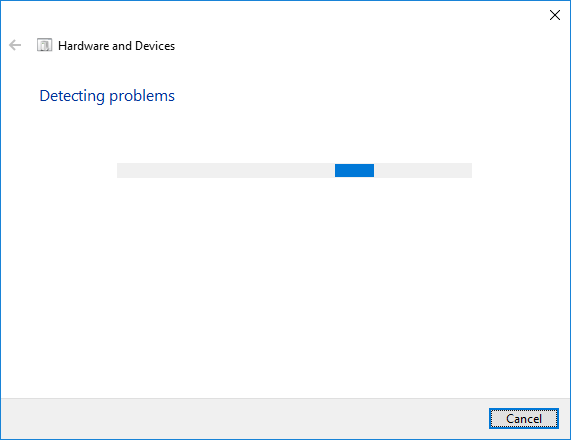
4. puis cliquez sur Exécutez l'utilitaire de résolution des problèmes et suivez les instructions à l'écran pour Correction du port HDMI ne fonctionnant pas sous Windows 10.
Méthode 3: réinitialisez votre téléviseur aux paramètres d'usine
Il existe une option pour restaurer les paramètres d'usine sur votre téléviseur pour supprimer le problème de port HDMI ou tout problème équivalent sur les machines exécutant Windows 10. Dès que vous exécutez la réinitialisation d'usine, tous les paramètres reviennent aux valeurs d'usine par défaut. Vous pouvez réinitialiser votre téléviseur aux paramètres d'usine à l'aide de la touche «Menu» de votre télécommande. Et plus tard, vérifiez à nouveau si le Le port HDMI ne fonctionne pas sous Windows 10 Le problème est résolu ou non.
Méthode 4: mettre à jour le pilote graphique pour Windows 10
De plus, des problèmes liés à HDMI peuvent survenir si le pilote graphique est obsolète et n'est pas mis à jour pendant une longue période. Cela peut entraîner des problèmes tels que HDMI qui ne fonctionne pas. Ainsi, il est recommandé d'utiliser une mise à jour du pilote qui détectera automatiquement l'état de votre pilote graphique et le mettra à jour en conséquence.
Mettre à jour manuellement les pilotes graphiques via le Gestionnaire de périphériques
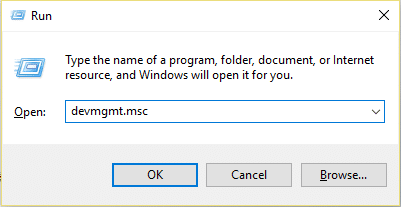
1.Appuyez sur la touche Windows + R, puis tapez devmgmt.msc et appuyez sur Entrée pour ouvrir Administrateur de l'appareil.
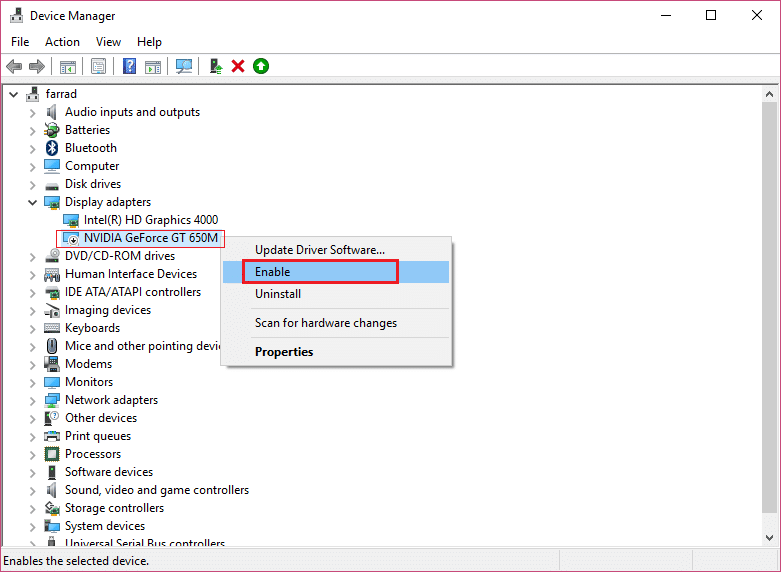
2.Ensuite, développez Prises d'écran et faites un clic droit sur votre carte graphique et sélectionnez Permettre.
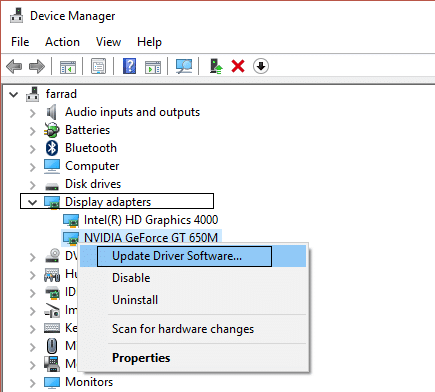
3. Une fois que vous avez fait cela à nouveau, faites un clic droit sur votre carte graphique et sélectionnez «Mettre à jour le pilote".
4.Sélectionnez «Busque de forma automática el LogicielConcepto de Software¿Qué es el Software y cuál es su función?Un Software es la parte lógica, o más bien el soporte lógico, de cualquier sistema de tipo informático. Sea un PC, un teléfono teléfono celular o inclusive una tablet, es todo aquel programa que se ejecuta en él gracias a la coordinación de la parte física, es decir, el hardware, para llevar adelante alguna tarea concretamente o un recopilatorio de Suite del controlador actualizadoEt laissez la procédure se terminer.
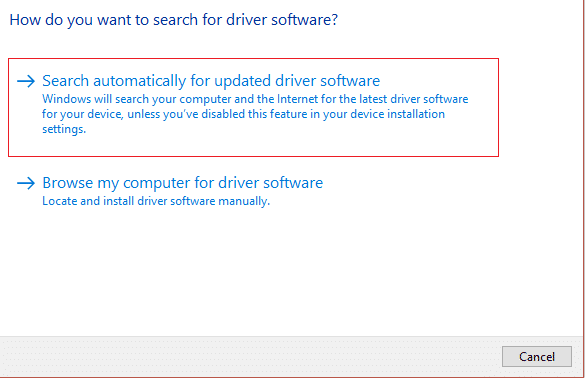
5.Si les étapes ci-dessus ont été utiles pour résoudre le problème, tant mieux, sinon continuez.
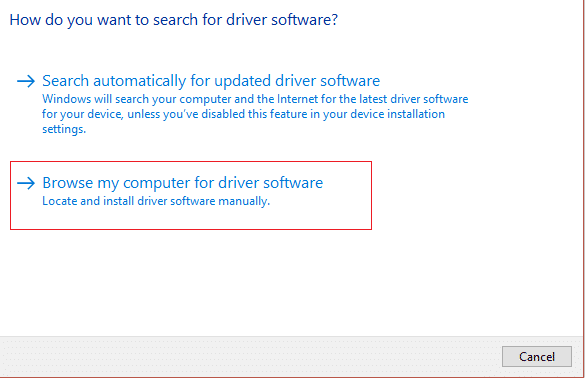
6.Cliquez à nouveau droit sur votre carte graphique et sélectionnez «Mettre à jour le pilote"Mais cette fois sur l'écran suivant, sélectionnez"Recherchez le logiciel pilote sur mon ordinateur.«
7.Maintenant, sélectionnez «Permettez-moi de choisir parmi une liste de pilotes disponibles sur mon ordinateur. «
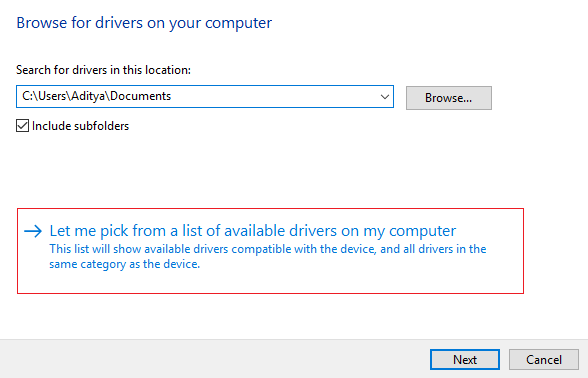
8. Pour terminer, sélectionnez le dernier pilote dans la liste et cliquez sur Suivant.
9. Laissez la procédure ci-dessus se terminer et redémarrez votre ordinateur pour enregistrer les modifications.
Suivez les mêmes étapes pour la carte graphique intégrée (qui est Intel dans ce cas) pour mettre à jour ses pilotes. Regarde si tu peux Résoudre le problème du port HDMI ne fonctionnant pas sous Windows 10, sinon, passez à l'étape suivante.
Mettre à jour automatiquement les pilotes graphiques à partir du portail Web du fabricant
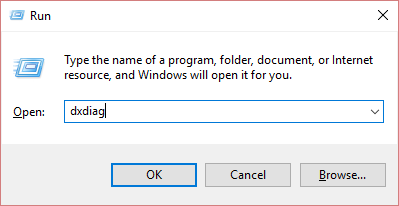
1.Appuyez sur la touche Windows + R et dans la boîte de dialogue tapez "dxdiagEt appuyez sur Entrée.
2.Après cela, trouvez l'onglet d'affichage (il y aura deux onglets d'affichage, un pour la carte graphique intégrée et l'autre proviendra de Nvidia), cliquez sur l'onglet d'affichage et trouvez votre carte graphique.
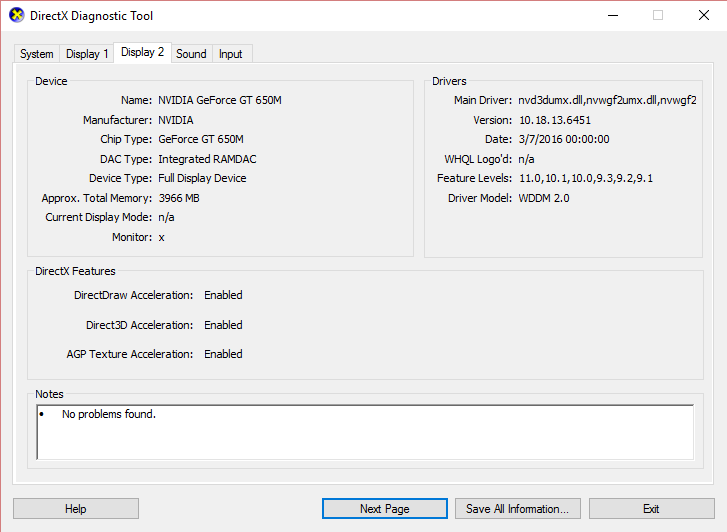
3.Maintenant, allez dans le pilote Nvidia télécharger le portail Web et entrez les détails du produit que nous venons de découvrir.
4. Recherchez vos pilotes après avoir accédé aux informations, cliquez sur OK et téléchargez les pilotes.
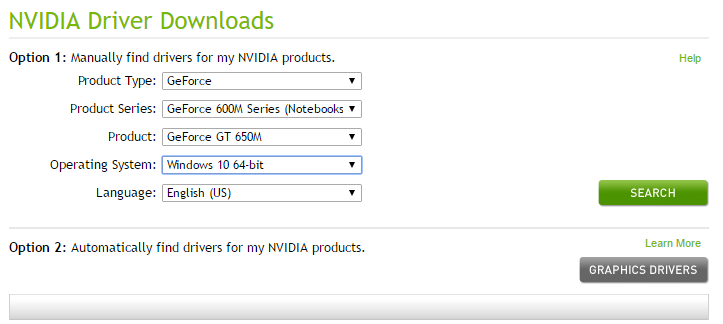
5. Après un téléchargement réussi, installez le pilote et vous avez correctement mis à jour vos pilotes Nvidia manuellement.
Méthode 5: configurer les paramètres d'affichage du système
Le problème du non-fonctionnement du port HDMI peut également survenir si plusieurs moniteurs sont connectés à votre système. Le problème peut apparaître si vous utilisez des paramètres d'affichage incorrects. De cette façon, il est recommandé de vérifier les paramètres afin que vos écrans aient les bons paramètres. Pour ce faire, vous devez appuyer sur Touche Windows + P.
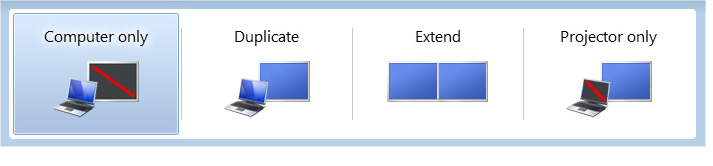
- Écran de l'ordinateur / ordinateur uniquement: pour utiliser le 1S t
- Duplicar: para mostrar el mismo ContenuEl contenido puede ser muy difícil de definir con precisión. Es una definición que se refiere a las declaraciones contenidas en un documento o publicación de cualquier tipo y puede incluir las tecnologías de la información y la comunicación. Esto cubre todos los tipos de medios como imágenes y texto. A parte de esto, en el campo de la optimización de motores de búsqueda, los términos duplicar contenido, contenido único, Suite en ambos monitores conectados.
- Étirer - pour utiliser les deux moniteurs pour afficher l'écran en mode étiré.
- Second écran / projecteur uniquement - Utilisé pour le second moniteur.
(*10*)
Conseillé:
J'espère que les étapes ci-dessus ont été utiles et maintenant je peux Correction du port HDMI ne fonctionnant pas sous Windows 10, mais si vous avez encore des questions concernant ce tutoriel, n'hésitez pas à les poser dans la section commentaires.









