
 es un protocolo que permite determinar una conexión segura entre el servidor y el cliente, que no puede ser interceptada por personas no autorizadas. En resumidas cuentas, es la versión segura de el http (Hyper Text Transfer Protocol) Cómo funciona Una conexión HTTP estándar en Internet puede ser fácilmente secuestrada por partes no autorizadas. El propósito de una conexión HTTPS es evitar esto: encriptar<span class="glossaryai-more-link"> <a href="https://rmarketingdigital.com/fr/wiki/https/" data-wpel-link="internal">más</a></span></span></span></span></span>://rmarketingdigital.com/wp-content/uploads/2021/04/google-drive-3742324.jpg)
<noscriptNoScript es un complemento del navegador para Mozilla Firefox, que impide que se cargue en las páginas web contenido como JavaScript, Flash o iFrames. Su objetivo es incrementar la seguridad durante la navegación y quitar la promoción comercial más molesta al cargar sitios web. El términoNoScript tiene un significado distinto en la programación HTML. Cuando JavaScript está desactivado, la etiqueta <noscript> o </noscript> asegura que el usuario pueda ver el Suite>

De nombreux utilisateurs ont un compte Google Drive, donde almacenan una gran cantidad de archivos. Si deseamos acceder a ellos, lo frecuente es que tengamos que ingresar al le navigateurUn navegador (además: browser) es una herramienta informática que te permite ver documentos y datos y navegar por la red. Los navegadores pueden mostrar distintos tipos de recursos de información; principalmente documentos HTML, a pesar de todo, además son posibles otros tipos de archivos y contenido multimedia, como PDF, JPEG, MPEG, GIF o el lenguaje de meta marcado. A través el uso de complementos especiales y la configuración respectivo, los Suite, para que entremos en la web. Pero la realidad es que tenemos otra manera de hacer esto. Una forma en la que no tenemos que utilizar el navegador. Lo que puede resultar muy cómodo para los usuarios.
Dans ce cas, nous pouvons synchroniser Google Drive sur le PC. Pour que nous puissions accéder aux fichiers que nous voulons, pas besoin d'entrer via le navigateur. Un moyen qui peut sans aucun doute être le plus confortable à tout moment. Voici les étapes à suivre dans ce cas.
À cette fin, il faut tenir compte du fait que les documents qui créé directement dans Google Drive n'apparaîtra pas sur l'ordinateur. Il affichera uniquement tout ce que vous avez sur votre ordinateur et que vous avez téléchargé sur le cloud. Pour les documents que vous avez créés en ligne, des liens vous sont fournis pour y accéder. Quelque chose qui cherche à vous aider à entrer sur le Web.

La procédure que nous allons effectuer est de synchroniser Google Drive sur le PC. Les étapes à suivre ne sont pas du tout compliquées. C'est une question de quelques minutes, donc nous avons déjà cette synchronisation et accéder au cloud Google sans avoir à utiliser le navigateur dans l'ordinateur.
Synchronisez Google Drive sur votre ordinateur
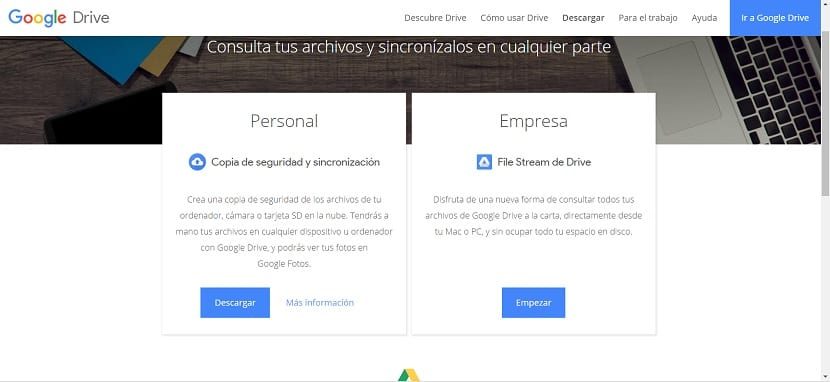
Puisque nous allons l'utiliser sur l'ordinateur, nous devons y télécharger quelque chose. Dans cette circonstance, ce que nous ferons est télécharger des outils depuis Google Drive, afin que nous puissions l'utiliser sur le PC sans aucun problème. C'est quelque chose que nous pouvons faire de manière simple. dans ce portail web. Ici, vous pouvez continuer à télécharger tout ce dont nous avons besoin pour cette procédure. De cette façon, téléchargez-le sur votre ordinateur et plus tard, nous pourrons continuer.
Ce que nous téléchargeons dans ce cas est l'outil de sauvegarde et de synchronisation. Ensuite, Google nous montrera les conditions d'utilisation, que nous pourrons lire et accepter plus tard, afin que vous puissiez continuer à le télécharger sur votre PC. Une fois téléchargé, exécutez l'outil directement sur votre ordinateur. Nous devons commencer dans ce cas par la configuration de cet outil.

Ce qui nous permet d'utiliser cet outil, c'est Nous sélectionnons les dossiers sur le PC que nous voulons synchroniser avec Google Drive. C'est quelque chose qui est facultatif, afin que l'utilisateur puisse sélectionner ceux qu'il veut. Vous n'en voudrez peut-être pas dans ce cas, et cela fonctionne. Décochez-les tous de cette liste et vous êtes prêt à partir. Bref, chacun va sélectionner les dossiers qu'il juge importants à cet égard.
Ensuite, nous trouvons un nouvel écran. Nous y serons autorisés sélectionnez les fichiers dans Google Drive que nous pouvons télécharger et synchroniser sur votre PC. Choisissez ceux que vous voulez dans chaque cas. Puisque vous pouvez les choisir tous, ou faire une sélection de ceux que vous voulez à ce moment-là. Dans le même temps, nous pouvons également sélectionner l'emplacement que vous souhaitez sur l'ordinateur, afin que ces fichiers soient enregistrés. Vous pouvez également créer un nouveau dossier pour celui-ci si vous le souhaitez. Très simple également cette étape sur l'ordinateur.
A partir de cette dynamique, tout est déjà configuré dans l'ordinateur. Ce qui signifie que vous y aurez un accès direct à Google Drive ou que vous pourrez facilement synchroniser ces fichiers. Si vous utilisez régulièrement le cloud Google, ou s'agit-il du cloud principal que vous utilisez, cela peut être un moyen très confortable de travailler sur votre ordinateur.









