
 es un protocolo que permite determinar una conexión segura entre el servidor y el cliente, que no puede ser interceptada por personas no autorizadas. En resumidas cuentas, es la versión segura de el http (Hyper Text Transfer Protocol) Cómo funciona Una conexión HTTP estándar en Internet puede ser fácilmente secuestrada por partes no autorizadas. El propósito de una conexión HTTPS es evitar esto: encriptar<span class="glossaryai-more-link"> <a href="https://rmarketingdigital.com/fr/wiki/https/" data-wpel-link="internal">más</a></span></span></span></span></span>://rmarketingdigital.com/wp-content/uploads/2021/04/Versiones-de-Windows-5624845.png)
<noscriptNoScript es un complemento del navegador para Mozilla Firefox, que impide que se cargue en las páginas web contenido como JavaScript, Flash o iFrames. Su objetivo es incrementar la seguridad durante la navegación y quitar la promoción comercial más molesta al cargar sitios web. El términoNoScript tiene un significado distinto en la programación HTML. Cuando JavaScript está desactivado, la etiqueta <noscript> o </noscript> asegura que el usuario pueda ver el Suite>

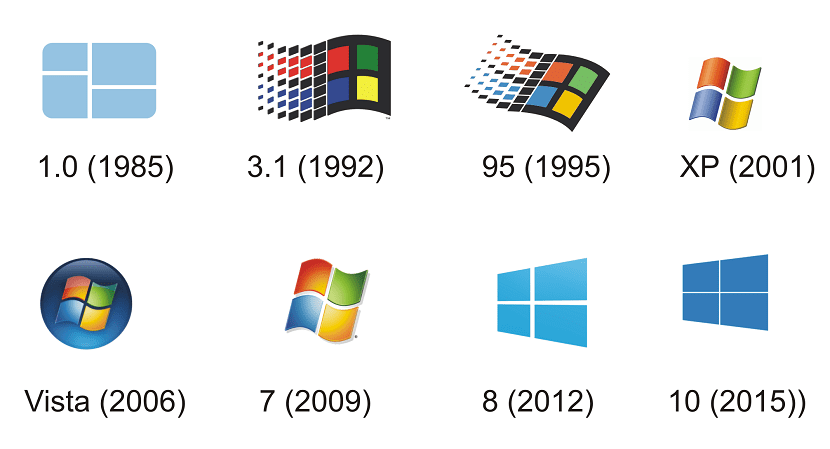
Même si c'est quelque chose qui n'est pas habituel, il peut il y a des utilisateurs qui ne savent pas précisément quelle version de Windows ils ont installée sur leur ordinateur. Mais c'est quelque chose qu'ils veulent savoir, tout en étant nécessaire pour beaucoup de choses (compatibilité des programmes, mises à jour ...). Heureusement, il existe un moyen extrêmement simple de trouver ces informations.
Windows lui-même, quelle que soit la version que nous avons installée, nous offre un moyen d'accéder à ces informations. Même s'il est vrai que la forme change un peu selon la version. Mais la vérification ne prend que quelques minutes.
Dû au fait que, Ensuite, nous vous laissons avec les différentes façons de savoir précisément quelle version du système d'exploitation vous avez installé. Informations essentielles que les utilisateurs doivent connaître à tout moment. Même si vous verrez qu'il est facile d'y accéder. Microsoft lui-même nous fournit des moyens de le découvrir.
Windows 7
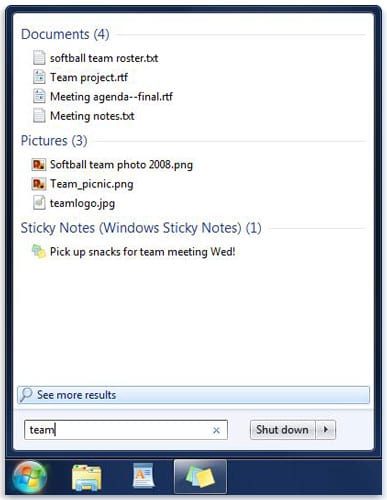

Si vous avez Windows 7 ou que vous pensez avoir cette version du système d'exploitation, le moyen d'accéder à ces informations est très simple. Vous pouvez reconnaître que vous disposez de cette version du système d'exploitation par son apparence. Dans l'image ci-dessus, vous pouvez trouver l'apparence du menu Démarrer de Windows 7. Donc, si vous le reconnaissez et qu'il ressemble à celui de votre ordinateur, vous savez déjà de quelle version du système d'exploitation il s'agit.
Mais, si vous ne savez pas précisément, Pour le savoir, nous devons essentiellement effectuer les étapes suivantes:
- Clique sur le Bouton Start
- En cela Barre de recherche qui sort, cliquez sur le bouton droit de l'ordinateur
- Cliquez ensuite sur Propriétés
- Aller Édition Windows
- Vous y trouverez la version et l'édition de Windows que vous avez installées
Windows 8.1
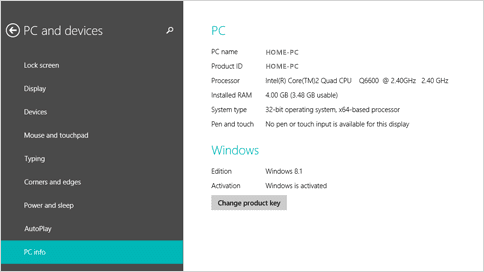

Encore une fois, nous avons une image qui peut vous aider à savoir quelle version du système d'exploitation vous avez installé. Vous pouvez voir qu'il diffère grandement de la version précédente.. Il s'agit donc d'un changement majeur pour les utilisateurs. Dans ce cas, la procédure de saisie des données qui vous indique la version du système d'exploitation que vous avez installé est différente. Même si cela ne prend pas trop de temps. Voici les étapes à suivre sur un ordinateur Windows 8.1:
- Placez la souris en bas à droite de l'écran et déplacez le pointeur de la souris vers le haut
- Appuyez sur réglage
- Appuyez sur modifier les paramètres de l'ordinateur
- Cliquez sur ordinateur et appareils
- Appuyez sur Informations informatiques
- Au Édition Windows trouver la version de Windows installée sur votre ordinateur
- Au Type de système informatique vous pourrez voir si vous utilisez la version 32 bits ou 64 bits
Avec ces étapes, vous pourrez savoir si Windows 8.1 est installé sur votre ordinateur et quelle version de ce système d'exploitation spécifique. La vérification ne prendra que quelques minutes.
PosterConcepto de Post¿Qué es un Post?Un Post es todo aquel contenido, sea post, opinión, noticia u otro género, que un autor publica en un blog. Este puede ser de carácter corporativo o meramente ocioso; pero siempre tiene como meta arrojar información o reflejar una idea, al mismo tiempo de facilitar que los usuarios encuentren la web donde se recoge por medio de de buscadores y demás plataformas online.Generalmente, se han Suite relacionado:
Cómo habilitar o inhabilitar la indexageGeneralmente, la indexación' se refiere a un método de adquisición de información (desarrollo de información), a través el cual los documentos se recopilan y clasifican en función de palabras clave. Después, se forma un índice que es semejante a una biblioteca. Los documentos indexados, en su mayoría contenido de texto, se preparan para una búsqueda de un documento específico o palabra clave y se les proporcionan descriptores. Si quieres una Suite en Windows 10
Windows 10
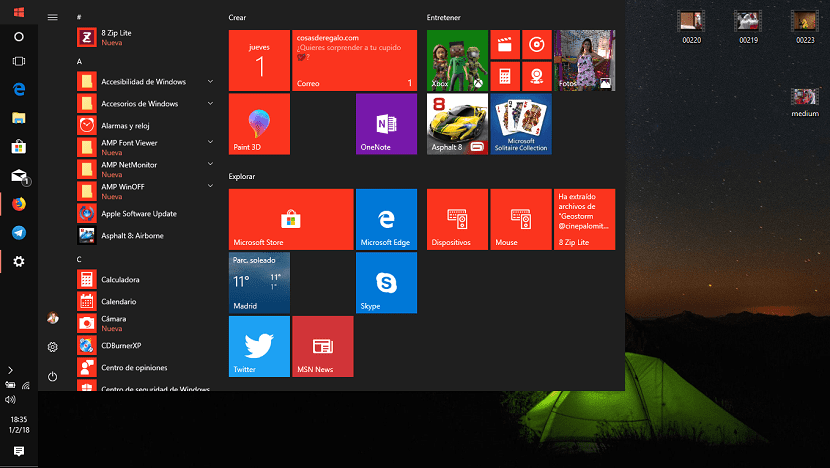

Il est possible que vous disposiez de la dernière version du système d'exploitation Microsoft. Dans ce cas, les étapes à effectuer sont différentes. PMais ils vous aideront à vérifier si vous avez vraiment installé Windows 10 ou Windows 10 Fall Creators Update.. Vous pouvez déjà le reconnaître à l'apparence de l'ordinateur ou au menu Démarrer. Mais si cela ne se produit pas, il n'y a pas lieu de s'inquiéter. Fondamentalement, nous devons effectuer les étapes suivantes:
- Aller Barre de recherche depuis la barre des tâches
- Écrivez à propos de dans ladite boîte
- Choisir À propos de votre ordinateur dans les alternatives qui sortent
- Recherche Édition informatique pour connaître la version du système d'exploitation installée sur votre ordinateur
- Recherche Version PC pour savoir quelle version de Windows 10 vous avez
- Aller Type de système informatique et vous verrez si vous avez la version 32 bits ou 64 bits
Une autre façon que vous pouvez utiliser pour connaître la version du système d'exploitation de Microsoft que vous avez installée sur votre ordinateur consiste à utiliser une combinaison de touches. Vous devez appuyer sur la touche avec le logo Windows + R. Suivant vous écrivez winver sur la boîte qui sort et cliquez sur OK. Quelques secondes plus tard, la version du système d'exploitation apparaîtra sur votre ordinateur.









