

 es un protocolo que permite determinar una conexión segura entre el servidor y el cliente, que no puede ser interceptada por personas no autorizadas. En resumidas cuentas, es la versión segura de el http (Hyper Text Transfer Protocol) Cómo funciona Una conexión HTTP estándar en Internet puede ser fácilmente secuestrada por partes no autorizadas. El propósito de una conexión HTTPS es evitar esto: encriptar<span class="glossaryai-more-link"> <a href="https://rmarketingdigital.com/fr/wiki/https/" data-wpel-link="internal">más</a></span></span></span></span></span>://rmarketingdigital.com/wp-content/uploads/2021/04/Windows-10-8130595.png)
<noscriptNoScript es un complemento del navegador para Mozilla Firefox, que impide que se cargue en las páginas web contenido como JavaScript, Flash o iFrames. Su objetivo es incrementar la seguridad durante la navegación y quitar la promoción comercial más molesta al cargar sitios web. El términoNoScript tiene un significado distinto en la programación HTML. Cuando JavaScript está desactivado, la etiqueta <noscript> o </noscript> asegura que el usuario pueda ver el Suite>

Si consumimos ContenuEl contenido puede ser muy difícil de definir con precisión. Es una definición que se refiere a las declaraciones contenidas en un documento o publicación de cualquier tipo y puede incluir las tecnologías de la información y la comunicación. Esto cubre todos los tipos de medios como imágenes y texto. A parte de esto, en el campo de la optimización de motores de búsqueda, los términos duplicar contenido, contenido único, Suite en nuestra computadora con Windows 10, nous avons probablement modifié les paramètres d'affichage, de sorte que les couleurs semblent plus vives. Mais, il peut arriver un moment où nous voulons revenir à la configuration initiale. Heureusement, c'est faisable. Et puis nous allons vous montrer les étapes à suivre pour le faire.
A partir de cette dynamique, nous pouvons revenir à la configuration de couleur par défaut de l'écran de notre PC Windows 10. Pour cela, nous allons utiliser un gestionnaire de couleurs que nous avons installé nativement sur le PC.
La première chose que nous ferons est d'aller dans le panneau de configuration de Windows 10. C'est là que nous trouvons cette fonction. Une fois que nous sommes dans le panneau de contrôle, nous devons aller dans le gestionnaire de couleurs. Nous pouvons également entrer la gestion des couleurs directement dans le champ de recherche, selon ce qui est le plus rapide pour vous.
(*10*)
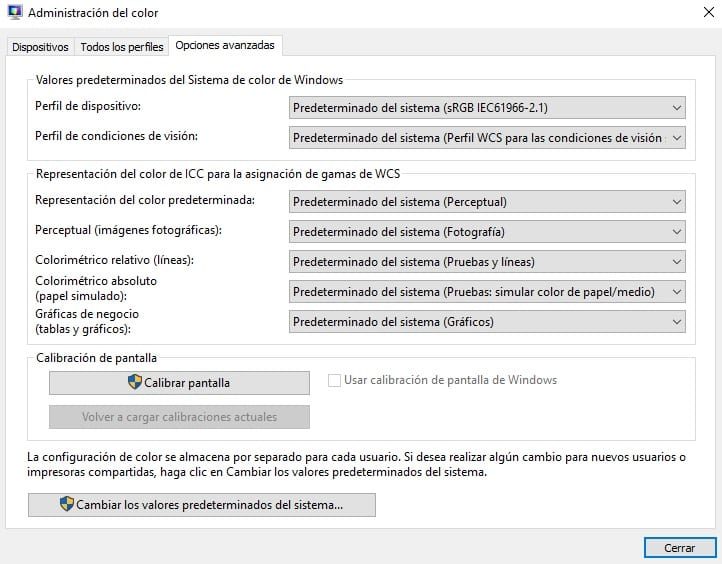
Une fois à l'intérieur, Nous allons dans l'onglet Options avancées. On y trouve les valeurs de couleur par défaut de Windows 10, ainsi que divers paramètres. Ce que nous ferons dans ce cas, c'est que toutes ces valeurs reviennent à leur valeur par défaut. C'est facile.
À partir de cette dynamique, nous avons réussi en quelques étapes à revenir à la configuration de couleur initiale que nous avions dans Windows 10. Tant que nous y apportons une modification, que nous pouvons faire dans cet administrateur, elle sera appliquée immédiatement . Et au cas où vous voudriez revenir aux paramètres par défautnous devons essentiellement le faire.
Une fois que vous avez tout réinitialisé, en gros, nous le donnons pour accepter et nous pouvons quitter ce gestionnaire de contrôle. Vous remarquerez immédiatement comment les couleurs à l'écran ont changé, et maintenant nous avons les mêmes paramètres que lorsque nous avons acheté le PC.









