
 es un protocolo que permite determinar una conexión segura entre el servidor y el cliente, que no puede ser interceptada por personas no autorizadas. En resumidas cuentas, es la versión segura de el http (Hyper Text Transfer Protocol) Cómo funciona Una conexión HTTP estándar en Internet puede ser fácilmente secuestrada por partes no autorizadas. El propósito de una conexión HTTPS es evitar esto: encriptar<span class="glossaryai-more-link"> <a href="https://rmarketingdigital.com/fr/wiki/https/" data-wpel-link="internal">más</a></span></span></span></span></span>://rmarketingdigital.com/wp-content/uploads/2021/04/instalar-aplicaciones-disco-duro-externo-1-6687659.png)
<noscriptNoScript es un complemento del navegador para Mozilla Firefox, que impide que se cargue en las páginas web contenido como JavaScript, Flash o iFrames. Su objetivo es incrementar la seguridad durante la navegación y quitar la promoción comercial más molesta al cargar sitios web. El términoNoScript tiene un significado distinto en la programación HTML. Cuando JavaScript está desactivado, la etiqueta <noscript> o </noscript> asegura que el usuario pueda ver el Suite>

Les opportunités que nous offre Windows 10, par rapport aux versions précédentes, sont très grandes. Mais si l'on parle de la version Pro, le nombre de fonctions et de fonctionnalités augmente considérablement. L'une des plus frappantes est celle qui nous permet déplacer des applications sur un disque dur externe, une fois installé.
Cette fonction est très équivalente à celle offerte par le système d'exploitation Android pour les appareils mobiles. Cette fonction de Windows 10 a les mêmes limitations qu'Android, nous allons donc trouver différentes applications que nous ne pourrons jamais transférer sur un disque externe. Pour éviter ce petit problème, nous pouvons configurer Windows pour que les futures applications sont installées sur un disque externe.
L'installation d'applications sur un disque externe nous permet de toujours avoir de l'espace libre sur notre disque dur principal, de sorte que l'administration du système d'exploitation soit toujours la plus optimale. Afin de changer le lecteur d'installation pour les applications futures que nous prévoyons d'installer sur Windows 10, nous procéderons comme suit.
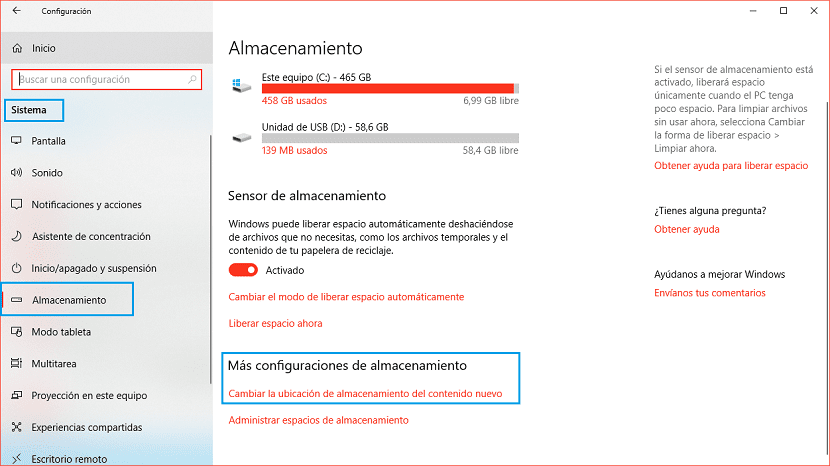
Nous devons d'abord avoir accès aux paramètres Windows, via le raccourci clavier touche Windows + io ou via le menu démarrer en cliquant sur la roue dentée affichée sur le côté gauche du menu. Puis clique Système> Applications.
(*10*)
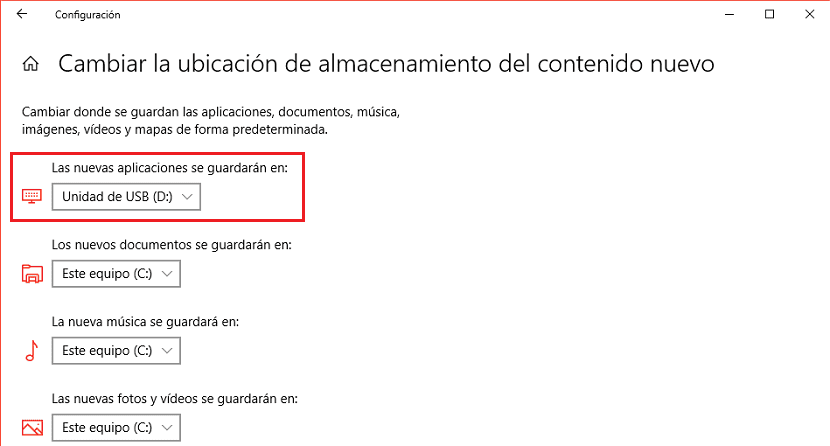
Dans l'option Stockage, nous faisons défiler vers le bas à droite, jusqu'à la section Plus de paramètres de stockage. Cliquez ensuite sur la première option disponible: Cambie la ubicación de almacenamiento para ContenuEl contenido puede ser muy difícil de definir con precisión. Es una definición que se refiere a las declaraciones contenidas en un documento o publicación de cualquier tipo y puede incluir las tecnologías de la información y la comunicación. Esto cubre todos los tipos de medios como imágenes y texto. A parte de esto, en el campo de la optimización de motores de búsqueda, los términos duplicar contenido, contenido único, Suite Nouveau. Ensuite, il faut cliquer sur Les nouvelles applications seront enregistrées dans: et cliquer sur le lecteur connecté à notre ordinateur au format NTFS où elles seront installées.
Ce changement, juste cela affectera toutes les applications que nous installons après ce changement, cela n'affectera pas ceux qui sont déjà installés dans nos équipements. Si nous voulons déplacer les applications installées sur notre ordinateur, dans Windows News, nous avons également préparé un didacticiel dans lequel nous expliquons comment le faire.









