
 es un protocolo que permite determinar una conexión segura entre el servidor y el cliente, que no puede ser interceptada por personas no autorizadas. En resumidas cuentas, es la versión segura de el http (Hyper Text Transfer Protocol) Cómo funciona Una conexión HTTP estándar en Internet puede ser fácilmente secuestrada por partes no autorizadas. El propósito de una conexión HTTPS es evitar esto: encriptar<span class="glossaryai-more-link"> <a href="https://rmarketingdigital.com/fr/wiki/https/" data-wpel-link="internal">más</a></span></span></span></span></span>://rmarketingdigital.com/wp-content/uploads/2021/04/windows-10-hero-original-1395610.jpg)
<noscriptNoScript es un complemento del navegador para Mozilla Firefox, que impide que se cargue en las páginas web contenido como JavaScript, Flash o iFrames. Su objetivo es incrementar la seguridad durante la navegación y quitar la promoción comercial más molesta al cargar sitios web. El términoNoScript tiene un significado distinto en la programación HTML. Cuando JavaScript está desactivado, la etiqueta <noscript> o </noscript> asegura que el usuario pueda ver el Suite>

Même quand beaucoup ne le savent pas, Windows 10 a activé une fonction qui vous permet de défragmenter les disques durs ou SSD Dans certaines situations. Il s'agit de l'outil d'optimisation du lecteur, qui semble probablement familier à beaucoup d'entre vous. Dans le cas des SSD, il est généralement activé pour fonctionner au moins une fois par mois. Même si ce n'est probablement pas ce que vous voulez.
Heureusement, nous avons la possibilité de désactiver cette défragmentation SSD dans Windows 10. C'est une procédure assez simple, avec laquelle nous pouvons complètement oublier cette fonction. Qu'avons nous à faire?
Nous devons aller dans la barre des tâches et dans la barre de recherche qui s'y trouve, nous devons avoir accès au système. Puisque nous devons accéder à cette section. Une fois à l'intérieur du système, il faut regarder la colonne qui apparaît sur le côté gauche de l'écran.
(*10*)
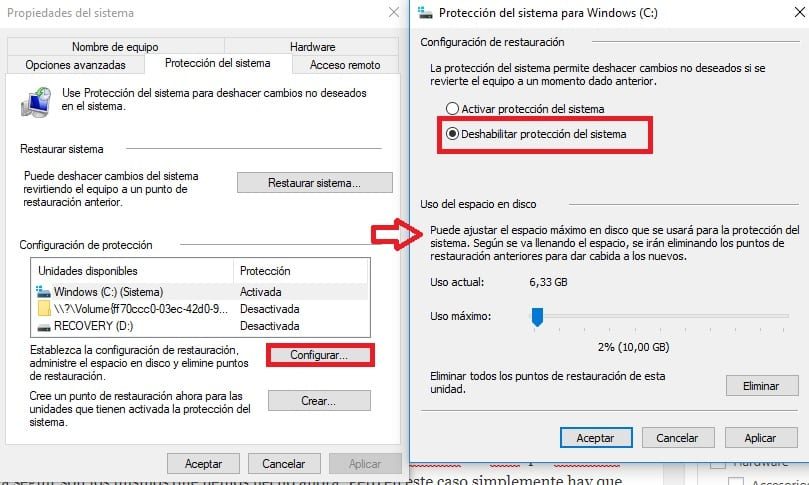
Dans celui-ci, nous avons plusieurs options. L'une de ces options est appelée "protection du système". Nous cliquons dessus et plus tard une nouvelle fenêtre apparaît. En son sein, nous devons cliquer sur le chapitre de configuration. Dans le nouvel écran qui apparaît, nous devons essentiellement choisir l'option de Désactivez la protection du système.
En faisant cela, nous sommes désactivation de cette fragmentation que Windows 10 effectue sur notre SSD. D'après ce que vous pouvez voir, ce sont des étapes très simples à réaliser. Et cela ne prend que quelques minutes pour les terminer.
Dans le cas où à l'avenir vous souhaitez réactiver cette fragmentation du SSD qui a activé Windows 10, les étapes à suivre sont les mêmes que celles que nous avons faites maintenant. Mais dans ce cas, il vous suffit de réactiver l'option de protection du système. Avec cela, je serais prêt.









